



Ir al contenido

Tags para tuscontactos de WhatsApp.

Con tags divides tus contactos de WhatsApp en grupos y envías cada newsletter solo a los contactos deseados, a los que va dirigido el newsletter.

Contactos en SmartChat de Sporthaus Gruber con tags como ski, laufen, fitness y verein

Cuatro tags de ejemplo, cuatro newsletters adecuados.

Cada grupo recibe su propio tema. Haz clic a la izquierda en un tag y mira qué leen exactamente esos contactos en WhatsApp.

Cada grupo recibe su propio tema. Toca un tag y mira qué leen exactamente esos contactos en WhatsApp.

A quien le gusta el vino tinto, le llegan las botellas nuevas de barrica de madera.

Los fans del vino blanco leen sobre la nueva añada. Quien solo quiere vino tinto no recibe nada de esto.

A quien le gusta probar, le llega la invitación a la noche de espumoso antes de Nochevieja.

Los coleccionistas se enteran de botellas raras antes de que lleguen a la tienda.

Cinco formas de asignar un tag

Ya sea uno a uno, para muchos a la vez o de forma totalmente automática: Tú decides qué forma encaja mejor.

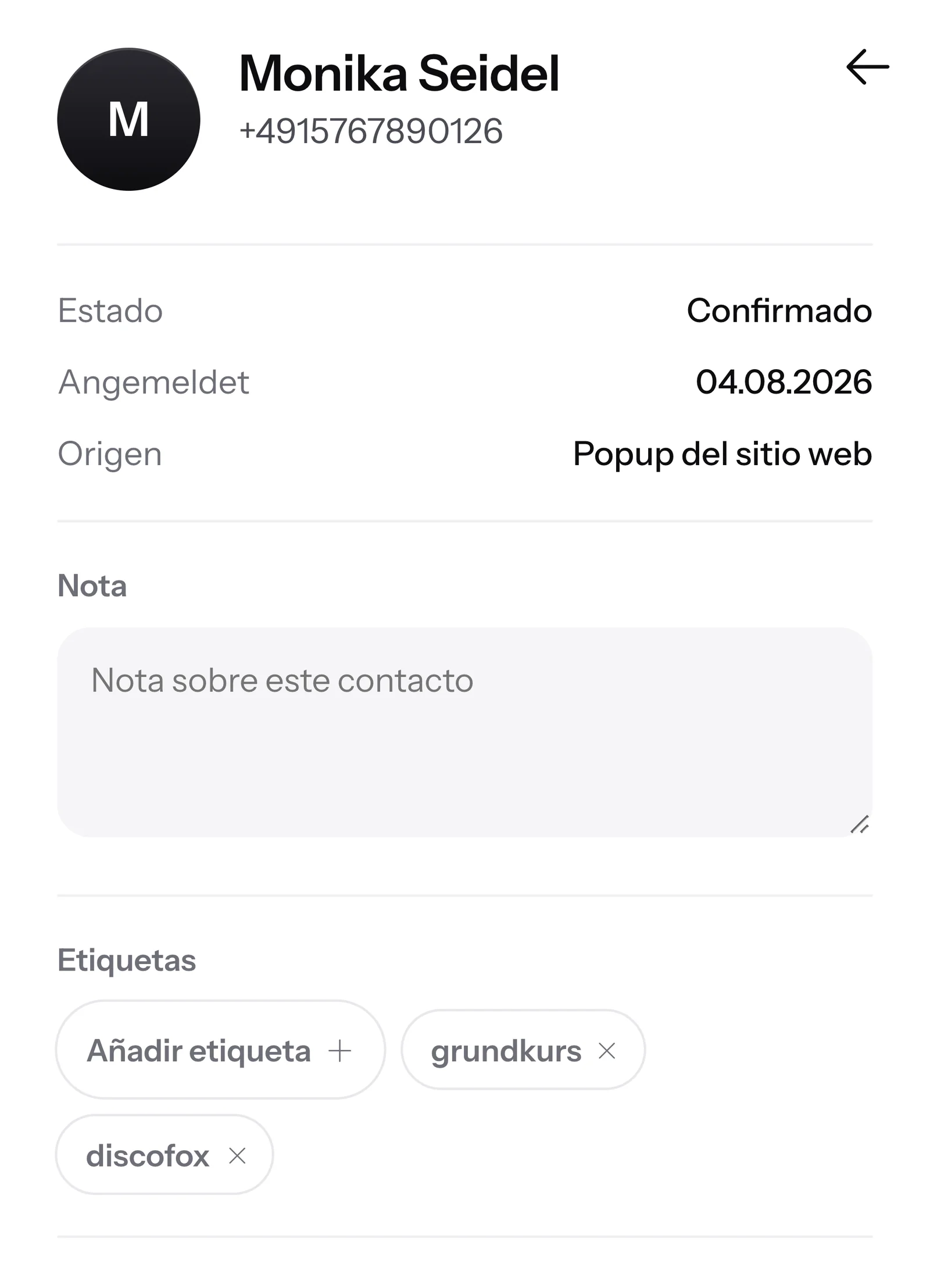
  • Contacto Monika Seidel en SmartChat de la escuela de baile Kaiser, vista móvil, con los tags grundkurs y discofox

    Uno a uno en el contacto

    Abres un contacto y haces clic en Añadir tag. Eliges un tag existente o creas uno nuevo con Crear tag .

  • Ventana Tag setzen en SmartChat de Sporthaus Gruber para 3 contactos seleccionados, tag laufen elegido

    Muchos a la vez

    Marcas contactos en la lista, filtras por ejemplo por origen Landing page, y haces clic en Tag setzen. En la misma ventana también puedes quitar un tag.

  • Importar contactos en SmartChat de la tienda de vinos Fink: la columna Interesse se asigna al tag

    Al importar tu lista

    Si tu archivo tiene una columna como Interés o Grupo, la asignas en la importación al campo tag . SmartChat toma solo lo que tú asignes.

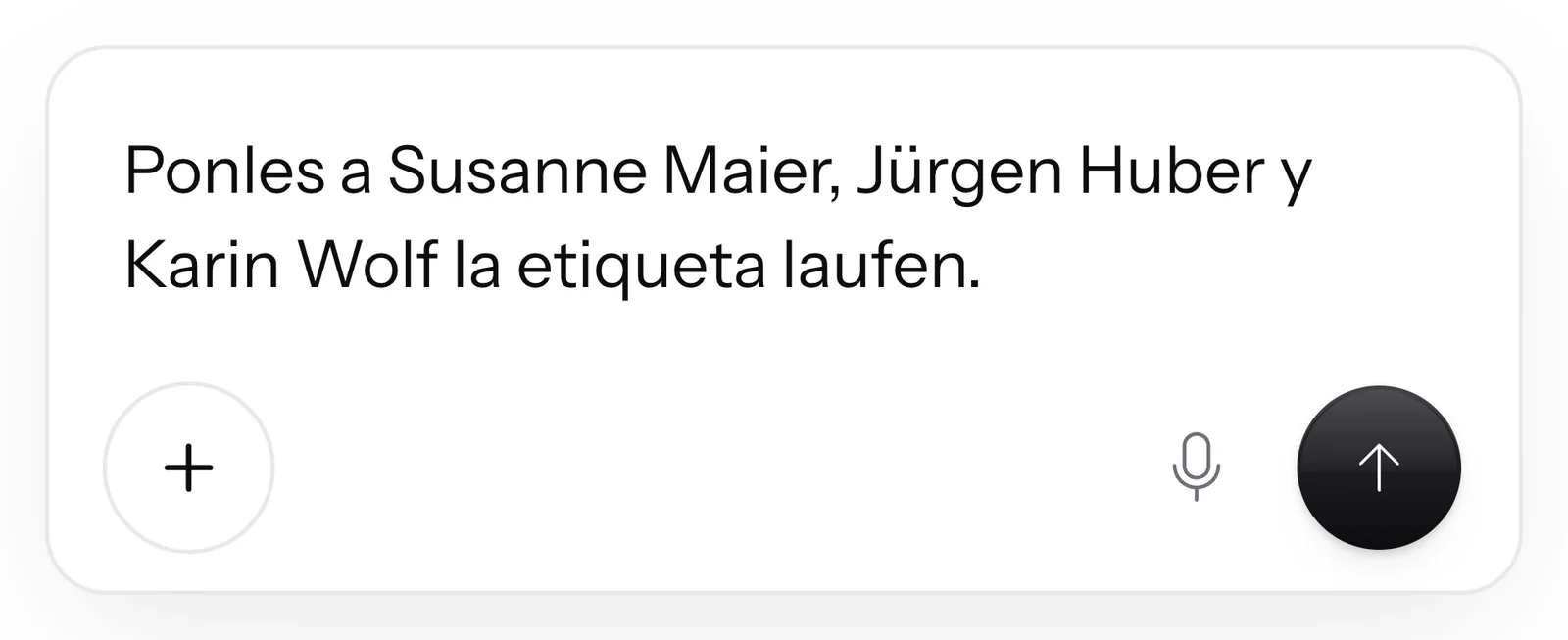
  • Campo de entrada del AI Chat en SmartChat con el mensaje: Gib Susanne Maier, Jürgen Huber und Karin Wolf den Tag laufen.

    Con ayuda de SmartChat AI

    Tú escribes SmartChat AIquién debe recibir qué tag. SmartChat AI asigna tags solo si lo pides, o en una automatización que tú hayas construido. Después te dice a cuántos contactos ha marcado.

  • Estudio de automatizaciones en SmartChat de la escuela de baile Kaiser, paso Welchen Tag setzen, introducido grundkurs

    En cada automatización

    Un paso Asignar tag marca a cada contacto que pasa por la automatización . Así tu lista se ordena sola mientras SmartChat envía mensajes.

Todos los tags de un vistazo.

En Gestionar tags aparece cada tag con el número de sus contactos. Si lo renombras o lo borras, SmartChat lo cambia en todos los contactos a la vez.

Ventana Gestionar etiquetas en SmartChat de Sporthaus Gruber: ski 213, laufen 169, fitness 96 y verein 56 contactos
  • Renombrar con un clic

    “fitness” pasa a ser “fitness und yoga”, en todos los contactos con ese tag a la vez.

  • Sin tags duplicados

    Si un tag ya existe, SmartChat te avisa. Las mayúsculas o minúsculas no importan.

  • Filtrar y encontrar

    El filtro Tag muestra solo los contactos con el tag elegido. La búsqueda sobre la lista también encuentra tags.

Elige los destinatarios por tag.

En la tarjeta Destinatarios haces clic en Nur gewählte Kontakte y después en los tags correspondientes. SmartChat cuenta al instante el número de destinatarios.

Newsletter Samstagsverkostung en SmartChat de la tienda de vinos Fink: destinatarios solo con los tags rotwein y weißwein, 312 destinatarios
  • Tags y origen

    Además de tags, también eliges el origen: Landingpage, Website-Popup, Import o Manuell.

  • El número antes de enviar

    El número de destinatarios cambia con cada clic. Siempre sabes de antemano cuántos lo recibirán.

Cada selección tiene su propio número.

Aquí cuentan solo los contactos confirmados. En Gestionar tags, en cambio, aparece cada contacto con el tag, por eso las cifras allí son más altas.

Destinatarios en la escuela de baile Kaiser
  1. 640Todas
  2. 236grundkurs oder discofox
  3. 151grundkurs
  4. 118discofox
  5. 39jugendkurs

Las automatizaciones asignan tags automáticamente.

Cada automatización puede asignar un tag como paso. Quien reserva, tiene una cita o se registra de nuevo recibe automáticamente el tag correcto. Las automatizaciones propias existen a partir del plan Basic.

En cuanto entra una reserva de curso

Close-up of a dance couple's feet in Monterrey, Nuevo León, México.
👋 Hola Martin,✅ vuestras plazas en el curso básico para parejas están reservado en firme.📅 Empezamos el martes 13 de enero, a las 19:30 en la sala grande.🧥 Las chaquetas las colgáis en el guardarropa del vestíbulo, allí os recoge vuestra profesora de baile.💳 El La cuota del curso la transferís, por favor, antes de la segunda clase.❓ ¿Más preguntas sobre cómo funciona? Escríbenos directamente aquí en el chat.15:05

Plaza en el curso confirmada

Si tu programa de inscripciones a cursos puede avisar a SmartChat de nuevas reservas, SmartChat confirma la plaza por WhatsApp y después asigna el tag grundkurs.


Por la mañana, antes de la clase
A man stands barefoot in an empty dance studio with mirrored walls and large windows.
👋 Hola Birgit,💃 hoy a las 19:30 h seguimos con vuestra cuarta clase.🎶 Empezamos con el vals lento y después repasamos la rumba de la última vez.💧 Acordaos de traer algo de beber, en la sala se pasa calor enseguida.📲 ¿Esta vez no podéis venir? Entonces avisadnos brevemente, os enseñamos los pasos nuevos la semana que viene.08:30
Ver cómo llegar

Recordatorio el día de la clase

SmartChat toma la fecha de la clase de tu calendario y envía el recordatorio por la mañana. En la misma ejecución, la automatización asigna la etiqueta vals.

En cuanto alguien confirma
Close-up of couple's feet in stylish shoes beside Christmas trees with gifts.
🎉 Gracias por tu confirmación, a partir de ahora estás apuntado.🕺 Con nosotros aprenden parejas, bailarines individuales y jóvenes estándar, latinos y Discofox.📆 Aquí lees cuándo nuevos cursos empiezan y cuándo está abierta la sala de práctica .🎫 Antes de cada baile te enviamos la invitación con pedido de entradas.🎁 En Navidad hay bonos de curso, un bonito regalo para dos.20:42
Ver plan de cursos

Agradecimiento tras la confirmación

Cuando alguien se apunta y confirma, SmartChat le da las gracias y asigna la etiqueta interes-curso.

Tus contactos nunca ven sus tags.

En el chat de WhatsApp solo aparece tu mensaje. Sin etiqueta, sin grupo, sin lista con otros destinatarios.

  • Solo en tu cuenta

    Qué etiquetas tiene un contacto solo se ve en tu SmartChat. El contacto no se entera.

  • Cada uno lo recibe por separado

    Un newsletter no es un grupo de WhatsApp. Nadie ve quién más lo ha recibido.

  • Respuesta en la bandeja de entrada

    Si tu contacto te responde, la respuesta llega a la bandeja de entrada, y SmartChat AI puede contestar al instante.

Un newsletter para todos rara vez encaja.

Un newsletter no siempre encaja con todos los contactos. Sin etiquetas, cada contacto confirmado recibe todos los newsletters, aunque no le interesen.

Sin etiquetas

  • Cada newsletter se envía a todos.
  • Antes de cada tema tienes que pensar si no interesará a una parte de la lista.
  • Cada mensaje que no encaja es un motivo más para darse de baja.

Con etiquetas

  • Cada newsletter llega a los contactos a los que va dirigido.
  • Escribes algo específico para cada tema.
  • Antes de enviar, sabes el número exacto de destinatarios.

Del tag al newsletter adecuado.

Cuatro pasos, y cada contacto lee solo lo que le interesa.

  1. Asignar la etiqueta

    Una a una, a muchos a la vez, al importar, con una automatización o en el chat.

    Contactos
  2. Escribir el tema

    Escribe en el chat tu mensaje a SmartChat AI, por ejemplo: newsletter sobre la cata del sábado, solo para contactos con los tags rotwein o weißwein.

    AI Chat
  3. Revisar los destinatarios

    SmartChat te dice cuántos destinatarios hay antes de que confirmes el envío.

    312 destinatarios
  4. Enviar

    Al momento o automáticamente en la fecha que elijas, solo a contactos confirmados con la etiqueta.

    Envío

Los tags están incluidos en cada plan.

Asignar etiquetas y enviar newsletters a etiquetas concretas se puede hacer en todos los planes. Los planes solo se diferencian en las cifras. Todos los precios + IVA.

FreeStarterBasicPro
Precio por mes0 €299 €499 €999 €
Asignar etiquetassísísísí
Newsletter a etiquetas elegidassísísísí
Mensajes100 una sola vez3.000 al mes6.000 al mesilimitado
Automatizaciones113ilimitado
Contactosilimitadoilimitadoilimitadoilimitado

Preguntas frecuentes sobre los tags.

¿Qué es un tag en SmartChat?

Con tags divides tus contactos en grupos, por ejemplo “ski” o “laufen”. En el newsletter eliges tags, y SmartChat envía solo a los contactos que encajan.

¿Qué tags encajan con mi empresa?

Depende de sobre qué escribas. Una tienda de deportes separa, por ejemplo, por «ski» y «laufen», una escuela de baile por cursos, una vinoteca por «rotwein» y «weißwein». Encontrarás más ejemplos en Marketing por WhatsApp para tiendas de deportes, para escuelas de baile y para vinotecas.

¿Mis contactos ven sus tags?

No, las etiquetas solo están en tu cuenta de SmartChat. Tus contactos solo reciben en WhatsApp las newsletters que encajan con ellos.

¿Cómo envío un newsletter solo a contactos con un tag concreto?

En la tarjeta Destinatarios eliges Nur gewählte Kontakte y haces clic en los tags correspondientes. SmartChat te muestra al instante cuántos destinatarios encajan con la selección.

¿Qué pasa si elijo varias etiquetas?

Entonces cada contacto recibe el newsletter si coincide al menos uno de los tags elegidos. Si eliges además un origen como landing page, basta también con eso.

¿Puedo excluir contactos con un tag?

Sí, en el chat. Escríbele a SmartChat AI, por ejemplo, que el newsletter vaya a todos excepto a los contactos con el tag “verein”. También funciona “solo a contactos que tengan los dos tags”.

¿Todos los contactos con la etiqueta adecuada reciben el newsletter?

No, solo los contactos con el estado Confirmado. Quien no ha confirmado, ha escrito STOP o llegó a través de una automatización o del soporte no recibe ningún newsletter, aunque la etiqueta coincida.

¿Puede SmartChat AI asignar tags?

Sí, pero solo si se lo pides. En el chat indicas los contactos y el tag, SmartChat AI lo asigna y te dice a cuántos contactos ha marcado. Sin que se lo pidas, SmartChat AI asigna tags solo en una automatización que tú hayas construido.

¿Puedo renombrar o borrar un tag?

Sí, en Gestionar tags. Renombrar y borrar valen a la vez para todos los contactos con ese tag; los contactos en sí se conservan.

¿SmartChat toma los tags al importar?

Sí, si asignas una columna de tu archivo al campo Tag. SmartChat nunca asigna esa columna automáticamente; lo decides tú al importar.

¿Puedo guardar un grupo de destinatarios?

No, SmartChat no guarda grupos fijos. Tus grupos son los tags: los eliges de nuevo en cada newsletter, y son solo unos clics.

¿Cuánto cuestan los tags en SmartChat?

Los tags están incluidos en todos los planes, también en Free por 0 €, y no cuestan créditos. El envío a tags tampoco cuesta créditos. Starter cuesta 299 €, Basic 499 € y Pro 999 € al mes, todos los precios más IVA.

¿Cuánto cuesta WhatsApp en Meta para mi newsletter?

Meta cobra las tarifas de los mensajes de WhatsApp directamente a ti. Para ello añades un método de pago en tu cuenta de Meta. SmartChat no añade ningún recargo. En SmartChat pagas además tu plan. Las tarifas actuales de Meta las encuentras en tarifas de Meta.

¿Cómo se da de baja un contacto del newsletter?

Quien ha confirmado tu newsletter puede darse de baja en cualquier momento con STOP. Desde entonces ya no recibe newsletters, tenga los tags que tenga, y aparece en tu lista de contactos como dado de baja.

Envía a cada uno el newsletter adecuado

Escribe tu página web. En 60 segundos tendrás tu sistema de marketing por WhatsApp, y tus primeras etiquetas las asignas justo después.