Invita a tu equipo y asigna roles.
En SmartChat invitas a tu equipo a tu cuenta y decides con el rol de Admin o Empleado quién tiene qué permisos.

Primero SmartChat AI, luego tu equipo.
SmartChat AI responde lo que sabe. El resto lo asume tu equipo en la bandeja de entrada, y nadie responde dos veces.
Un contacto escribe
Llega un mensaje por WhatsApp y aparece al instante en la bandeja de entrada, visible para todo el equipo.
bandeja de entradaSmartChat AI responde
Con la respuesta con AI SmartChat AI responde al instante. Responde con el conocimiento que ha aprendido de tu página web y tus documentos, también por la noche y los fines de semana.
respuesta con AITraspaso al equipo
Si SmartChat AI no puede responder, la conversación pasa a tu equipo. Si quieres, tu equipo recibe además un correo electrónico.
La AI no pudo responderTu equipo responde
Un Admin o un Empleado responde. Cuando una persona ha respondido, SmartChat AI ya no contesta a ese mensaje.
Admin o Empleado
Así entra alguien en tu equipo.
Invitas a una persona en Ajustes, Equipo. Después crea su propio acceso, no hace falta una contraseña compartida.
- 1
Escribir el correo electrónico
Escribe debajo de la lista el correo electrónico de la persona. Cada correo electrónico aparece una sola vez en el equipo.

- 2
Elegir el puesto
El administrador configura SmartChat y envía mensajes de marketing. El empleado solo ve la bandeja de entrada y los ajustes, y ahí responde a los mensajes que llegan.
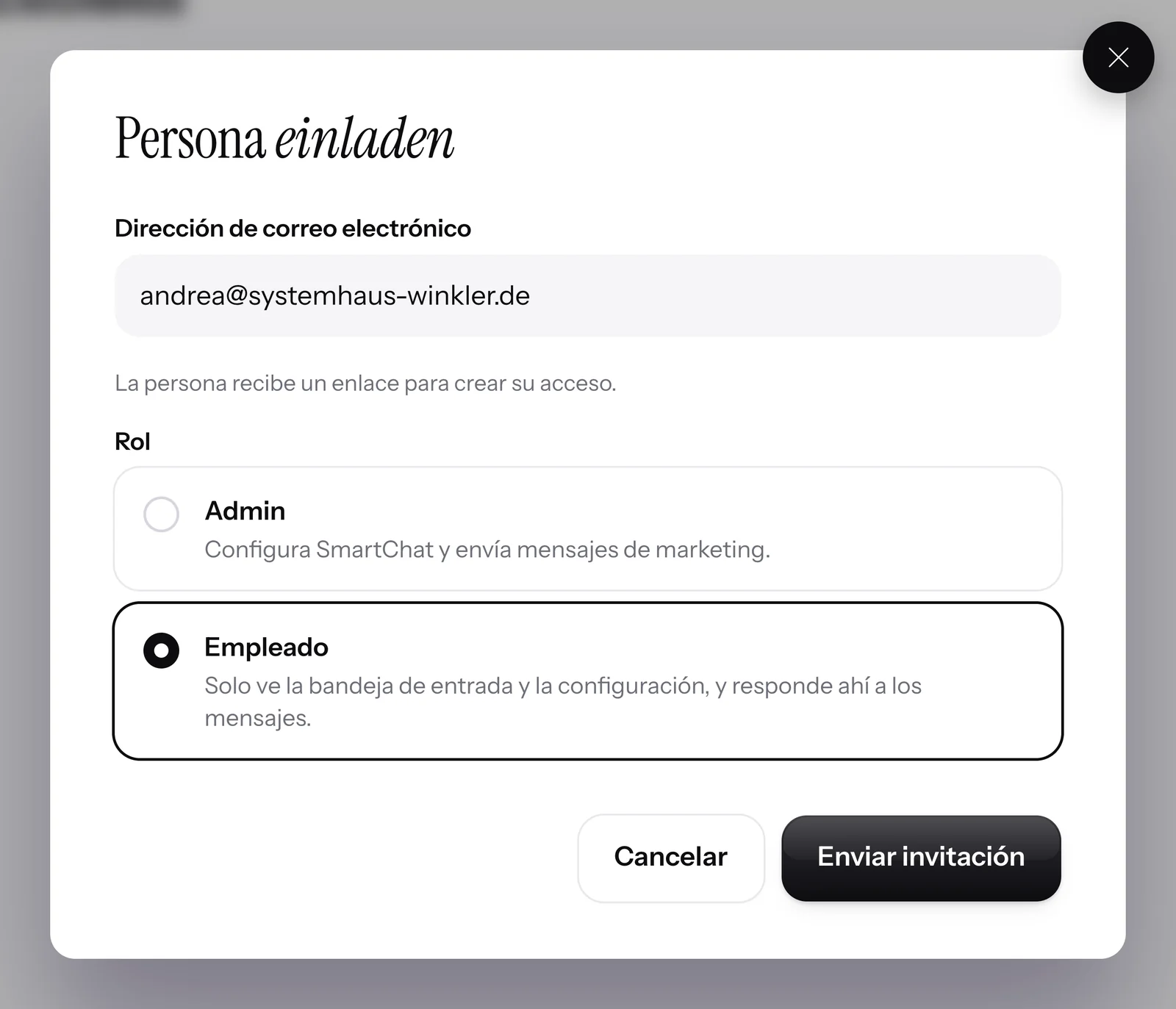
- 3
Enlace por correo electrónico
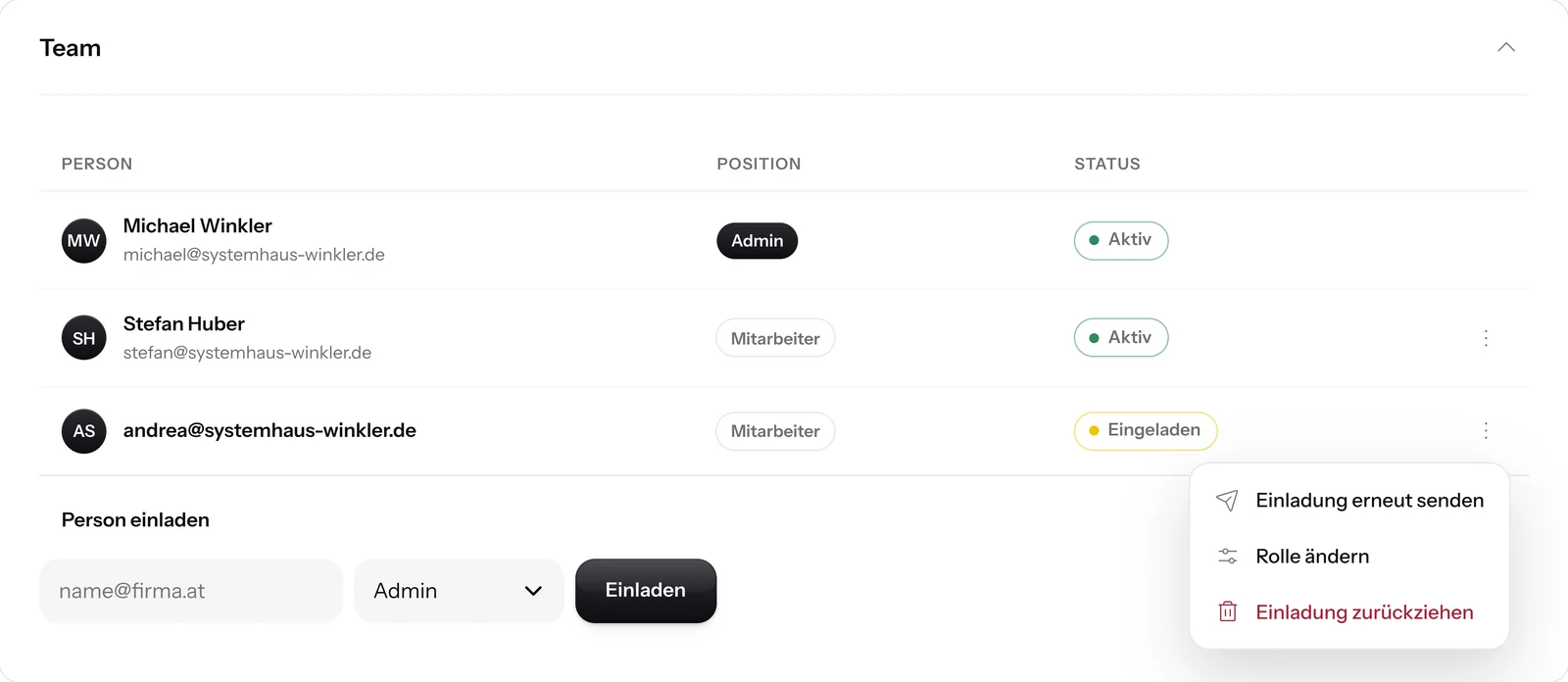
La persona recibe un enlace para crear su acceso. Si alguien no ha visto el enlace, reenvías la invitación con un clic.
- 4
Crear el acceso
Con el enlace, la persona crea su propio acceso y después inicia sesión con un código por correo electrónico. Desde ese momento aparece en tu lista como Activo y puede responder enseguida.
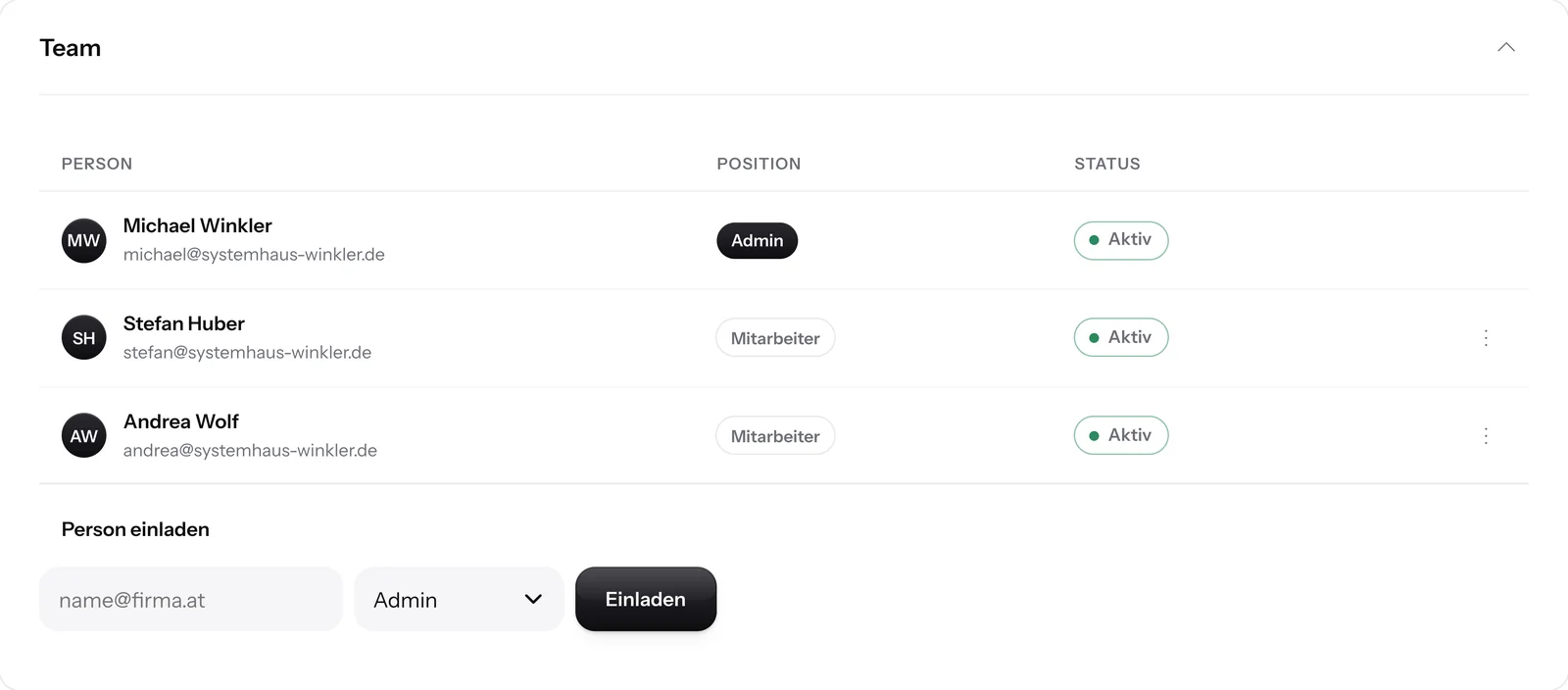


Cambias los roles con un clic.
Con los tres puntos junto a una persona cambias su rol o la eliminas del equipo. Solo pueden hacerlo los Admins.

Vale al instante
El nuevo rol se aplica desde ese momento. Nadie necesita una contraseña nueva para ello.
Las respuestas se conservan
Si eliminas a una persona, sus respuestas siguen siendo legibles para tu equipo en la bandeja de entrada.
Volver a enviar invitación
Si alguien no ha visto el enlace, vuelves a enviar la invitación con los tres puntos, sin más.
Quién tiene qué permisos?
El administrador configura SmartChat y envía mensajes de marketing. El empleado solo ve la bandeja de entrada y los ajustes, y ahí responde a los mensajes que llegan.
| Administrador | Empleado | |
|---|---|---|
| Responder mensajes de WhatsApp en la bandeja de entrada | sí | sí |
| Notificaciones propias y verificación en dos pasos | sí | sí |
| Enviar newsletters y seguimientos (follow-ups) | sí | no |
| Configurar automatizaciones | sí | no |
| Editar la landing page y el popup de la página web | sí | no |
| Importar contactos y asignar etiquetas | sí | no |
| Ver estadísticas | sí | no |
| Configurar SmartChat AI y Conocimiento y documentos | sí | no |
| Invitar al equipo, cambiar roles y eliminar miembros | sí | no |
| Gestionar claves de API | sí | no |
| Contratar y ampliar el plan | sí | no |
Cada uno recibe su propio acceso.
En SmartChat cada persona inicia sesión con su propio correo electrónico. Así siempre sabes quién tiene acceso y se lo quitas con un clic.
Un solo inicio de sesión para todos
- Todos en la empresa conocen la misma contraseña
- Todos ven las facturas y todos los ajustes
- Si alguien deja tu empresa, cambias la contraseña para todos
Un acceso para cada persona
- Cada persona inicia sesión con su propio correo electrónico y un código por correo electrónico
- Los empleados solo ven la bandeja de entrada y los ajustes
- Si eliminas a alguien, su acceso desaparece al instante
- La verificación en dos pasos protege cada acceso por separado
Tu contacto solo ve tu empresa.
Responda quien responda de tu equipo: tu contacto recibe cada mensaje desde el número de WhatsApp de tu empresa, en el mismo chat de siempre.
Un número para todos
Tu equipo responde a través de SmartChat. Nadie tiene que dar su número de móvil privado.
Todo en el mismo chat
Si alguien de tu equipo toma el relevo, tu contacto sigue escribiendo en el mismo chat.
Accesos protegidos
Cada persona puede proteger su acceso con verificación en dos pasos como medida adicional.


Todos ven las mismas conversaciones.
En la bandeja de entrada están todas las conversaciones de WhatsApp de tu empresa en un solo lugar. SmartChat AI responde primero, y quien de tu equipo tenga tiempo sigue la conversación.

Una bandeja de entrada para todos
Admins y Empleados trabajan en las mismas conversaciones, nadie tiene que reenviar mensajes.
SmartChat AI traspasa
Si SmartChat AI no puede responder, la conversación pasa a tu equipo, con todo lo que se ha dicho antes.
Sin respuestas duplicadas
Si alguien de tu equipo ha respondido un mensaje, SmartChat AI no vuelve a responderlo.
Las notificaciones las configura cada uno por sí mismo
Quien no quiera recibir un correo electrónico con cada mensaje nuevo puede desactivarlo en cualquier momento. Los correos importantes del sistema solo los reciben los administradores y no se pueden desactivar. Más información en las notificaciones por correo.

Cuántas plazas incluye tu plan.
Un puesto es una persona con su propio acceso. Tu propio acceso cuenta, y las invitaciones aún no aceptadas también.
- 1 plazaFree
- 3 plazasStarter
- 6 plazasBasic
- 12 plazasPro
Cuando todas las plazas están ocupadas
Si quieres invitar a otra persona y tu plan está lleno, SmartChat te lo muestra al momento. Cambias a un plan más grande o eliminas a un miembro.

Más puestos en el plan más grande
Basic tiene 6 puestos, Pro tiene 12. El cambio lo contrata un Admin.
El límite se aplica al invitar
El límite solo se aplica cuando invitas a alguien nuevo.
¿Cuánto cuesta un equipo más grande??
Los puestos de equipo no cuestan nada extra, están incluidos en tu plan. Si necesitas más puestos, cambias a un plan más grande. Todos los precios + IVA.
| Free | Starter | Basic | Pro | |
|---|---|---|---|---|
| Precio por mes | 0 € | 299 € | 499 € | 999 € |
| Puestos de equipo, incluido tú | 1 | 3 | 6 | 12 |
| Roles de Admin y Empleado | sí | sí | sí | sí |
| Acceso propio para cada persona | sí | sí | sí | sí |
| Verificación en dos pasos para cada persona | sí | sí | sí | sí |
| Respuesta de AI en la bandeja de entrada | sí | sí | sí | sí |
| Mensajes | 100 una sola vez | 3.000 al mes | 6.000 al mes | ilimitado |
Preguntas frecuentes sobre el equipo.
¿Qué roles hay en SmartChat?
Hay dos roles: Admin y Empleado. El Admin configura SmartChat y envía mensajes de marketing. El Empleado solo ve la bandeja de entrada y los ajustes, y responde allí a los mensajes entrantes. Quien creó la cuenta es Admin automáticamente.
¿Qué puede hacer un Empleado en SmartChat?
Un Empleado solo ve la bandeja de entrada y los ajustes, y responde allí a los mensajes entrantes. En los ajustes configura lo personal, por ejemplo el idioma, la verificación en dos pasos y sus propias notificaciones. No ve newsletters, automatizaciones, contactos ni estadísticas.
¿Qué puede hacer un Admin en SmartChat?
Un Admin configura SmartChat, envía newsletters y seguimientos (follow-ups), crea automatizaciones y la landing page, gestiona las claves de API y puede contratar un plan más grande. Además, invita a tu equipo, cambia roles y elimina miembros.
¿Quién puede invitar y eliminar personas?
Solo los Admins. Invitan a personas, cambian su rol con los tres puntos junto a cada persona y las eliminan del equipo.
¿Cómo invito a alguien a mi equipo?
En SmartChat abre Ajustes, Equipo, escribe el correo electrónico de la persona, elige el puesto Admin o Empleado y haz clic en Invitar. La persona recibe un enlace y con él crea su propio acceso.
¿Un miembro adicional del equipo cuesta extra?
No, los puestos de equipo están incluidos en el plan: Free 1, Starter 3, Basic 6 y Pro 12. Si necesitas más puestos, cambias a un plan más grande. Starter cuesta 299 € al mes, todos los precios + IVA.
¿Mi propio acceso cuenta como un puesto?
Sí, tu propio acceso ocupa un puesto. Las invitaciones aún no aceptadas también cuentan. En el plan Starter puedes invitar, por tanto, hasta dos personas más.
¿Qué pasa si todas las plazas están ocupadas?
Entonces SmartChat te avisa al invitar de que todos los puestos están ocupados. Cambias a un plan más grande o eliminas a un miembro.
¿Puedo cambiar más adelante el rol de una persona?
Sí. En Ajustes, Equipo, haz clic en los tres puntos junto a la persona y elige Cambiar rol. El nuevo rol se aplica al instante.
¿Qué pasa con los mensajes si elimino a alguien?
La persona pierde al instante el acceso a SmartChat. Los mensajes y las notas que haya escrito se conservan y tu equipo puede seguir leyéndolos.
¿Mi contacto ve quién del equipo responde?
No, cada respuesta sale del número de WhatsApp de tu empresa. Tu contacto solo ve quién ha escrito si tú mismo lo indicas en el mensaje.
¿Cuánto cuesta WhatsApp en Meta cuando responde mi equipo?
Meta te cobra las tarifas de los mensajes de WhatsApp directamente a ti, da igual quién de tu equipo escriba. Si respondes a un contacto dentro de las 24 horas siguientes a su mensaje, no necesitas una plantilla.
¿A qué empresas les compensa tener un equipo en SmartChat?
A cualquier empresa en la que más de una persona responda mensajes de WhatsApp. Encontrarás ejemplos en Marketing por WhatsApp para empresas de selección de personal, Marketing por WhatsApp para proveedores de servicios informáticos y Marketing por WhatsApp para empresas de limpieza.
Invita a tu equipo a SmartChat en menos de 60 segundos.
Escribe tu página web. SmartChat crea tu sistema de marketing por WhatsApp y, a partir del plan Starter, después invitas a tu equipo en Ajustes, Equipo.