




Place confirmée dans le cours
Si ton programme d'inscriptions aux cours peut signaler de nouvelles réservations à SmartChat, SmartChat confirme la place par WhatsApp et pose ensuite le tag grundkurs.

Avec les tags, tu répartis tes contacts WhatsApp en groupes et tu envoies chaque newsletter uniquement aux contacts souhaités, ceux à qui la newsletter est destinée.

Chaque groupe reçoit son propre sujet. Clique à gauche sur un tag et vois ce que ces contacts lisent exactement dans WhatsApp.
Chaque groupe reçoit son propre sujet. Touche un tag et vois ce que ces contacts lisent exactement dans WhatsApp.
Ceux qui aiment le vin rouge apprennent l'arrivée des nouvelles bouteilles élevées en fût de bois.
Les fans de vin blanc lisent la nouvelle sur le nouveau millésime. Celui qui n'aime que le vin rouge n'en reçoit rien.
Ceux qui aiment goûter reçoivent l'invitation à la soirée Sekt avant la Saint-Sylvestre.
Les collectionneurs apprennent l'arrivée de bouteilles rares avant qu'elles soient en rayon.


Une par une, pour beaucoup à la fois ou entièrement automatiquement : Tu décides quelle façon convient le mieux.

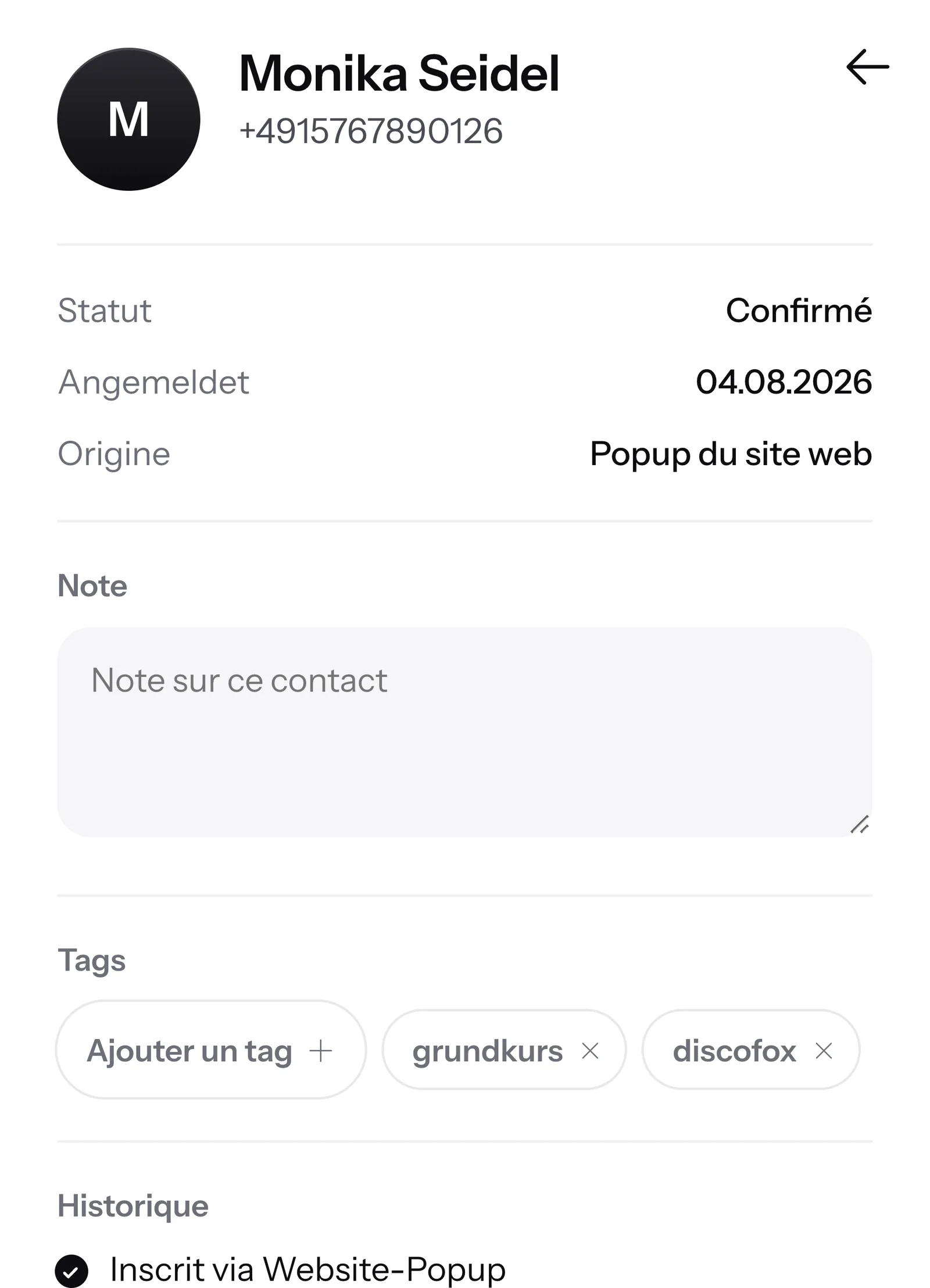
Tu ouvres un contact et tu cliques sur Ajouter un tag. Tu choisis un tag existant ou tu en crées un nouveau avec Créer un tag .

Tu sélectionnes des contacts dans la liste, tu filtres par exemple par provenance landing page, et tu cliques sur Définir un tag. Dans la même fenêtre, tu peux aussi retirer un tag.

Si ton fichier a une colonne comme Intérêt ou Groupe, tu l'associes lors de l'import au champ Tag . SmartChat ne reprend que ce que tu associes toi-même.

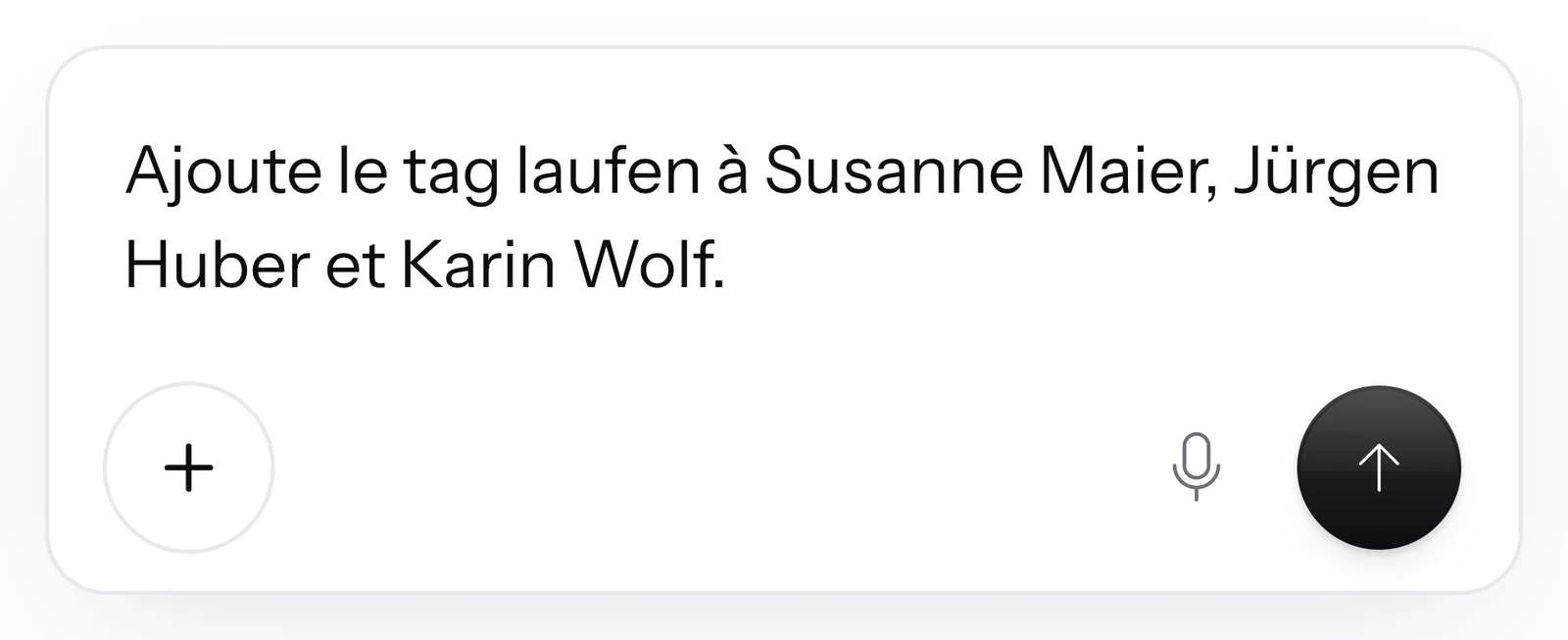
Tu écris SmartChat AIqui doit recevoir quel tag. SmartChat AI pose les tags uniquement si tu le demandes, ou dans une automatisation que tu as construite. Ensuite, elle te dit combien de contacts elle a marqués.

Une étape Définir un tag marque chaque contact qui passe par l'automatisation . Ta liste se trie ainsi pendant que SmartChat envoie des messages.
Sous Gérer les tags, chaque tag figure avec son nombre de contacts. Si tu le renommes ou le supprimes, SmartChat le modifie en même temps chez tous les contacts.

« fitness » devient « fitness et yoga », chez chaque contact ayant ce tag en même temps.
Si un tag existe déjà, SmartChat te le signale. La casse n'a pas d'importance.
Le filtre Tag n'affiche que les contacts avec le tag choisi. La recherche au-dessus de la liste trouve aussi les tags.
Dans la carte Destinataires, tu cliques sur Uniquement les contacts sélectionnés, puis sur les tags correspondants. SmartChat compte tout de suite le nombre de destinataires.

En plus des tags, tu choisis aussi la provenance : Landing page, popup de site web, Import ou Manuel.
Le nombre de destinataires change à chaque clic. Tu sais toujours à l'avance combien le recevront.
Ici, seuls les contacts confirmés comptent. Sous Gérer les tags, en revanche, chaque contact ayant le tag figure, c'est pourquoi les chiffres y sont plus élevés.
Chaque automatisation peut poser un tag comme étape. Celui qui réserve, a un rendez-vous ou s'inscrit reçoit automatiquement le bon tag. Les automatisations personnalisées existent à partir du forfait Basic.

Si ton programme d'inscriptions aux cours peut signaler de nouvelles réservations à SmartChat, SmartChat confirme la place par WhatsApp et pose ensuite le tag grundkurs.


SmartChat reprend la date du cours depuis ton calendrier et envoie un rappel le matin. Dans la foulée, l'automatisation ajoute le tag walzer.

Quand quelqu'un s'est inscrit et a confirmé, SmartChat le remercie et ajoute le tag kursinteresse.
Dans le chat WhatsApp, il n'y a que ton message. Pas d'étiquette, pas de groupe, pas de liste des autres destinataires.
Les tags d'un contact apparaissent uniquement dans ton SmartChat. Le contact n'en voit rien.
Une newsletter n'est pas un groupe WhatsApp. Personne ne voit qui d'autre l'a reçue.
Si ton contact te répond, sa réponse arrive dans la boîte de réception, et SmartChat AI peut répondre tout de suite.

Une newsletter ne convient pas toujours à tous les contacts. Sans tags, chaque contact confirmé reçoit chaque newsletter, même si le sujet ne l'intéresse pas.
Quatre étapes, et chaque contact ne lit que ce qui lui correspond.
Un par un, pour plusieurs à la fois, à l'import, par automatisation ou dans le chat.
ContactsÉcris dans le chat ton message à SmartChat AI, par exemple : newsletter pour la dégustation du samedi, uniquement aux contacts avec les tags rotwein ou weißwein.
AI ChatSmartChat te donne le nombre de destinataires avant que tu confirmes l'envoi.
312 destinatairesTout de suite ou automatiquement au moment voulu, uniquement aux contacts confirmés qui ont le tag.
EnvoiAttribuer des tags et envoyer des newsletters à des tags choisis, c'est possible dans chaque tarif. Les tarifs ne se distinguent que par les chiffres. Tous les prix hors TVA.
| Free | Starter | Basic | Pro | |
|---|---|---|---|---|
| Prix par mois | 0 € | 299 € | 499 € | 999 € |
| Attribuer des tags | oui | oui | oui | oui |
| Newsletter aux tags choisis | oui | oui | oui | oui |
| Messages | 100 une fois | 3 000 par mois | 6 000 par mois | illimité |
| Automatisations | 1 | 1 | 3 | illimité |
| Contacts | illimité | illimité | illimité | illimité |
Avec les tags, tu répartis tes contacts en groupes, par exemple « ski » ou « course ». Pour la newsletter, tu choisis des tags, et SmartChat n'envoie qu'aux contacts qui correspondent.
Cela dépend du sujet dont tu parles. Un magasin de sport sépare par exemple « ski » et « course à pied », une école de danse par cours, un caviste par « rotwein » et « weißwein ». Tu trouveras d'autres exemples sous Marketing WhatsApp pour magasins de sport, pour écoles de danse et pour cavistes.
Non, les tags existent seulement dans ton compte SmartChat. Tes contacts reçoivent sur WhatsApp uniquement les newsletters qui leur correspondent.
Dans la carte Destinataires, tu choisis Uniquement les contacts sélectionnés et tu cliques sur les tags correspondants. SmartChat te montre tout de suite combien de destinataires correspondent à la sélection.
Alors chaque contact reçoit la newsletter si au moins un des tags choisis lui correspond. Si tu choisis en plus une provenance comme landing page, celle-ci suffit aussi.
Oui, dans le chat. Écris par exemple à SmartChat AI que la newsletter doit aller à tout le monde sauf aux contacts avec le tag « verein ». « Uniquement aux contacts qui ont les deux tags » fonctionne aussi.
Non, seulement les contacts avec le statut Confirmé. Celui qui est non confirmé, qui a écrit STOP ou qui est arrivé par une automatisation ou par le support ne reçoit pas de newsletter, même si le tag correspond.
Oui, mais seulement si tu le demandes. Tu indiques dans le chat les contacts et le tag, SmartChat AI le pose et te dit combien de contacts elle a marqués. Sans ta demande, SmartChat AI ne pose des tags que dans une automatisation que tu as construite.
Oui, sous Gérer les tags. Renommer et supprimer s'appliquent à tous les contacts ayant ce tag en même temps, les contacts eux-mêmes sont conservés.
Oui, si tu associes une colonne de ton fichier au champ Tag. SmartChat n'associe jamais cette colonne automatiquement, c'est toi qui décides à l'import.
Non, SmartChat n'enregistre pas de groupes fixes. Tes groupes, ce sont les tags : tu les choisis à nouveau pour chaque newsletter, ça ne prend que quelques clics.
Les tags sont inclus dans chaque forfait, même en Free à 0 €, et ne coûtent aucun crédit. L'envoi par tags ne coûte pas non plus de crédits. Starter coûte 299 €, Basic 499 € et Pro 999 € par mois, tous les prix hors TVA.
Meta facture les frais des messages WhatsApp directement chez toi. Pour cela, tu enregistres un moyen de paiement dans ton compte Meta. SmartChat ne rajoute rien. Chez SmartChat, tu paies en plus ton tarif. Tu trouves les frais Meta actuels sous frais Meta.
Celui qui a confirmé ta newsletter peut se désinscrire à tout moment avec STOP. À partir de là, il ne reçoit plus de newsletter, quels que soient ses tags, et apparaît comme désinscrit dans ta liste de contacts.
Saisis l'adresse de ton site web. En 60 secondes, ton système de marketing WhatsApp est prêt, et tu attribues tes premiers tags juste après.