Invite ton équipe et attribue des rôles.
Dans SmartChat, tu invites ton équipe dans ton compte et tu définis avec le rôle Admin ou Collaborateur qui a quels droits.

D'abord SmartChat AI, puis ton équipe.
SmartChat AI répond à ce qu'elle sait. Ton équipe prend le relais dans la boîte de réception, et personne ne répond en double.
Un contact écrit
Un message arrive par WhatsApp et apparaît tout de suite dans la boîte de réception, visible par toute l'équipe.
boîte de réceptionSmartChat AI répond
Avec la réponse AI, SmartChat AI répond tout de suite. Elle répond avec les connaissances qu'elle a tirées de ton site web et de tes documents, même le soir et le week-end.
réponse AIPassage à l'équipe
Si SmartChat AI ne peut pas répondre, la conversation est transmise à ton équipe. Si tu le souhaites, ton équipe reçoit aussi un e-mail.
L’IA n’a pas pu répondreTon équipe répond
Un admin ou un collaborateur répond. Quand un humain a répondu, SmartChat AI ne répond plus à ce message.
Admin ou collaborateur
Voici comment quelqu'un rejoint ton équipe.
Tu invites une personne sous Paramètres, Équipe. Elle crée ensuite son propre accès, vous n'avez pas besoin d'un mot de passe commun.
- 1
Saisir l'adresse e-mail
Saisis l'adresse e-mail de la personne sous la liste. Chaque adresse e-mail n'apparaît qu'une seule fois dans l'équipe.

- 2
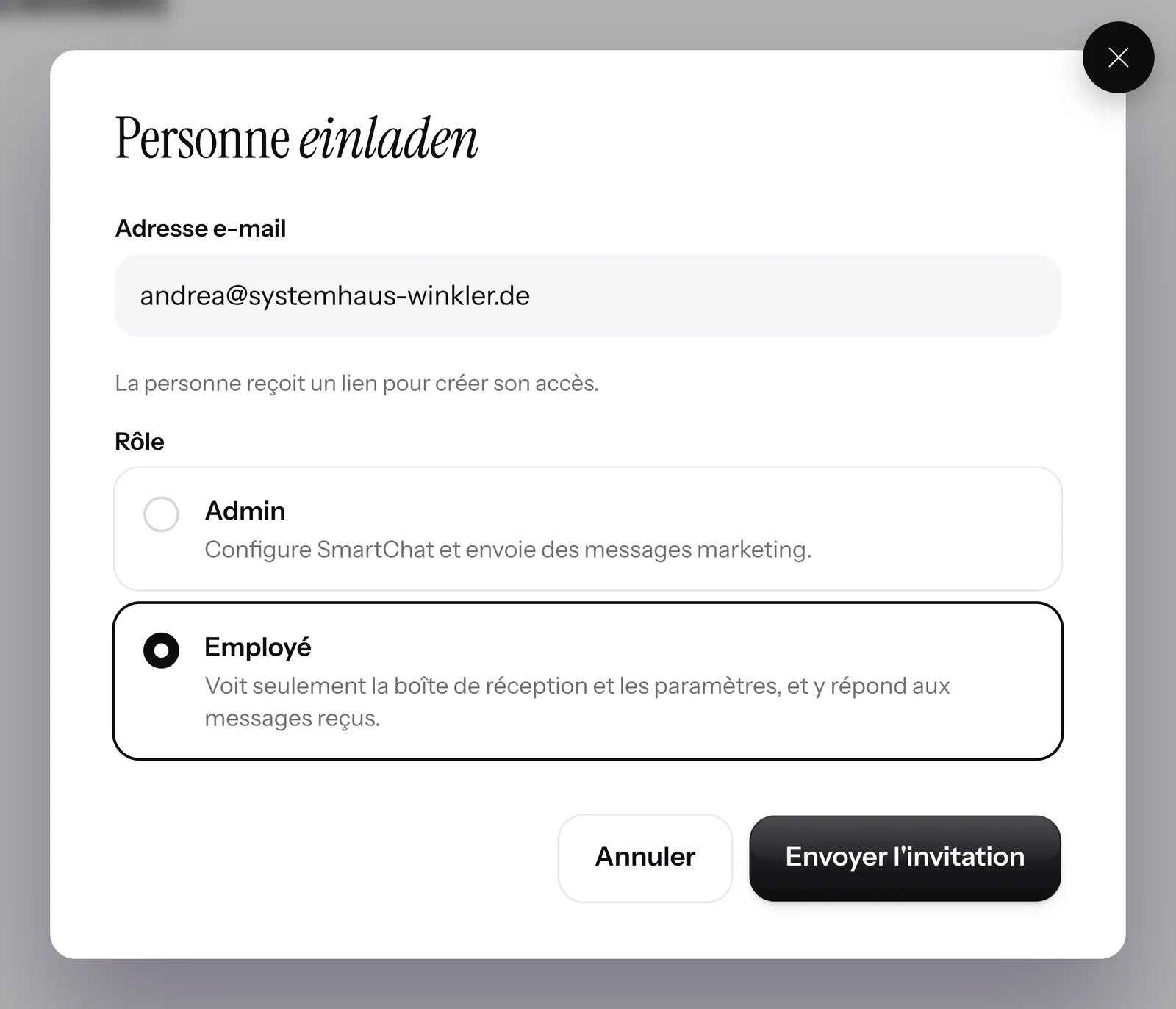
Choisir le poste
L'admin configure SmartChat et envoie les messages marketing. Le collaborateur voit seulement la boîte de réception et les paramètres, et y répond aux messages reçus.
- 3
Lien par e-mail
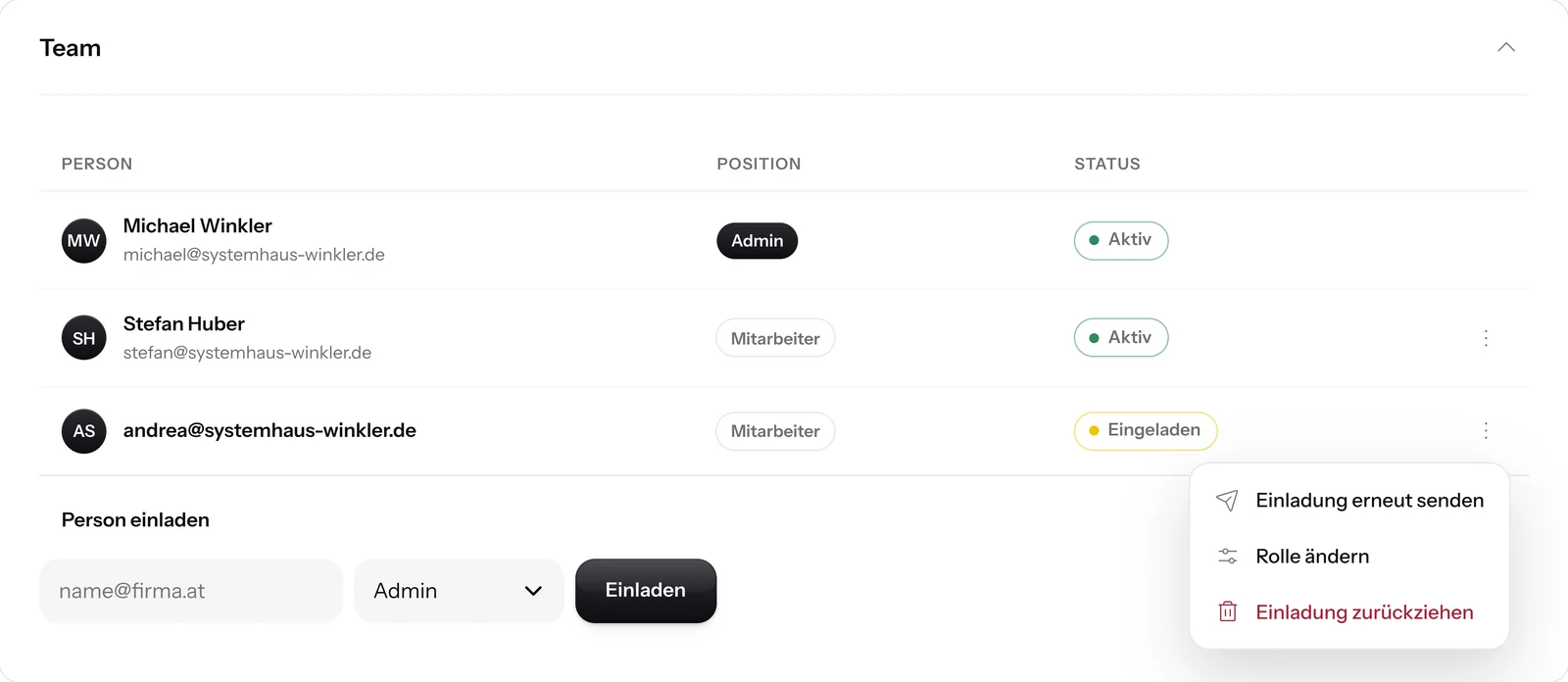
La personne reçoit un lien pour créer son accès. Si quelqu'un a raté le lien, tu renvoies l'invitation en un clic.
- 4
Créer l'accès
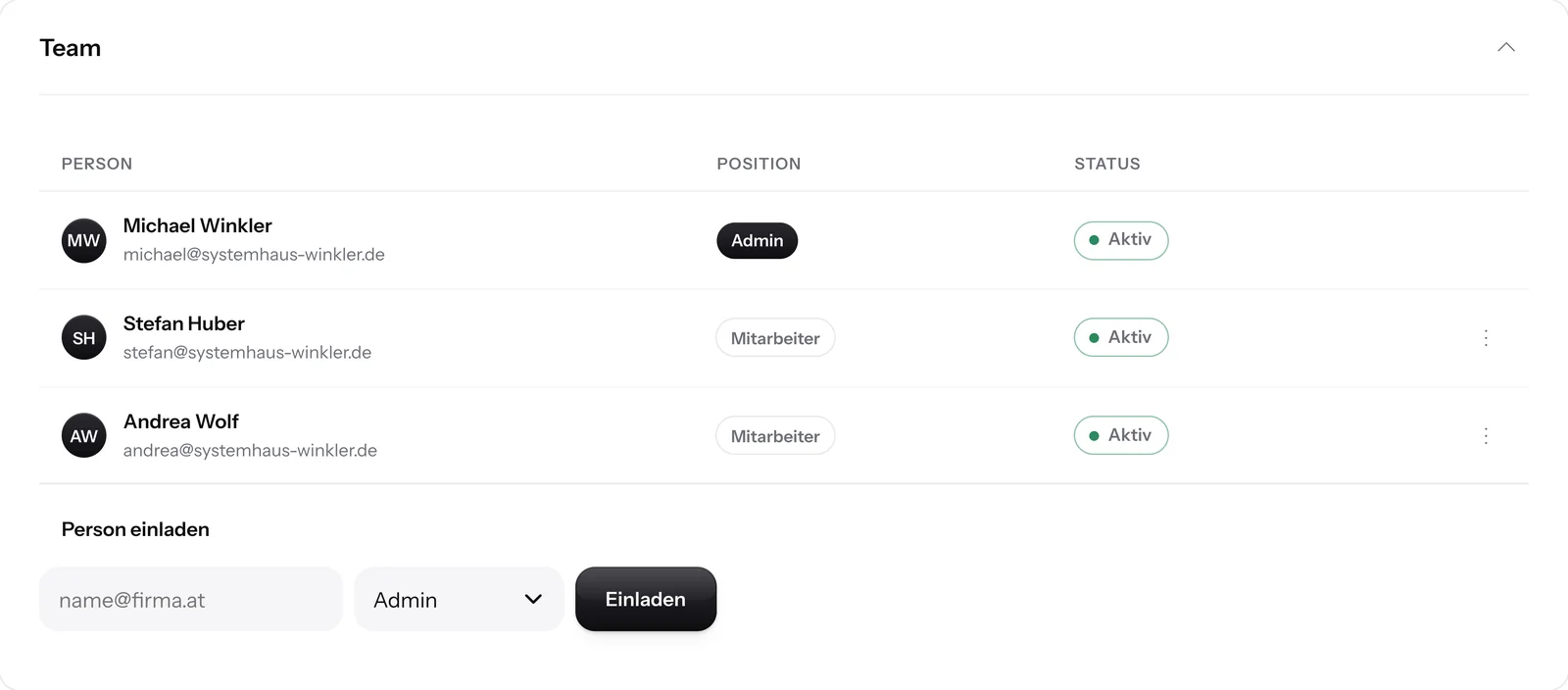
Avec le lien, la personne crée son propre accès, puis se connecte avec un code envoyé par e-mail. À partir de là, elle apparaît dans ta liste comme Active et peut répondre tout de suite.


Tu modifies les rôles en un clic.
Avec les trois points à côté d'une personne, tu modifies son rôle ou tu la retires de l'équipe. Seuls les admins peuvent le faire.

S'applique tout de suite
Le nouveau rôle s'applique immédiatement. Personne n'a besoin d'un nouveau mot de passe pour cela.
Les réponses sont conservées
Si tu retires une personne, ses réponses restent lisibles dans la boîte de réception pour ton équipe.
Renvoyer l'invitation
Si quelqu'un a raté le lien, tu renvoies simplement l'invitation via les trois points.
Qui a quels droits?
L'admin configure SmartChat et envoie les messages marketing. Le collaborateur voit seulement la boîte de réception et les paramètres, et y répond aux messages reçus.
| Admin | Collaborateur | |
|---|---|---|
| Répondre aux messages WhatsApp dans la boîte de réception | oui | oui |
| Notifications personnelles et double authentification | oui | oui |
| Envoyer des newsletters et des relances (follow-ups) | oui | non |
| Configurer des automatisations | oui | non |
| Modifier la landing page et le popup du site web | oui | non |
| Importer des contacts et attribuer des tags | oui | non |
| Consulter les statistiques | oui | non |
| Configurer SmartChat AI et Connaissances et documents | oui | non |
| Inviter l'équipe, modifier les rôles et retirer des membres | oui | non |
| Gérer les clés API | oui | non |
| Souscrire et agrandir le tarif | oui | non |
Chacun a son propre accès.
Dans SmartChat, chaque personne se connecte avec sa propre adresse e-mail. Ainsi, tu sais toujours qui a accès, et tu le retires en un clic.
Un seul identifiant pour tous
- Tout le monde dans l'entreprise connaît le même mot de passe
- Chacun voit les factures et tous les paramètres
- Si quelqu'un quitte ton entreprise, tu changes le mot de passe pour tout le monde
Un accès pour chaque personne
- Chaque personne se connecte avec sa propre adresse e-mail et un code envoyé par e-mail
- Les collaborateurs voient seulement la boîte de réception et les paramètres
- Si tu retires quelqu'un, son accès disparaît immédiatement
- La double authentification protège chaque accès individuellement
Ton contact ne voit que ton entreprise.
Peu importe qui répond dans ton équipe : chez ton contact, chaque message arrive depuis le numéro WhatsApp de ton entreprise, dans le même chat qu'avant.
Un numéro pour tous
Ton équipe répond via SmartChat. Personne ne donne son numéro de portable privé.
Tout dans le même chat
Si quelqu'un de ton équipe prend le relais, ton contact continue simplement à écrire dans le même chat.
Accès protégés
Chaque personne peut sécuriser son accès en plus avec la double authentification.


Tout le monde voit les mêmes conversations.
Dans la boîte de réception, toutes les conversations WhatsApp de ton entreprise sont au même endroit. SmartChat AI répond en premier, et la personne de ton équipe qui a le temps prend le relais.

Une boîte de réception pour tous
Les admins et les collaborateurs travaillent dans les mêmes conversations, personne n'a besoin de transférer des messages.
SmartChat AI passe la main
Si SmartChat AI ne peut pas répondre, la conversation est transmise à ton équipe, avec tout ce qui a été dit avant.
Pas de réponses en double
Si quelqu'un de ton équipe a répondu à un message, SmartChat AI n'y répond pas une seconde fois.
Chacun règle ses notifications soi-même.
Si tu ne veux pas recevoir d'e-mail à chaque nouveau message, tu peux le désactiver à tout moment. Les e-mails système importants ne sont envoyés qu'aux admins, ils ne peuvent pas être désactivés. Tu en sauras plus dans les notifications par e-mail.

Voici combien de places comprend ton tarif.
Une place correspond à une personne avec son propre accès. Ton propre accès compte, les invitations pas encore acceptées aussi.
- 1 placeFree
- 3 placesStarter
- 6 placesBasic
- 12 placesPro
Quand toutes les places sont prises.
Si tu veux inviter une autre personne et que ton tarif est complet, SmartChat te l'indique tout de suite. Tu passes à un tarif supérieur ou tu retires un membre.

Plus de places avec un tarif supérieur
Basic a 6 places, Pro en a 12. Le changement est effectué par un admin.
La limite s'applique à l'invitation
La limite ne s'applique que lorsque tu invites une nouvelle personne.
Combien coûte une plus grande équipe?
Les places d'équipe ne coûtent rien de plus, elles sont comprises dans ton tarif. Si tu as besoin de plus de places, passe à un tarif supérieur. Tous les prix hors TVA.
| Free | Starter | Basic | Pro | |
|---|---|---|---|---|
| Prix par mois | 0 € | 299 € | 499 € | 999 € |
| Places d'équipe, toi compris | 1 | 3 | 6 | 12 |
| Rôles Admin et Collaborateur | oui | oui | oui | oui |
| Un accès propre pour chaque personne | oui | oui | oui | oui |
| Double authentification pour chaque personne | oui | oui | oui | oui |
| Réponse AI dans la boîte de réception | oui | oui | oui | oui |
| Messages | 100 une fois | 3 000 par mois | 6 000 par mois | illimité |
Questions fréquentes sur l'équipe.
Quels rôles existe-t-il dans SmartChat ?
Il y a deux rôles : Admin et Collaborateur. L'admin configure SmartChat et envoie les messages marketing. Le collaborateur voit seulement la boîte de réception et les paramètres, et y répond aux messages entrants. La personne qui a créé le compte est automatiquement Admin.
Que peut faire un collaborateur dans SmartChat ?
Un collaborateur voit seulement la boîte de réception et les paramètres, et y répond aux messages entrants. Dans les paramètres, il règle ses options personnelles, par exemple la langue, la double authentification et ses propres notifications. Il ne voit ni les newsletters, ni les automatisations, ni les contacts, ni les statistiques.
Que peut faire un admin dans SmartChat ?
Un admin configure SmartChat, envoie des newsletters et des relances (follow-ups), crée des automatisations et la landing page, gère les clés API et peut souscrire un tarif supérieur. Il invite aussi ton équipe, modifie les rôles et retire des membres.
Qui peut inviter et retirer des personnes ?
Seuls les admins le peuvent. Ils invitent des personnes, modifient leur rôle via les trois points à côté de leur nom et les retirent de l'équipe.
Comment inviter quelqu'un dans mon équipe ?
Ouvre Paramètres dans SmartChat, puis Équipe, saisis l'adresse e-mail de la personne, choisis le poste Admin ou Collaborateur et clique sur Inviter. La personne reçoit un lien et crée ainsi son propre accès.
Un membre d'équipe supplémentaire coûte-t-il un supplément ?
Non, les places d'équipe sont comprises dans le tarif : Free 1, Starter 3, Basic 6 et Pro 12. Si tu as besoin de plus de places, passe à un tarif supérieur. Starter coûte 299 € par mois, tous les prix hors TVA.
Mon propre accès compte-t-il comme une place ?
Oui, ton propre accès occupe une place. Les invitations pas encore acceptées comptent aussi. Avec le tarif Starter, tu peux donc inviter jusqu'à deux autres personnes.
Que se passe-t-il si toutes les places sont prises ?
Dans ce cas, SmartChat t'indique au moment de l'invitation que toutes les places sont occupées. Tu passes à un tarif supérieur ou tu retires un membre.
Puis-je changer le rôle d'une personne plus tard ?
Oui. Dans Paramètres, Équipe, clique sur les trois points à côté de la personne et choisis Modifier le rôle. Le nouveau rôle s'applique tout de suite.
Que deviennent les messages si je retire quelqu'un ?
La personne perd immédiatement l'accès à SmartChat. Les messages et les notes qu'elle a écrits sont conservés et restent lisibles pour ton équipe.
Mon contact voit-il quel membre de l'équipe répond ?
Non, chaque réponse vient du numéro WhatsApp de ton entreprise. Ton contact ne voit qui a écrit que si vous l'indiquez vous-mêmes dans le message.
Combien coûte WhatsApp chez Meta quand mon équipe répond ?
Meta facture les frais des messages WhatsApp directement chez toi, peu importe qui écrit dans ton équipe. Si tu réponds à un contact dans les 24 heures après son message, tu n'as pas besoin de modèle.
Pour quelles entreprises une équipe dans SmartChat vaut-elle le coup ?
Pour toute entreprise où plus d'une personne répond aux messages WhatsApp. Tu trouveras des exemples sous Marketing WhatsApp pour agences de recrutement, Marketing WhatsApp pour prestataires informatiques et Marketing WhatsApp pour entreprises de nettoyage.
Invite ton équipe dans SmartChat en moins de 60 secondes.
Saisis l'adresse de ton site web. SmartChat crée ton système de marketing WhatsApp, et à partir du tarif Starter, tu invites ensuite ton équipe sous Paramètres, Équipe.