Bouton WhatsApp pour ton site web.
Avec SmartChat, tu places un bouton WhatsApp sur ton site web : un clic ouvre le chat avec toi, et chaque message arrive dans la boîte de réception SmartChat.
Du clic à la réponse.
Ton visiteur ne remplit aucun formulaire et n'a pas de numéro à saisir. Voici comment se déroule une conversation via le bouton Click-to-WhatsApp.
Afficher le bouton
Il se trouve en bas à droite de ton site web, avec le logo WhatsApp que tout le monde connaît.
En bas à droiteCliquer
WhatsApp s'ouvre directement, sur ordinateur dans un nouvel onglet. Ton site web reste ouvert.
Nouvel ongletEnvoyer le message
Le chat avec ton entreprise est déjà ouvert. Ton visiteur t'écrit tout de suite, sans t'enregistrer comme contact.
Le chat est ouvertRecevoir une réponse
Le message arrive dans la boîte de réception,et SmartChat AI répond avec ses connaissances sur ton entreprise.
SmartChat AI
Pourquoi les visiteurs veulent t'écrire.
En lisant ta page, ton visiteur a une demande : sur un rendez-vous, un prix, des travaux. Avec le bouton, il t'envoie son message précisément à ce moment-là.
Ton visiteur demande un rendez-vous disponible. SmartChat AI indique les créneaux, ton équipe l'inscrit.
Ton visiteur demande le prix. SmartChat AI explique de quoi il dépend et indique comment obtenir un devis ferme.
Celui qui veut faire des travaux veut savoir comment ça se passe. La réponse arrive pendant qu'il est encore sur ta page.
Celui qui s'informe le week-end reçoit quand même une réponse tout de suite. Ton équipe voit la conversation lundi dans la boîte de réception.

Ton code se trouve dans l'app.
Dans les réglages de ta landing page, le bouton a son propre onglet. Tu y copies ton code en un clic.

Une ligne de code
Copier et coller, ton site web n'a besoin de rien d'autre.
Ta page reste telle qu'elle est
Le bouton se charge dans une zone à part, isolée. Les polices et les couleurs de ton site web ne changent pas.
Ton numéro automatiquement
Dès que WhatsApp est connecté à SmartChat, le bouton est prêt. Tu n'as pas de numéro à saisir.
En quatre étapes, intégré.
Pas besoin de programmer. Celui qui s'occupe de ton site web place la ligne là où se trouve aussi le code des services d'analyse ou de cartes.
- 1
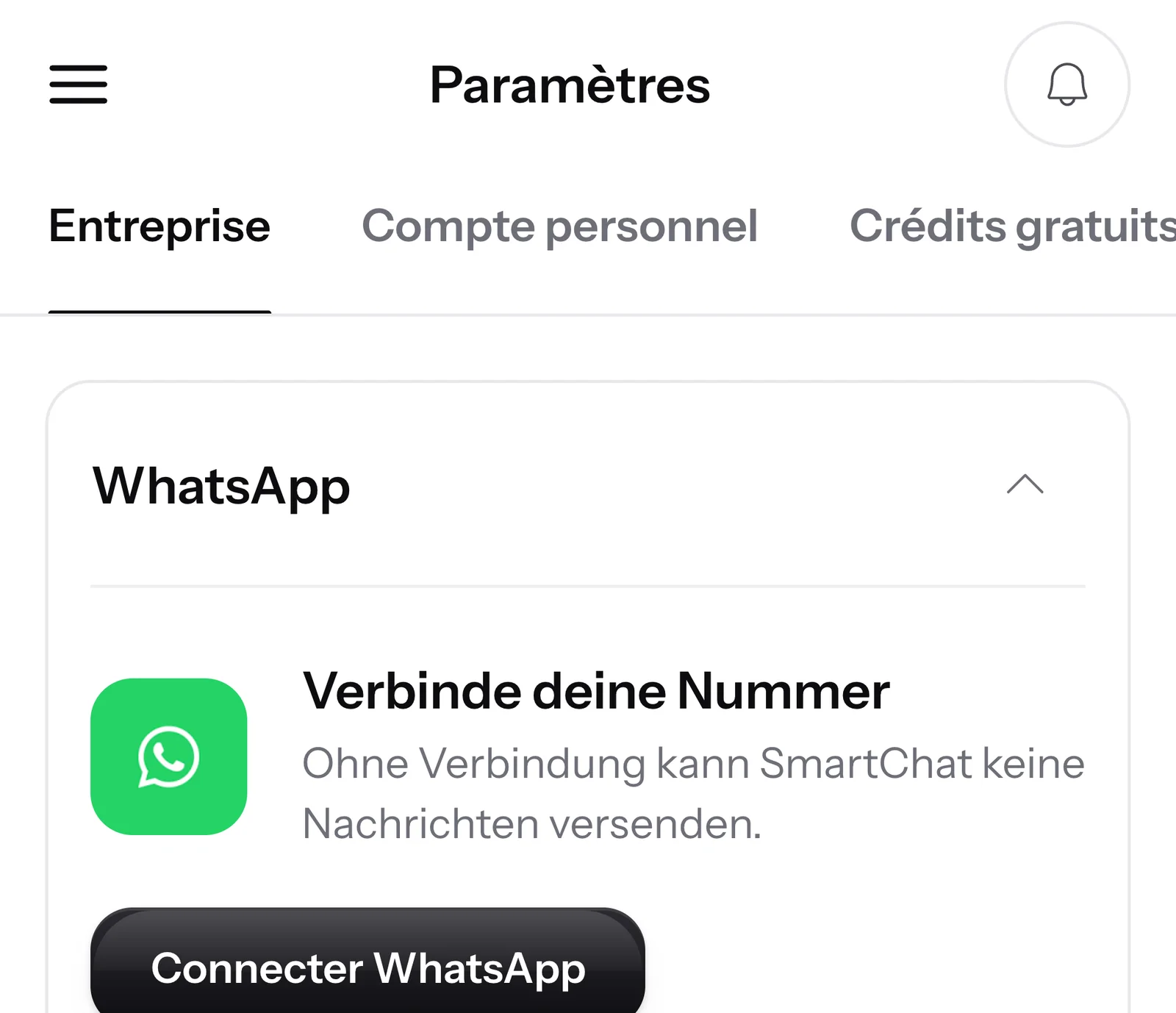
Connecter WhatsApp
Connecte ton numéro WhatsApp à SmartChat. Le bouton le reprend automatiquement dès que la connexion est établie.
- 2
Copier le code
Ouvre les réglages de ta landing page, choisis l'onglet Bouton Click-to-WhatsApp et clique sur Copier le code.
<script src="https://app.smartchat.marketing/public/widget/w_4c7e19a2d85b4f3e9a61c0b7e2d4f816.js" async></script> - 3
Insérer sur le site web
Place la ligne sur chaque page où le bouton doit apparaître. Elle peut se trouver dans l'en-tête ou dans le corps de la page.
<head> … <script src="https://app.smartchat.marketing/public/widget/w_4c7e19a2d85b4f3e9a61c0b7e2d4f816.js" async></script> </head> - 4
Le premier clic
Ton visiteur clique sur le bouton et écrit son message. Le message arrive dans la boîte de réception de SmartChat, et SmartChat AI répond tout de suite.
Bonjour, pouvez-vous poser deux prises supplémentaires dans notre cuisine ?21:50 👋 Bonjour Petra, oui, avec plaisir.🔌 Les nouvelles prises, nous les posons dans le mur ou sur le plan de travail,selon l'endroit où tu en as besoin.📸 Envoie-nous volontiers une photo de ta cuisine,et tu recevras un devis.21:50
La réponse arrive dans WhatsApp.
Ton visiteur n'a pas besoin d'attendre sur ta page. S'il la ferme, il reçoit quand même la réponse, sous forme de notification WhatsApp sur l'écran verrouillé.
La conversation reste dans WhatsApp
Pas de fenêtre de chat qui disparaît avec le site web. Le message et la réponse restent dans l'historique de chat de ton visiteur.
Répondre librement pendant 24 heures
Après son message, tu réponds pendant 24 heures sans modèle que Meta devrait d'abord approuver.
Continuer à écrire plus tard
S'il pense à autre chose, il rouvre simplement le chat, même des jours plus tard.
Chaque message arrive dans la boîte de réception.
Ce qui arrive via le bouton se trouve dans la boîte de réception de SmartChat, à côté de toutes les autres conversations WhatsApp. SmartChat AI répond tout de suite, et ton équipe écrit elle-même quand elle le veut.

Dans toutes les langues
SmartChat AI répond dans la langue dans laquelle ton visiteur écrit.
Ton équipe prend le relais
Si SmartChat AI ne peut pas répondre, le message est transmis à ton équipe dans la boîte de réception.
L'humain est prioritaire
Si quelqu'un de ton équipe a répondu à un message, SmartChat AI n'écrit plus rien à ce sujet.
Combien coûte le bouton?
Le bouton Click-to-WhatsApp est inclus dans chaque tarif. Ce qui change, ce sont le prix et le nombre de places d'équipe qui répondent dans la boîte de réception. Tous les prix hors TVA.
| Free | Starter | Basic | Pro | |
|---|---|---|---|---|
| Prix par mois | 0 € | 299 € | 499 € | 999 € |
| bouton Click-to-WhatsApp | oui | oui | oui | oui |
| Réponse AI dans la boîte de réception | oui | oui | oui | oui |
| places d'équipe | 1 | 3 | 6 | 12 |
| Contacts | illimité | illimité | illimité | illimité |
Questions fréquentes sur le bouton Click-to-WhatsApp.
Qu'est-ce qu'un bouton Click-to-WhatsApp ?
Un bouton Click-to-WhatsApp est un bouton avec le logo WhatsApp sur ton site web. Un clic ouvre WhatsApp avec le chat de ton entreprise, et le message arrive dans la boîte de réception SmartChat.
Pour quelles entreprises le bouton convient-il ?
Pour toute entreprise dont les visiteurs ont des questions avant l'achat ou la réservation. Tu trouveras des exemples sous Marketing WhatsApp pour électriciens, pour peintres et pour couvreurs.
Comment intégrer le bouton sur mon site web ?
Tu copies une ligne de code depuis SmartChat et tu la places sur chaque page où le bouton doit apparaître. Tu trouves le code dans les réglages de ta landing page, dans l'onglet Bouton Click-to-WhatsApp.
Quel numéro WhatsApp le bouton utilise-t-il ?
Le bouton utilise le numéro WhatsApp connecté à SmartChat. Tant qu'aucun numéro n'est connecté, ton site web n'affiche pas de bouton.
Où le bouton apparaît-il sur mon site web ?
Le bouton se trouve dans le coin inférieur droit et reste là quand tu fais défiler la page.
SmartChat compte-t-il les clics sur le bouton ?
Non, le bouton n'envoie rien à SmartChat au clic, il ouvre seulement WhatsApp. Ce qui compte, tu le vois dans la boîte de réception : chaque message qui arrive par le chat.
Quelqu'un qui écrit via le bouton reçoit-il ma newsletter ?
Non, il apparaît dans tes contacts avec le statut Support et ne reçoit que des réponses à ses messages. Seul celui qui s'inscrit et confirme dans WhatsApp reçoit la newsletter.
Dois-je répondre aux messages arrivés via le bouton avec un modèle ?
Non, après le message de ton visiteur, tu réponds librement dans la boîte de réception pendant 24 heures. Ce n'est qu'ensuite qu'un nouveau message de ta part nécessite un modèle approuvé par Meta.
SmartChat AI répond-il aussi aux messages arrivés via le bouton ?
Oui, si tu as activé la réponse AI. SmartChat AI répond tout de suite avec ses connaissances sur ton entreprise. Si SmartChat AI ne peut pas répondre, le message est transmis à ton équipe dans la boîte de réception.
Combien coûte le bouton Click-to-WhatsApp ?
Le bouton est inclus dans chaque tarif, même dans Free à 0 €. Les tarifs payants coûtent 299 €, 499 € et 999 € par mois, tous les prix hors TVA.
Combien Meta facture-t-il pour ces conversations WhatsApp ?
Meta te facture directement les frais des messages WhatsApp, selon le type de message. Pour cela, tu enregistres un moyen de paiement dans ton compte Meta. Chez SmartChat, tu paies en plus ton tarif. Tu trouveras les prix exacts sous frais Meta.
Puis-je utiliser le bouton et le popup du site web en même temps ?
Oui, les deux fonctionnent côte à côte sur le même site web. Le bouton lance une conversation, le popup collecte des abonnés pour ta newsletter.
Que se passe-t-il quand quelqu'un écrit STOP ?
Celui qui a confirmé ta newsletter peut se désabonner à tout moment avec STOP. À partir de là, SmartChat ne lui envoie plus rien, et il apparaît dans tes contacts comme désabonné.
Ton bouton WhatsApp.
Saisis ton site web. En 60 secondes, ton système de marketing WhatsApp est prêt, et le code de ton bouton se trouve dans les réglages.