Tickets de Zendesk, respuestas por, WhatsAppy un equipo que mantiene la visión de conjunto.
Conecta Zendesk en el AI Chat. Así SmartChat informa a los clientes por WhatsApp sobre su consulta y crea tickets para tu equipo.
Dónde se enteran los clientes de su estado.
Los clientes tienen que preguntar
- Quien tiene una consulta llama o espera sin saber nada.
- El equipo responde una y otra vez la misma pregunta sobre el estado.
- Quien respondeun ticket tiene que contactar al cliente por separado.
- Los números de teléfono están en el ticket, pero no al alcance del equipo.
Zendesk y SmartChat juntos
- Si un ticket cambia, el cliente se entera por WhatsApp.
- Una automatización convierte en ticket las nuevas consultas del chat.
- Un comentario en el ticket puede ser público o interno
- El número de teléfono evita que el usuario aparezca duplicado en Zendesk.
Del cambio en el ticket a WhatsApp.
Zendesk envía el evento a la dirección secreta del webhook de tu automatización. Lo que Zendesk no puede hacer por sí mismo lo hace Make, Zapier o n8n.
Un ticket cambia
Tu equipo resuelve un ticket o entra una consulta nueva.
ZendeskSe avisa del evento
Con el número de teléfono y campos como asunto o estado, se envía a la dirección del webhook.
webhookEl filtro comprueba
Tú decides con qué estado se genera un mensaje.
Estado igual aEl cliente lo lee
SmartChat envía la plantilla aprobada con los datos del evento.
WhatsApp
El ticket está resueltoy el cliente lo sabe.
Si el estado en Zendesk pasa a un valor que tú eliges, el cliente recibe el aviso. No tiene que preguntar.


Zendesk puede hacer muchísimo, y nosotros usamos lo que encaja.
Estas acciones aparecen en la documentación de la conexión. Tú describes tu objetivo y SmartChat AI elige la adecuada.
- Crea un ticket en Zendesk cuando un cliente escriba Defecto en su mensaje.
Crear ticket
Crea un ticket con asunto y primer comentario.
- Registra cada reclamación de mi landing page como solicitud del cliente.
Solicitud para un cliente
Crea una solicitud en nombre de un usuario final.
- Busca al usuario en Zendesk por su número de teléfono antes de crear un ticket.
Buscar usuario
Encuentra usuarios por término de búsqueda o identificador externo.
- Crea al cliente en Zendesk si todavía no está.
Crear o cambiar usuario
Crea usuarios o los actualiza.
- Añade la respuesta del cliente al ticket como comentario interno.
Añadir comentario
Añade un comentario público o privado a un ticket.
- Consulta el ticket antes de redactar el mensaje para el cliente.
Consultar ticket
Recupera un ticket con sus comentarios. También se pueden buscar artículos del centro de ayuda.
Tres negocios y su servicio técnico.
Todos usan Zendesk. El mensaje al cliente sigue siendo amable y breve.
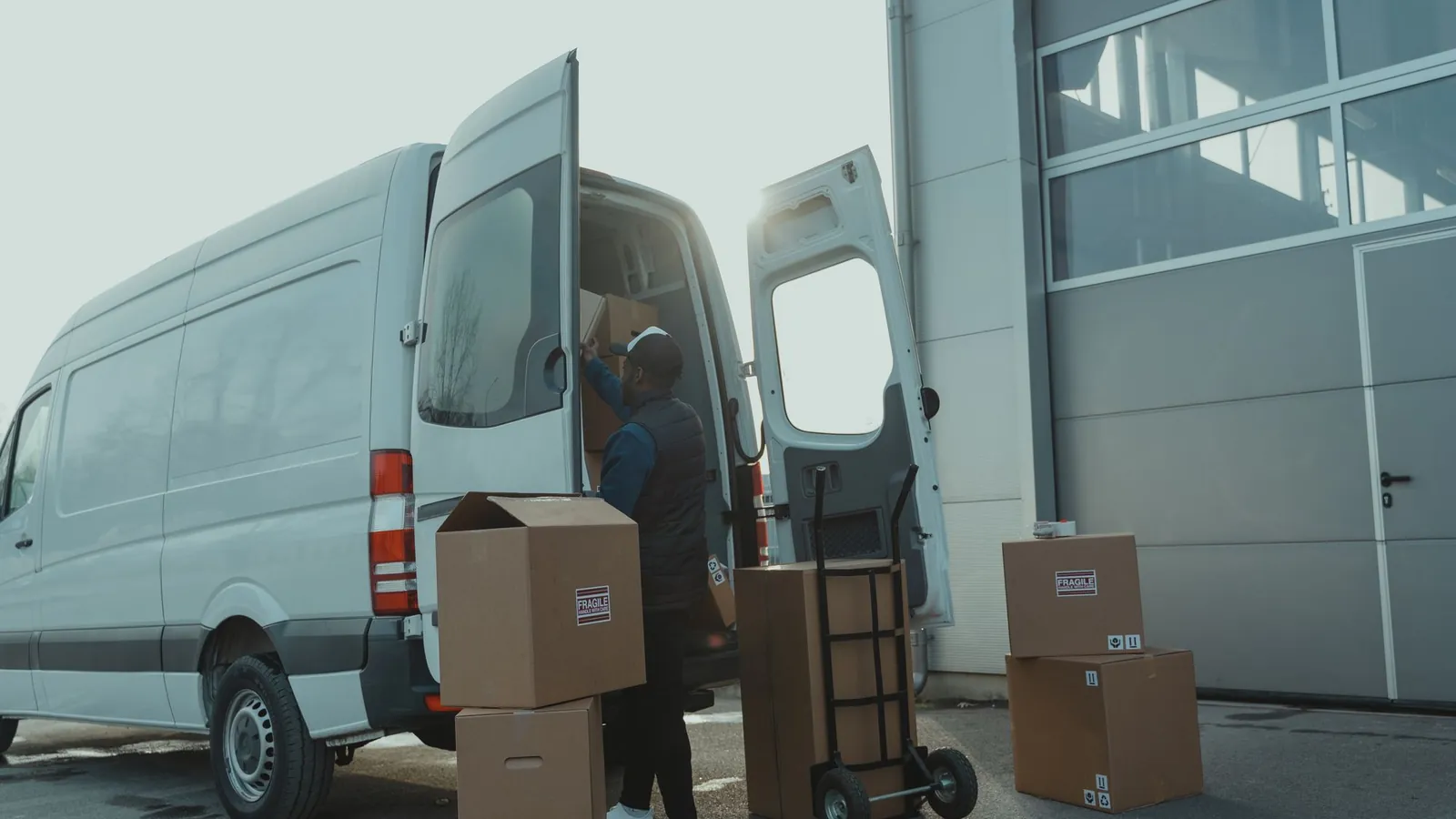
Quien entrega un aparato sabe qué pasa después.
Si un cliente informa de un daño, se crean un ticket y un mensaje.
Tras un aviso sobre el montaje, el equipo escribe con una cita.

Describes el objetivo, nada más.
Al final, la automatización queda justo como tú quieres. La ves antes de que arranque.
- 1
Indicar el objetivo
Dices en una frase qué mensaje debe llegar a quién y cuándo.
Avisa al cliente por WhatsApp en cuanto su ticket esté resuelto en Zendesk. - 2
Crear tickets
A la vez, la automatización puede hacer algo en Zendesk.
Crea un ticket nuevo por cada reclamación que llegue por mi landing page. - 3
Revisar el proceso
SmartChat AI te muestra el disparador, el filtro y el mensaje.
Enséñame la automatización antes de que empiece.
Así ve el cliente el aviso.
De un vistazo
La primera línea dice el motivo; el resto, los datos importantes.
Plantilla aprobada
Fuera de la bandeja de entrada, los mensajes solo salen como plantilla revisada y aprobada por Meta.
Preguntas en la bandeja de entrada
Si el cliente responde, tu equipo lo lee en la bandeja de entrada.
Conectar Zendesk en tres pasos
Inicias sesión una vez en Zendesk. Tu contraseña se queda allí.
Lo escribes en el AI Chat
En el AI Chat escribes que quieres conectar Zendesk. SmartChat AI te muestra una tarjeta con el botón.
AI ChatIniciar sesión en Zendesk
En la ventana de inicio de sesión eliges tu cuenta y das acceso.
ZendeskListo para automatizaciones
Tus automatizaciones ya pueden hacer acciones en Zendesk.
Conectado
Lo que debes saber antes de conectar Zendesk .
¿Cómo configuro Zendesk en SmartChat?
Escribe en el AI Chatque quieres conectar Zendesk. SmartChat AI te muestra una tarjeta con un botón. Este abre la ventana de inicio de sesión de Zendesk, eliges tu cuenta y das acceso.
¿SmartChat conoce mi contraseña de Zendesk?
No. Solo la escribes en la ventana de inicio de sesión de Zendesk.
¿SmartChat responde los tickets automáticamente?
No. SmartChat no promete respuestas automáticas a los tickets. Una automatización puede hacer las acciones que tú le indiques, como crear un ticket o añadir un comentario, e informar a los clientes por WhatsApp.
¿Cómo sabe SmartChat que un ticket ha cambiado?
Zendesk envía el evento a la dirección secreta del webhook de una automatización con el disparador Evento de una app, directamente o a través de Make, Zapier o n8n.
¿Qué hace SmartChat si el evento no trae número de teléfono?
Entonces no se puede enviar ningún WhatsApp y SmartChat se salta ese paso.
¿Puedo sincronizar usuarios en Zendesk?
Sí. SmartChat busca al usuario por número de teléfono o dirección y lo crea o lo actualiza.
¿Qué acciones hay para los tickets?
Según la documentación de la conexión, una automatización puede crear un ticket, crear una solicitud en nombre de un cliente, consultar un ticket con sus comentarios y añadir un comentario público o privado.
¿Puedo usar artículos del centro de ayuda?
La documentación menciona una acción que busca en los artículos del centro de ayuda. Lo que hagas con ello en una automatización lo decides según tu objetivo.
¿Zendesk se sincroniza siempre con SmartChat?
No, no hay una sincronización continua en ambas direcciones. Los eventos llegan por el webhook y las acciones se ejecutan cuando arranca la automatización.
¿Quién puede configurarlo?
Solo los admins crean o cambian automatizaciones con SmartChat AI.
¿Cuántas automatizaciones están incluidas?
Una automatización con Zendesk es una adicional. Free y Starter solo tienen la automatización fija para nuevos contactos, Basic tiene tres (una fija) y Pro, ilimitadas.
¿Cuánto cuesta SmartChat al mes?
Free cuesta 0 €, Starter 299 €, Basic 499 € y Pro 999 €, más IVA en cada caso. Enviar y ejecutar no consume créditos. Los precios de Meta por mensaje están aquí.
¿Por qué el mensaje tiene que estar aprobado?
Fuera de la bandeja de entrada, SmartChat solo envía mensajes como plantilla revisada y aprobada por Meta. SmartChat AI escribe la plantilla y la presenta.
¿Cómo se dan de baja los clientes?
Escriben STOP. Quedan dados de baja al instante y no reciben más mensajes.
Mantén a tus clientes al día. En 60 segundos está tu sistema.
Introduces tu web y SmartChat AI crea la landing page, la confirmación y el mensaje de agradecimiento en 60 segundos. Después conectas Zendesk en el AI Chat.