Conectar Monday con SmartChat.
Conecta Monday en el AI Chat. Cuando un estado cambia a Listo para recoger, tu contacto recibe un WhatsApp.


Tres cambios de estado, tres mensajes.
Cada cambio en tu tablero puede enviar su propio WhatsApp. Aquí ves cómo lo usa un negocio de alquiler de vehículos.
 👋 Hola, Gerda:🚐 tu minibús reservado ya está listo para recoger; el estado acaba de cambiar a Listo.🕘 Lo recoges mañana 9:00 en el mostrador; un empleado te espera allí con todos los papeles.🪪 Trae tu carnet de conducir y un documento de identidad; sin ambos no podemos entregarte la llave.⛽ El depósito está lleno; devuélvelo también lleno, si no, cobramos una tarifa fija.🧳 Los asientos traseros se pueden abatir, así cabe también equipaje voluminoso dentro.🔔 Cualquier cambio nos lo puedes indicar aquí en el chat cuando quieras.16:05Ver la oficina
Listo para recoger
Cambia el estado y el contacto se entera.
 👋 Hola, Walter:⏰ mañana termina tu alquiler a las 17:00; para entonces la autocaravana debe estar de vuelta en nuestro patio.⛽ Pasa antes por la gasolinera; con el depósito lleno te ahorras una tarifa fija en la devolución.🧼 Vacía el WC químico y saca todo de la nevera; del resto nos encargamos nosotros.🔑 Fuera del horario de apertura, deja la llave en el buzón junto a la puerta; está iluminado.📸 Por si acaso, haz una foto del cuentakilómetrosy así aclaramos los kilómetros sin discusiones.🔔 Si necesitas más tiempo, responde aquí en el chat antes de esta noche y alargamos tu reserva un día con gusto.18:30Ver la devolución
Devolución mañana
La automatización avisa un día antes de que termine el alquiler.
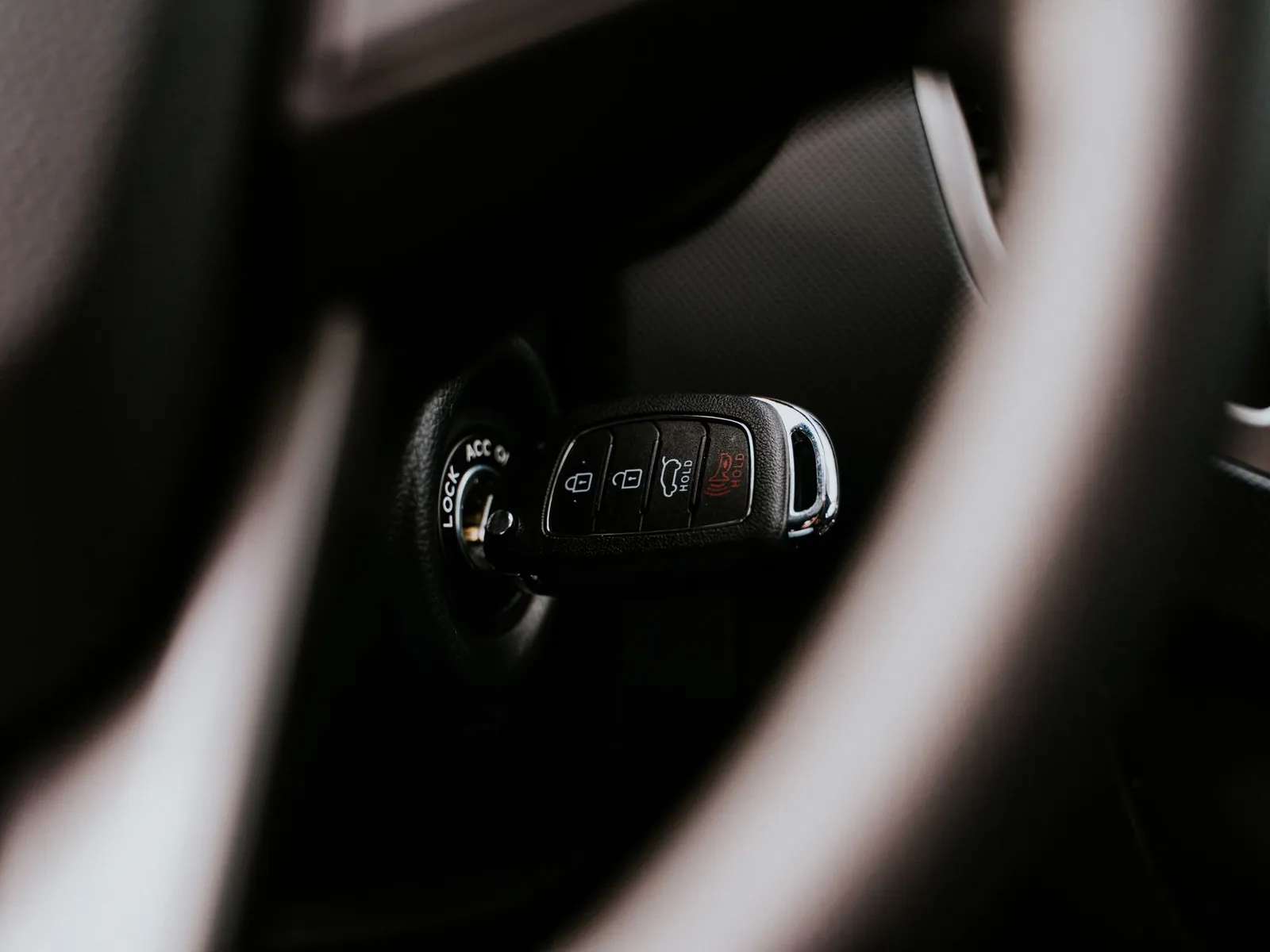 👋 Hola, Maria:📆 para tu coche de alquiler del viernes aún nos falta un conductor adicional; la entrada en nuestro tablero está abierta.👥 Indícanos, por favor, Nombre y fecha de nacimiento de la segunda persona; no necesitamos nada más.🪪 Esa persona trae su carnet de conducir a la recogida y lo revisamos allí junto con tu documento de identidad.💶 Un conductor adicional no tiene ningún coste para trayectos dentro de la región.🧒 Si quieres, te reservamos también sillas infantiles; solo dinos la talla.🔔 Respóndenos con los datos aquí en el chat y los añadimos al momento a la reserva.09:45Ver reserva
Faltan datos
Si falta algo en el elemento, SmartChat lo pregunta.
Así llega el estado de Monday a WhatsApp.
Monday envía el cambio, directamente o mediante una herramienta como Make, Zapier o n8n, a la dirección webhook secreta de tu automatización.
Cambia el estado
Alguien de tu equipo pone el elemento en un estado nuevo.
MondaySale el aviso
Los datos del elemento llegan a tu dirección webhook.
webhookEl filtro comprueba
La automatización solo sigue si el estado encaja con tu regla.
Solo si el estado es igual aSale el WhatsApp
SmartChat encuentra el contacto por el número de móvil y envía la plantilla.
Contacto
De la ventana de inicio de sesión al primer mensaje.
Solo necesitas el AI Chat. Del resto se encargan la automatización y tu tablero.
- 1
Conectas Monday
Escribe en el AI Chatque quieres conectar Monday. Se abre la ventana de inicio de sesión de Monday, eliges tu cuenta y permites el acceso.
Conecta mi cuenta de Monday con SmartChat, por favor. - 2
Defines la regla
Indicas el estado y el mensaje.
En cuanto un elemento esté en Listo para recoger, avisa al contacto por WhatsApp con el horario de recogida. - 3
Ves el resultado
SmartChat AI te muestra la automatización antes de ponerla en marcha. Así leerá tu contacto el mensaje.
 👋 Hola, Josef:🧩 tu pedido ha llegado a la tienda; el puzle de madera ya te espera en la caja.🎁 Si quieres, te lo envolvemos gratis en papel de regalo con lazo; avísanos al recogerlo.🕑 Puedes recogerla lunes a sábado en el horario normal, en nuestra tienda.🅿️ Los aparcamientos detrás del edificio están reservados para clientes y dos horas libre.🧾 Trae tu número de pedido ; está en la confirmación, más arriba en la conversación.🔔 Si vienes más tarde, te guardamos el pedido hasta el fin de semana sin que tengas que hacer nada.12:10Ver la tienda
Esto puede hacer SmartChat en Monday por sí misma.
Además de enviar el WhatsApp, una automatización también puede trabajar en tu tablero.
- Crea un elemento en el grupo Nuevo para cada inscripción nueva.
Crear elemento
Un pedido o una inscripción nueva se convierte en un elemento con todos los datos.
- Crea a partir del mensaje del contacto un elemento con su nombre y la fecha que desea.
Crear elemento a partir de texto
Basta una frase para describir un elemento.
- Pon el estado en Confirmado en cuanto el contacto haya confirmado la cita.
Cambiar estado
Si el contacto responde, el elemento cambia de estado.
- Escribe la respuesta del contacto como actualización en el elemento.
Escribir actualización
Una nota en el elemento deja constancia de lo que respondió el contacto.
- Busca el elemento con el número de pedido y muévelo al grupo Recogido.
Buscar y mover elemento
La automatización encuentra el elemento correcto y lo pasa a otro grupo.
- Avisa a mi compañera la Sra. Wolf en Monday cuando alguien responda con No.
Avisar al equipo
Una notificación en Monday llega a la persona responsable.
Tu contacto lo lee en la pantalla de bloqueo.
Justo en el momento del cambio
El mensaje sale cuando cambia tu estado.
Plantilla aprobada
Fuera de la bandeja de entrada, SmartChat solo envía plantillas revisadas y aprobadas por Meta.
Respuestas en la bandeja de entrada
Si el contacto responde, lo lees en la bandeja de entrada.
Avisar de la recogida, sin y con SmartChat.
Sin conexión
- Alguien llama en cada recogida.
- El contacto llega demasiado pronto o no viene.
- El tablero está al día, la información no.
- Las llamadas ocupan todo el día.
Con Monday en SmartChat
- El estado dispara el mensaje automáticamente.
- El contacto lee horarios y lugar en WhatsApp.
- Las respuestas llegan a la bandeja de entrada y al elemento.
- Tu tablero sigue siendo la única fuente.
Monday queda conectado en tres pasos.
No hace falta nada más antes de que funcione la primera automatización.
Lo escribes en el AI Chat
Le escribes a SmartChat AI que quieres añadir Monday.
AI ChatInicias sesión en Monday
En la ventana de inicio de sesión permites el acceso.
MondayLa automatización está lista
La revisas y la activas.
Listo
Preguntas frecuentes sobre Monday y SmartChat.
¿Cómo conecto Monday con SmartChat?
Escribe en el AI Chatque quieres conectar Monday. SmartChat AI te muestra una tarjeta con el botón para conectar. Se abre la ventana de inicio de sesión de Monday, eliges tu cuenta y permites el acceso.
¿Cómo hace un cambio de estado que salga un WhatsApp?
Monday envía el cambio, directamente o mediante una herramienta como Make, Zapier o n8n, a la dirección webhook secreta de tu automatización. Un filtro solo deja pasar los elementos cuyo estado encaja con tu regla.
¿De dónde saca SmartChat el número de móvil?
De los datos que envía Monday. SmartChat los usa para buscar el contacto. Si el evento no incluye número, SmartChat no puede enviar WhatsApp y se salta el paso.
¿Qué puede hacer SmartChat en Monday?
Una automatización puede crear elementos, también a partir de una frase descriptiva, cambiar valores de columna como el estado, escribir actualizaciones, buscar elementos por valores de columna y moverlos a otro grupo. También puede enviar una notificación a un usuario en Monday.
¿Puedo cambiar el estado con una respuesta por WhatsApp?
Sí, como parte del flujo de tu automatización: si el contacto responde, puede actualizar el elemento. Se lo describes a SmartChat AI con frases normales.
¿Y si Monday solo envía identificadores en lugar de valores?
Algunos eventos solo contienen identificadores. En ese caso, una herramienta como Make, Zapier o n8n obtiene los valores antes de que lleguen a SmartChat.
¿Puedo usar datos del elemento en el mensaje?
Sí. Los datos del evento están disponibles en el mensaje, por ejemplo el nombre o la hora de recogida.
¿Ve SmartChat mi contraseña de Monday?
No. Tu contraseña solo la introduces en la ventana de inicio de sesión de Monday.
¿Cuántas automatizaciones puedo usar?
Una automatización con Monday es adicional. Free y Starter solo tienen la automatización fija para contactos nuevos. Basic tiene 3 automatizaciones, una de ellas fija, y Pro ilimitadas.
¿Cuánto cuesta todo esto?
Free cuesta 0 €, Starter 299 €, Basic 499 € y Pro 999 € al mes, más IVA en cada caso. Enviar y cada ejecución de una automatización no cuestan créditos. Meta cobra sus propias tarifas; los precios están aquí.
¿Necesita cada mensaje la aprobación de Meta?
Los mensajes fuera de la bandeja de entrada SmartChat los envía como plantilla revisada y aprobada por Meta. SmartChat AI la escribe y la presenta.
¿Puede un contacto dejar de recibir los mensajes?
Sí, con STOP. Se da de baja al instante y después no recibe nada más, tampoco avisos de recogida.
Conecta tu tablero. En 60 segundos está tu sistema.
Introduce tu web y SmartChat AI crea la landing page, el mensaje de confirmación y el de agradecimiento. Después conectas Monday en el AI Chat.