Ir al contenido

Conectar Asana con SmartChat .

Conecta Asana con un clic en el AI Chat. Así, cada registro nuevo se convierte en una tarea para el equipo, y tu contacto recibe su confirmación en WhatsApp.

El registro se convierte en una tarea.

Cuando un contacto se registra a través de tu landing page , en tu automatización pasan dos cosas: el equipo recibe una tarea y el contacto, un WhatsApp.

  1. Llega un registro

    Un contacto se apunta mediante landing page, popup o código QR.

    Disparador
  2. Tarea en Asana

    La automatización crea una tarea con nombre y número de móvil en el proyecto que elijas.

    Asana
  3. Confirmación en WhatsApp

    El contacto lee al instante que su solicitud ha llegado.

    Plantilla

Tres flujos que funcionan solos .

Cada tarjeta muestra qué inicia un flujo y qué pasa después en WhatsApp y en Asana.

Registro a través de la landing page

Persona quita nieve con una pala roja
👋 Hola Holger,❄️ te has apuntado a nuestro servicio de invierno , muchas gracias por tu confianza.🧂 Barremos y echamos sal en tu acera a las 5:30, para que esté libre y no resbale antes de la hora punta.🚧 Si hay un coche aparcado delante de tu entrada, limpiamos alrededor y marcamos el sitio para ti.📸 Después de cada servicio guardamos una foto del camino despejado, por si alguna vez hay una disputa con el casero hay.📎 Tus datos de contacto ya están como tarea en nuestro equipo, no tienes que rellenar ni enviar nada más.🔔 Si otra persona va a recibir la llave del patio, avísanos aquí brevemente.06:55
Ver desarrollo

Nuevo registro

Tarea para el equipo y confirmación para el contacto.
Momento: un día antes de la cita
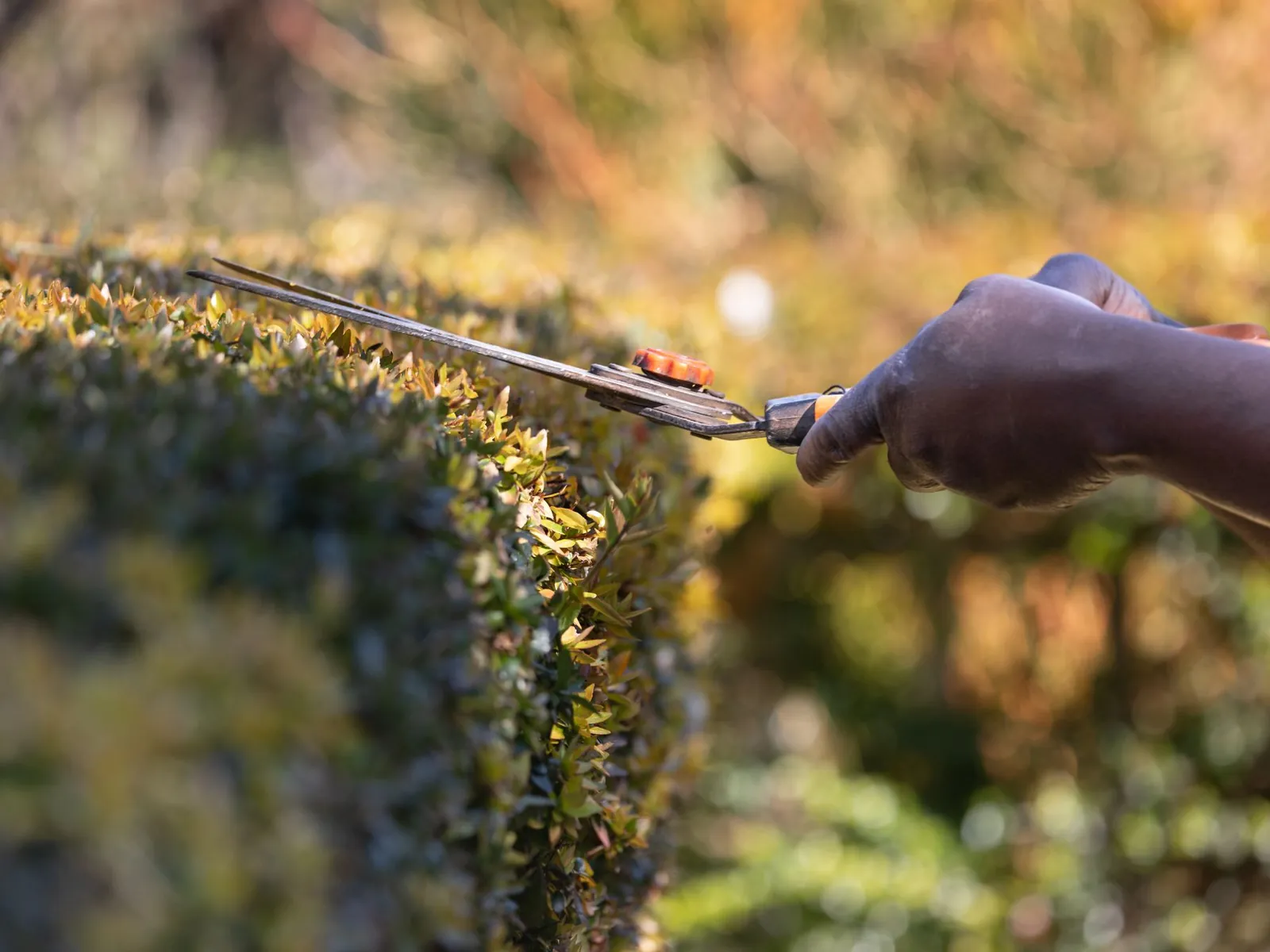
Manos cortan un seto con unas tijeras
👋 Hola Doris,🌿 mañana a las 9:00 pasa nuestro jardinero por tu casa a podar el seto.✂️ Recortamos el seto junto a la calle y al límite con el vecino hasta la altura acordada, nos llevamos los restos y barremos la acera.🍂 Aparta, por favor, los muebles de jardín y las macetas un poco hacia un lado, para que podamos llegar bien a todas partes.🚪 La puerta del jardín la dejamos abierta si no estás en casa, con una palabra tuya basta.⏱️ El servicio dura aproximadamente dos horas, si llueve lo aplazamos al día siguiente y te avisamos antes.🔔 Dinos antes de esta noche si te surge algún imprevisto.17:20
Ver indicaciones

El día antes

Un recordatorio el día anterior, sin que nadie en la oficina tenga que acordarse.

El contacto escribe un mensaje con una palabra clave
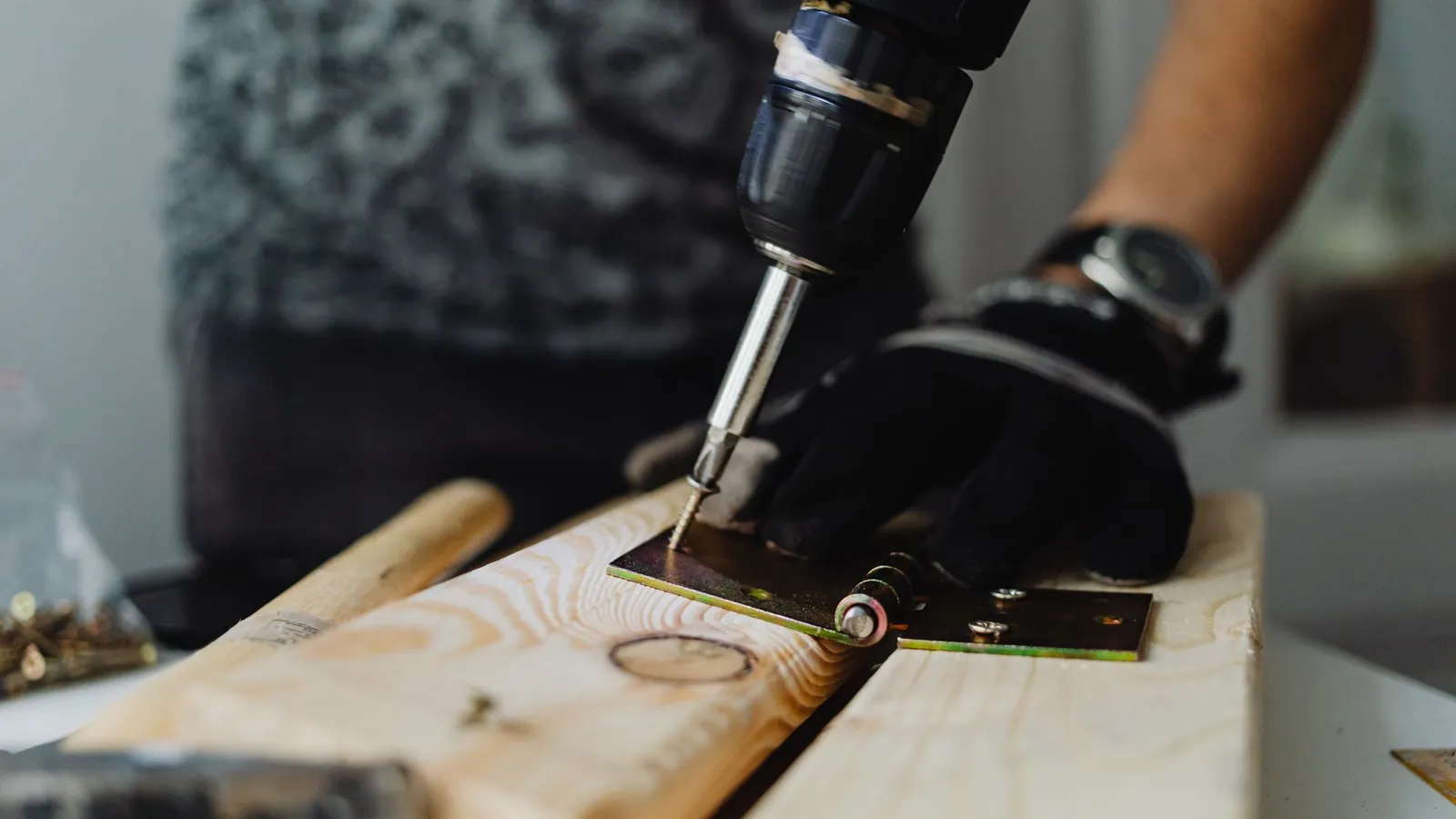
Operario taladra una tabla de madera
👋 Hola Georg,🔧 gracias por tu aviso sobre avería en la escalera, lo hemos pasado a nuestro equipo como tarea.📍 Un empleado revisará hoy mismo el Organismo , preparará un breve informe y hará Fotos para el propietario y la administración de la finca.🕑 Tendrás noticias nuestras antes de las 14:00, como tarde entonces sabremos si podemos ayudarte nosotros mismos.🦺 En caso de mayor el acordonamos la zona de inmediato y colocamos un cartel.📞 Llámanos, por favor, si alguien resulta herido, el número lo encuentras en tu contrato.🔔 Puedes enviarnos más indicaciones e imágenes cuando quieras aquí en el chat.11:05
Ver aviso

Aviso del contacto

Cuando alguien escribe una palabra clave, se crea una tarea y una confirmación de recepción.

Lo que SmartChat puede hacer en Asana .

Estas acciones están a disposición de una automatización. SmartChat AI elige la adecuada según el objetivo que indiques.

  • Crea una tarea en el proyecto Clientes nuevos con cada registro a través de mi landing page.

    Crear tarea

    La automatización rellena nombre, descripción y proyecto con los datos del registro.

  • Añade a la tarea las subtareas Visita, Presupuesto e Inicio.

    Crear subtarea

    La automatización divide los encargos grandes en pasos pequeños.

  • Escribe la respuesta del contacto como comentario en la tarea.

    Escribir comentario

    La respuesta y la petición del contacto quedan directamente en la tarea.

  • En las solicitudes con la palabra clave Daño, pon la etiqueta urgente y añade a la Sra. Keller como seguidora.

    Etiqueta y seguidor

    Lo urgente recibe una etiqueta y los compañeros importantes siguen la tarea.

  • Actualiza la tarea en cuanto el contacto haya confirmado la cita de visita.

    Actualizar tarea

    Si algo cambia, la automatización adapta la tarea.

Así configuras el primer flujo .

Tres pasos, una ventana de chat. El resto ocurre en la automatización.

  1. 1

    Conectas Asana

    Escribe en el AI Chat, que quieres conectar Asana. Se abre la ventana de inicio de sesión de Asana. Eliges tu cuenta y permites el acceso; tu contraseña solo la introduces allí.

    Conecta Asana con mi cuenta.
  2. 2

    Describes el flujo

    Indicas el desencadenante, la tarea y el mensaje con frases normales.

    Cuando alguien se apunte a un cambio de cerradura, crea una tarea para el técnico y confirma al contacto por WhatsApp.
  3. 3

    Compruebas el resultado

    SmartChat AI te muestra la automatización antes de ponerla en marcha. Así lee el contacto su confirmación.

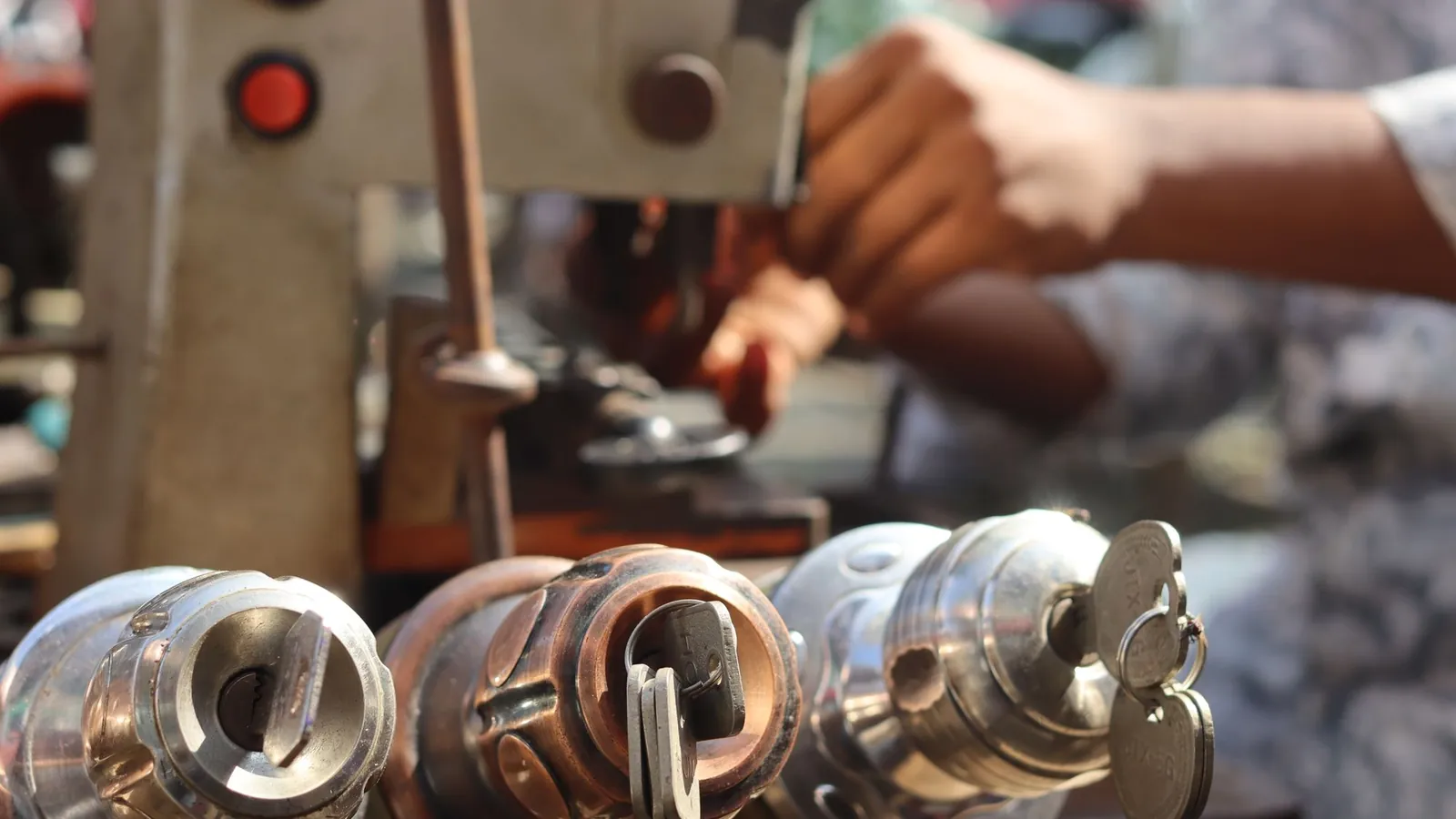
    Manos trabajando con una máquina de copiar llaves y herramientas
    👋 Hola Eva,🔐 tu cita para el cambio de cerradura está registrada, la tarea está con nuestro técnico.📆 Irá el miércoles a las 10:30 y traerá enseguida el bombín nuevo.🔑 Ten preparadas, por favor, todas las llaves antiguas , las contamos juntos y te damos tres nuevas.🛡️ Te recomendamos un nivel de seguridadque encaje con tu puerta, lo hablamos en el lugar.🧾 La factura la recibes justo después del trabajo, un precio fijo ya está acordado, no habrá sorpresas.🔔 Si hay que aplazar la cita, avísanos a tiempo aquí en el chat y buscamos otro día.13:15
    Ver técnico

Lo que lee tu contacto en la pantalla de bloqueo .

  • Plantilla aprobada

    Fuera de la bandeja de entrada, SmartChat solo envía plantillas revisadas y aprobadas por Meta.

  • Preguntas en la bandeja de entrada

    Si el contacto responde, lo ves en la bandeja de entrada.

  • El equipo se queda en Asana

    La tarea está donde tu equipo ya trabaja de todos modos.

Gestionar solicitudes, sin SmartChat y con SmartChat.

Sin conexión

  • Alguien copia cada registro a mano en Asana.
  • El contacto espera y no sabesi su solicitud ha llegado.
  • Errores en número y nombre se cuelan.
  • Los avisos urgentes se pierden en la bandeja de entrada.

Con Asana en SmartChat

  • La tarea se crea automáticamente a partir del registro.
  • El contacto recibe su confirmación en WhatsApp.
  • El nombre y el número vienen directamente del registro.
  • Tu equipo ve las tareas nuevas en el proyecto de siempre.

Conectado en tres pasos.

No necesitas más que un chat y una ventana de inicio de sesión.

  1. Lo escribes en el AI Chat

    Nombras Asana y el objetivo que quieres lograr.

    AI Chat
  2. Inicias sesión en Asana

    Se abre la ventana de inicio de sesión de Asana. Allí permites el acceso.

    Asana
  3. La automatización está lista

    SmartChat AI te la muestra y tú la activas.

    Listo

Preguntas frecuentes sobre Asana y SmartChat.

¿Cómo conecto Asana y SmartChat?

Escribe en el AI Chat, que quieres conectar Asana. SmartChat AI te muestra una tarjeta con el botón para conectar. Se abre la ventana de inicio de sesión de Asana, eliges tu cuenta y permites el acceso.

¿Ve SmartChat mi contraseña de Asana?

No. La escribes solo en la ventana de inicio de sesión de Asana. SmartChat no la recibe.

¿Cómo se convierte un registro en una tarea?

Escribes en el AI Chat qué debe pasar cuando alguien se registra. SmartChat AI crea con eso una automatización, que genera una tarea en tu proyecto y envía una confirmación al contacto.

¿Qué acciones hay en Asana?

Una automatización puede crear tareas y subtareas, modificarlas o buscarlas en el espacio de trabajo, escribir comentarios, poner etiquetas y añadir seguidores. También se pueden crear proyectos y secciones.

¿Puede un evento de Asana activar un WhatsApp?

Sí, a través de la entrada de webhook. Asana comunica el evento directamente o mediante una herramienta como Make, Zapier o n8n a la dirección secreta de tu automatización. Es posible aplicar un filtro a los campos del evento.

¿Qué pasa si el evento no incluye un número de teléfono?

Entonces SmartChat no puede enviar ningún WhatsApp y se salta ese paso. La tarea en sí no se ve afectada.

¿Quién puede configurarlo?

Solo los administradores usan SmartChat AI para crear y modificar automatizaciones. Después, tu equipo sigue trabajando en Asana con total normalidad.

¿SmartChat muestra la automatización antes de ponerla en marcha?

Sí. Si has indicado un objetivo, SmartChat AI te muestra la automatización antes de que se ejecute. Los cambios se pueden deshacer.

¿Basta el plan Free para Asana?

Una automatización con Asana es una automatización adicional. Free y Starter solo tienen la automatización fija para contactos nuevos. Basic tiene 3 automatizaciones, una de ellas fija, y Pro tiene ilimitadas.

¿Cuánto cuesta SmartChat con Asana?

Free cuesta 0 €, Starter 299 €, Basic 499 € y Pro 999 € al mes, más IVA en todos los casos. El envío y cada ejecución de una automatización no consumen créditos. Las tarifas de Meta por los mensajes las encuentras aquí.

¿Por qué cada mensaje necesita una plantilla?

Los mensajes fuera de la bandeja de entrada SmartChat los envía solo como plantilla revisada y aprobada por Meta. SmartChat AI la escribe por ti y la presenta.

¿Cómo deja un contacto de recibir mensajes?

Escribe STOP y se le da de baja al instante. Después no recibe más mensajes, tampoco de los flujos con Asana.

Conecta a tu equipo. En 60 segundos está tu sistema.

Introduce tu página web y SmartChat AI crea la landing page, el mensaje de confirmación y el de agradecimiento. Después conectas Asana en el AI Chat.