Botón de WhatsApp para tu página web.
Con SmartChat pones un botón de WhatsApp en tu página web: un clic abre el chat contigo y cada mensaje llega a la bandeja de entrada de SmartChat.
Del clic a la respuesta.
Tu visitante no rellena ningún formulario ni tiene que escribir ningún número. Así funciona una conversación a través del botón Click-to-WhatsApp.
Mostrar el botón
Está abajo a la derecha en tu página web, con el logo de WhatsApp que todo el mundo conoce.
Abajo a la derechaHacer clic
WhatsApp se abre directamente, en el ordenador en una pestaña nueva. Tu página web sigue abierta.
Pestaña nuevaEnviar el mensaje
El chat con tu empresa ya está abierto. Tu visitante te escribe al instante, sin guardarte como contacto.
El chat está abiertoRecibir respuesta
El mensaje llega a la bandeja de entraday SmartChat AI responde con el conocimiento sobre tu empresa.
SmartChat AI
Por qué los visitantes quieren escribirte
Mientras lee tu página, tu visitante tiene una duda: sobre la cita, el precio, una reforma. Con el botón te envía su mensaje justo en ese momento.
Tu visitante pregunta por una cita libre. SmartChat AI le dice los horarios y tu equipo lo apunta.
Tu visitante pregunta por el precio. SmartChat AI explica de qué depende y le indica cómo conseguir un presupuesto cerrado.
Quien quiere reformar quiere saber cómo funciona. La respuesta llega mientras todavía está en tu página.
Quien se informa durante el fin de semana recibe igualmente una respuesta al instante. Tu equipo ve la conversación el lunes en la bandeja de entrada.

Tu código está en la app.
En los ajustes de tu Landing page el botón tiene su propia pestaña. Ahí copias tu código con un clic.

Una línea de código
Copiar y pegar, tu página web no necesita más.
Tu página se queda como está
El botón se carga en un espacio propio y aislado. Las fuentes y los colores de tu página web no cambian.
Tu número, automáticamente
En cuanto WhatsApp está conectado con SmartChat, el botón está listo. No tienes que introducir ningún número.
En cuatro pasos integrado.
No tienes que saber programar. Quien se ocupa de tu página web pone la línea donde ya está el código de servicios de analítica o de mapas.
- 1
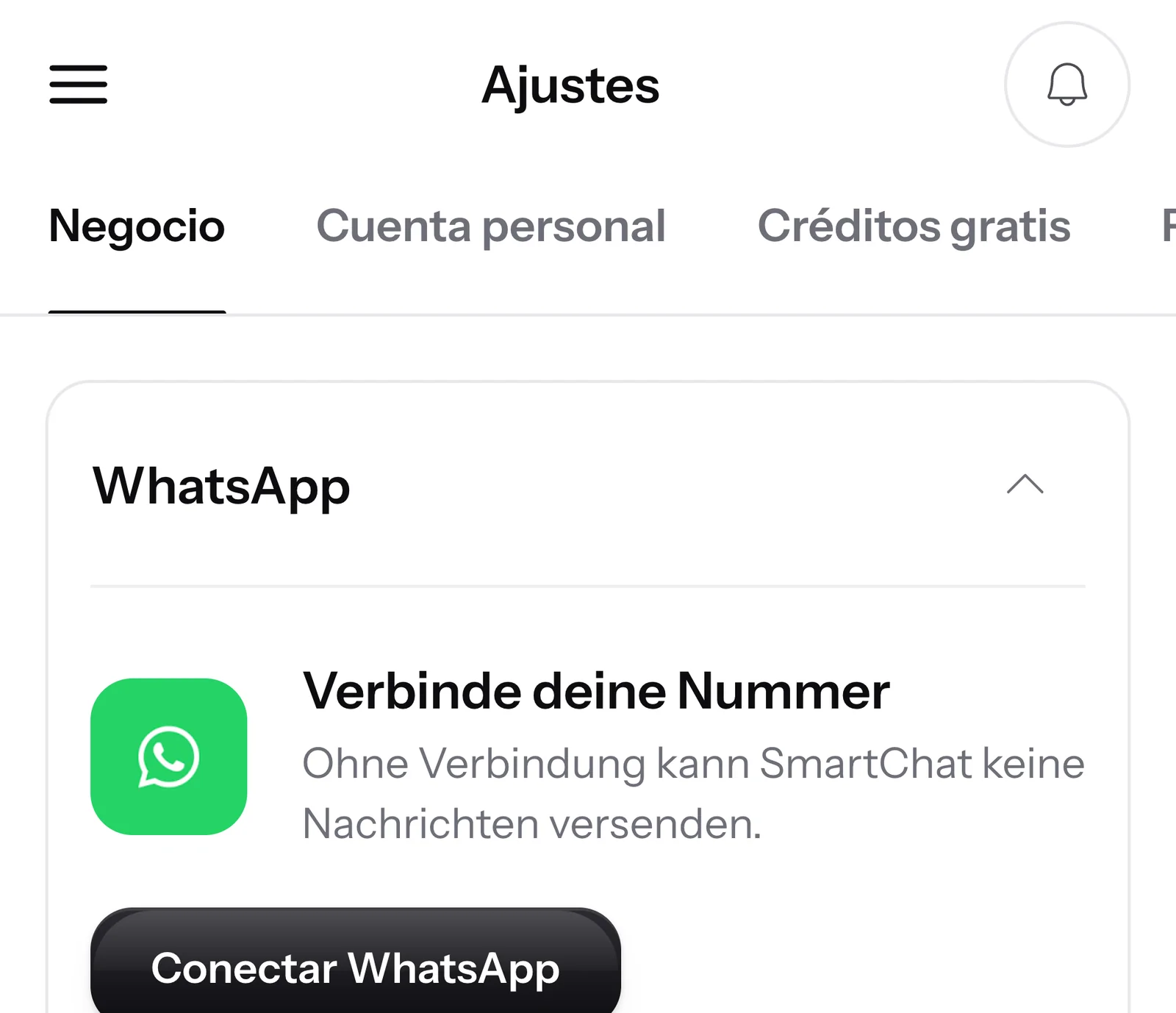
Conectar WhatsApp
Conecta tu número de WhatsApp con SmartChat. El botón lo toma automáticamente en cuanto la conexión está lista.
- 2
Copiar código
Abre los ajustes de tu landing page, elige la pestaña del botón Click-to-WhatsApp y haz clic en Copiar código.
<script src="https://app.smartchat.marketing/public/widget/w_4c7e19a2d85b4f3e9a61c0b7e2d4f816.js" async></script> - 3
Pegar en la página web
Pon la línea en cada página donde quieras que aparezca el botón. Puede ir en la cabecera o en el cuerpo de la página.
<head> … <script src="https://app.smartchat.marketing/public/widget/w_4c7e19a2d85b4f3e9a61c0b7e2d4f816.js" async></script> </head> - 4
El primer clic
Tu visitante hace clic en el botón y escribe su mensaje. El mensaje aparece en la bandeja de entrada de SmartChat y SmartChat AI responde al instante.
Hola, ¿podéis poner dos enchufes más en nuestra cocina?21:50 👋 Hola Petra, sí, con mucho gusto.🔌 Los enchufes nuevos los ponemos en la pared o en la encimera, según dónde los necesites.📸 Envíanos cuando quieras una foto de tu cocina, y recibirás un presupuesto.21:50
La respuesta llega en WhatsApp.
Tu visitante no tiene que esperar en tu página. Si la cierra, recibe la respuesta igualmente, como notificación de WhatsApp en la pantalla de bloqueo.
La conversación se queda en WhatsApp
Sin ventana de chat que desaparece con la página web. El mensaje y la respuesta quedan en el historial de chat de tu visitante.
Responde con libertad durante 24 horas
Tras su mensaje respondes durante 24 horas sin plantilla, que Meta tendría que aprobar antes.
Seguir escribiendo más tarde
Si se le ocurre algo más, simplemente vuelve a abrir el chat, incluso días después.
Cada mensaje llega a la bandeja de entrada.
Lo que llega por el botón aparece en la bandeja de entrada de SmartChat, junto a todas tus demás conversaciones de WhatsApp. SmartChat AI responde al instante y tu equipo escribe cuando quiere.

En cualquier idioma
SmartChat AI responde en el idioma en que escribe tu visitante.
Tu equipo se encarga
Si SmartChat AI no puede responder, el mensaje se reenvía a tu equipo en la bandeja de entrada.
La persona tiene prioridad
Si alguien de tu equipo ha respondido a un mensaje, SmartChat AI ya no escribe nada más en esa conversación.
¿Cuánto cuesta el botón??
El botón Click-to-WhatsApp está incluido en todas las tarifas. Lo que cambia son el precio y el número de plazas de equipo que responden en la bandeja de entrada. Todos los precios más IVA.
| Free | Starter | Basic | Pro | |
|---|---|---|---|---|
| Precio por mes | 0 € | 299 € | 499 € | 999 € |
| botón de Click-to-WhatsApp | sí | sí | sí | sí |
| Respuesta de AI en la bandeja de entrada | sí | sí | sí | sí |
| plazas de equipo | 1 | 3 | 6 | 12 |
| Contactos | ilimitado | ilimitado | ilimitado | ilimitado |
Preguntas frecuentes sobre el botón de Click-to-WhatsApp.
¿Qué es un botón Click-to-WhatsApp?
Un botón Click-to-WhatsApp es un botón con el logo de WhatsApp en tu página web. Un clic abre WhatsApp con el chat de tu empresa y el mensaje llega a la bandeja de entrada de SmartChat.
¿Para qué empresas sirve el botón?
Para cualquier empresa cuyos visitantes tienen preguntas antes de comprar o reservar. Encontrarás ejemplos en Marketing por WhatsApp para electricistas, para pintores y para techadores.
¿Cómo pongo el botón en mi página web?
Copias una línea de código de SmartChat y la pegas en cada página donde quieras que aparezca el botón. El código está en los ajustes de tu landing page, en la pestaña del botón Click-to-WhatsApp.
¿Qué número de WhatsApp usa el botón?
El botón usa el número de WhatsApp conectado a SmartChat. Mientras no haya ningún número conectado, tu página web no muestra el botón.
¿Dónde aparece el botón en mi página web?
El botón está en la esquina inferior derecha y se queda ahí cuando haces scroll.
¿SmartChat cuenta los clics en el botón?
No, al hacer clic el botón no envía nada a SmartChat, solo abre WhatsApp. Lo que cuenta lo ves en la bandeja de entrada: cada mensaje que llega por el chat.
¿Recibe mi newsletter quien escribe a través del botón?
No, aparece en tus contactos con el estado Soporte y solo recibe respuestas a sus mensajes. El newsletter solo lo recibe quien se registra y lo confirma en WhatsApp.
¿Tengo que responder con una plantilla a los mensajes que llegan por el botón?
No, después del mensaje de tu visitante respondes con libertad durante 24 horas en la bandeja de entrada. Solo después, un mensaje nuevo tuyo necesita una plantilla aprobada por Meta.
¿SmartChat AI también responde a los mensajes que llegan por el botón?
Sí, si activas la respuesta con AI. SmartChat AI responde al instante con el conocimiento sobre tu empresa. Si SmartChat AI no puede responder, el mensaje se pasa a tu equipo en la bandeja de entrada.
¿Cuánto cuesta el botón Click-to-WhatsApp?
El botón está incluido en todas las tarifas, también en Free por 0 €. Las tarifas de pago cuestan 299 €, 499 € y 999 € al mes, todos los precios más IVA.
¿Cuánto cobra Meta por WhatsApp en estas conversaciones?
Meta cobra tarifas por los mensajes de WhatsApp directamente a ti, según el tipo de mensaje. Para ello, añades un método de pago en tu cuenta de Meta. En SmartChat pagas además tu tarifa. Los precios exactos los encuentras en Tarifas de Meta.
¿Puedo usar el botón y el popup de la web al mismo tiempo?
Sí, ambos funcionan a la vez en la misma página web. El botón inicia una conversación y el popup recoge suscriptores para tu newsletter.
¿Qué pasa si alguien escribe STOP?
Quien ha confirmado tu newsletter puede darse de baja en cualquier momento con STOP. A partir de ahí, SmartChat no le envía nada más y aparece en tus contactos como dado de baja.
Tu botón de WhatsApp.
Introduce tu página web. En 60 segundos tendrás tu sistema de marketing por WhatsApp y el código de tu botón estará listo en los ajustes.