Connecter Google Meet à SmartChat.
Ton échange a lieu dans Google Meet. SmartChat envoie le rappel et la relance par WhatsApp.


La consultation en ligne, avant et aujourd'hui.
Tout à la main
- Tu écris à chaque client un par un, ce qu'il doit préparer.
- Le lien Meet se trouve dans un e-mail, qu'on ouvre trop tard.
- Si quelqu'un ne vient pas, tu ne le remarques qu'au moment de l'entretien.
- La relance est repousséejusqu'à ce que plus personne n'en ait besoin.
Google Meet avec SmartChat
- La préparation arrive la veille sur WhatsApp.
- Le contact a tout au même endroit et pose moins de questions.
- Les annulations arrivent avant l'échange.
- La relance suit ton plan toute seule.
Trois cabinets, trois messages.
L'échange a toujours lieu dans Google Meet. Ce qui se passe avant et après dépend de ton activité.
Le journal tenu avant le premier échange évite les questions.
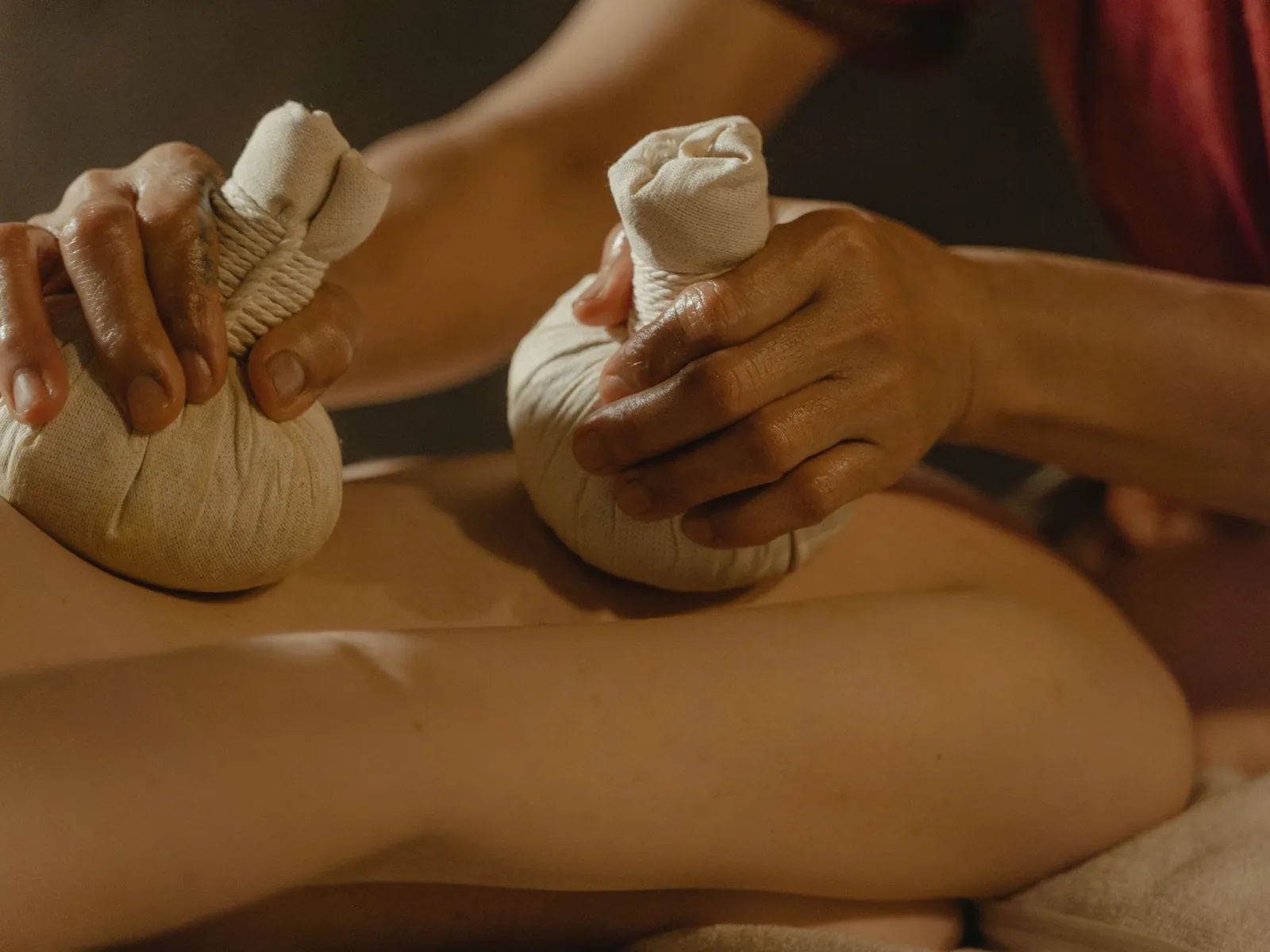
Une heure avant, le rappel pour le tapis et la place se remarque.
Le cabinet garde le contact et propose le rendez-vous suivant.



Cinq choses qu'une automatisation réalise dans Meet.
La documentation de la connexion cite ces actions. SmartChat AI choisit celle qui correspond à ton objectif.
- Crée une nouvelle salle Meet pour chaque réservation d'une consultation en ligne.
Créer une salle
Une nouvelle salle Meet est créée, sans besoin d'événement dans l'agenda.
- Après la création de chaque salle, ajoute ma collègue comme co-organisatrice.
Ajouter un co-organisateur
On peut ajouter un membre à la salle, aussi comme co-host.
- Règle chaque nouvelle salle Meet pour que seules les personnes invitées puissent entrer.
Modifier les paramètres de la salle
L'accès, la modération et les artefacts d'une salle sont réglables.
- Après l'échange, récupère les participants et envoie un message de remerciement à tous ceux qui étaient là.
Récupérer les participants
Pour les échanges passés, on peut lire les comptes rendus et les participants.
- Après l'échange, vérifie s'il y a un enregistrement et informe le contact par WhatsApp.
Récupérer l'enregistrement
On peut lister les enregistrements d'un échange.
Vers un premier déroulement en quatre étapes.
Aucune technique n'est nécessaire. Tu écris dans le AI Chat ce qui doit se passer.
- 1
Nommer Meet
Tu l'écris dans le chat AI, SmartChat AI t'affiche la carte avec le bouton pour te connecter.
Je veux connecter Google Meet. - 2
Se connecter avec Google
La fenêtre de connexion de Google s'ouvre, tu choisis ton compte et autorises l'accès. Tu saisis ton mot de passe uniquement chez Google.
Connexion à Google, SmartChat ne voit pas ton mot de passe. - 3
Décrire le déroulement
Avec des phrases simples, comme tu l'expliquerais à un collaborateur.
Envoie à chaque contact, la veille de son échange en ligne, un rappel avec la préparation. - 4
Vérifier le déroulement
SmartChat AI montre ce que fait l'automatisation avant qu'elle ne tourne.
Avant le lancement, tu vois le déclencheur et le message.
Le contact lit la préparation à temps.
Pas besoin de boîte e-mail
Le message arrive là où le contact regarde de toute façon chaque jour.
Comme modèle approuvé
En dehors de la boîte de réception, SmartChat n'envoie que des modèles vérifiés par Meta. SmartChat AI les rédige pour toi.
Réponses dans la boîte de réception
Si le contact pose une question, tu la vois dans la boîte de réception.
Ce qui se passe après l'échange.
Google Meet fournit les comptes rendus et les participants des échanges passés. Une automatisation peut en déduire son étape suivante.
L'échange se termine
Un outil comme Make, Zapier ou n8n peut le signaler.
Google MeetL'événement arrive chez SmartChat
Il est envoyé à l'adresse webhook secrète de ton automatisation.
Entrée webhookLes participants sont lus
Une action peut récupérer les participants de l'échange.
promotionRelance par WhatsApp
Ceux qui étaient là reçoivent un remerciement et le prochain rendez-vous sous forme de modèle validé.
WhatsApp
Après l'échange , ça continue.
Un petit mot le jour même montre que quelqu'un suit le dossier. Ton équipe lit la réponse dans la boîte de réception.
Un ton personnel
Le message s'adresse au contact par son nom.
Prochain rendez-vous avec un bouton
Le bouton mène au choix du rendez-vous.
Aucune question ne reste en attente
Si le contact répond, cela apparaît dans la boîte de réception.

Questions sur Google Meet et SmartChat.
Comment connecter Google Meet à SmartChat ?
Écris dans le chat AIque tu veux connecter Google Meet. Tu reçois une carte avec le bouton pour te connecter. Dans la fenêtre de connexion de Google, tu choisis ton compte et tu autorises l'accès.
SmartChat reçoit-il mon mot de passe Google ?
Non. Tu saisis ton mot de passe uniquement dans la fenêtre de connexion de Google.
SmartChat peut-il envoyer les liens Meet par e-mail ?
Non, SmartChat envoie uniquement des WhatsApp. La salle est créée dans Google Meet, et SmartChat envoie le message au contact.
Une automatisation peut-elle créer une salle Meet ?
D'après la documentation, oui, une salle peut être créée même sans événement dans l'agenda. On peut aussi ajouter des membres et modifier les paramètres de la salle.
Puis-je voir après coup qui a participé ?
La documentation cite des actions pour les échanges passés : on peut lister les comptes rendus, les participants et les enregistrements.
Les échanges sont-ils enregistrés automatiquement ?
C'est toi qui décides dans Google Meet. SmartChat peut seulement récupérer les enregistrements qui existent.
Existe-t-il des déclencheurs directement depuis Google Meet ?
La documentation de la connexion n'en cite aucun. Tu transmets les événements via l'adresse webhook secrète, au besoin avec Make, Zapier ou n8n. Les déclencheurs de SmartChat sont toujours disponibles.
Quand SmartChat envoie-t-il le rappel avant l'échange ?
Au moment que tu décris dans l'automatisation. Ça peut être un jour ou une heure avant, selon ce qui convient à ton activité.
Que se passe-t-il si le contact n'a pas enregistré de numéro de téléphone ?
Sans numéro, SmartChat ne peut pas envoyer de WhatsApp et saute cette étape.
Tout le monde dans l'équipe peut-il créer des automatisations ?
Non, seuls les admins le peuvent, car eux seuls utilisent SmartChat AI pour cela.
Combien d'automatisations puis-je utiliser ?
Free : 1. Starter : 1. Basic : 3, dont une fixe. Pro : illimité. Une automatisation avec Google Meet fait partie des automatisations supplémentaires.
Combien coûte l'envoi ?
Mes messages doivent-ils être validés ?
En dehors de la boîte de réception, oui : ce sont des modèles vérifiés et validés par Meta. SmartChat AI les rédige et les soumet.
Et si quelqu'un ne veut plus de messages ?
Il écrit STOP et il est désinscrit tout de suite. À partir de là, il ne reçoit plus ni newsletter ni automatisations.
Des échanges qui laissent une trace. En 60 secondes ton système est prêt.
Saisis ton site web, et SmartChat AI crée la landing page, le message de confirmation et le message de remerciement. Ensuite, tu connectes Google Meet dans le AI Chat.