Conectar Microsoft Teams con SmartChat.
Los participantes se enteran de la reunión de Teams por WhatsApp. Tu equipo ve en Teams cuando alguien responde.


Cuando las reuniones necesitan avisos.
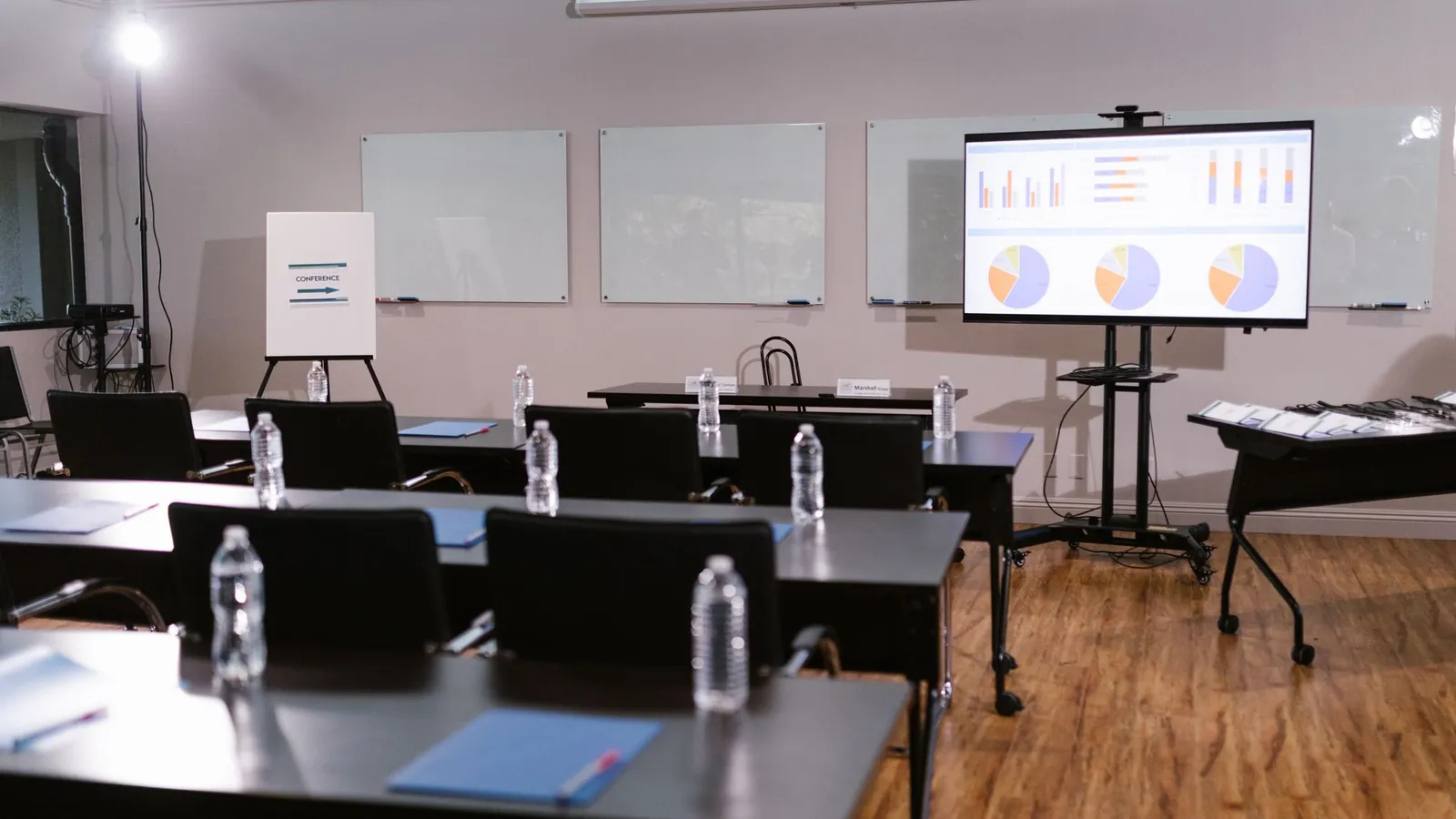
Seminario, reunión de franquicia o cita con un cliente: la reunión se hace en Teams y el aviso al contacto llega por WhatsApp.
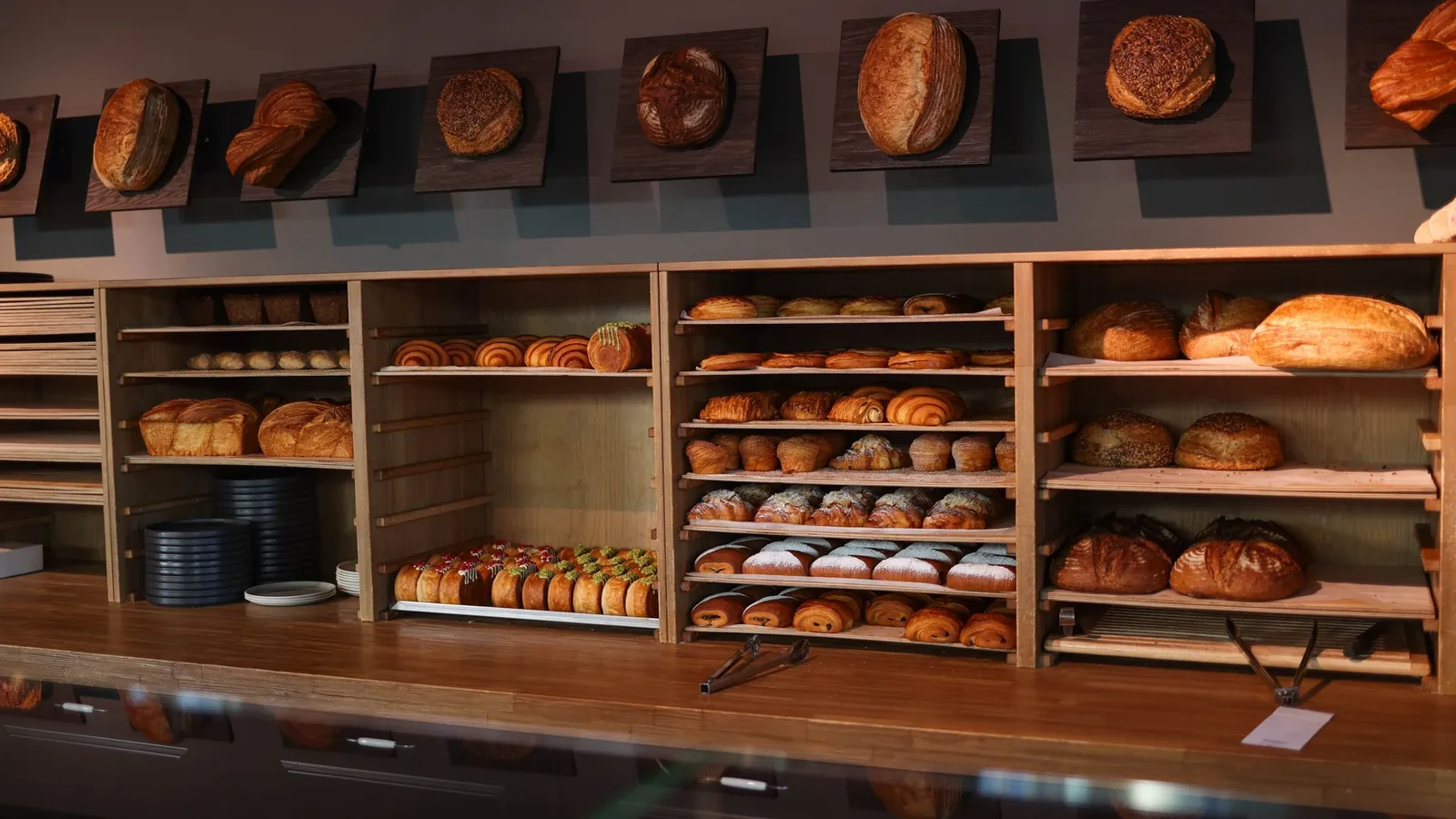
Una reunión breve antes de abrir necesita un aviso claro.
La confirmación indica qué debe traer el cliente.
Diapositivas, tarea y próxima sesión en un solo mensaje.


Si un contacto responde, se entera tu equipo.
Las respuestas llegan a la bandeja de entrada. Además, una automatización puede publicar un mensaje en un canal de Teams para que nadie se pierda nada.
El contacto responde
Contesta por WhatsApp, por ejemplo con una pregunta.
WhatsAppSe activa el disparador
El disparador «El contacto escribe un mensaje» inicia la automatización, si quieres solo con una palabra clave.
SmartChatTeams recibe un aviso
La acción publica un mensaje en un canal o escribe a un compañero por chat.
Microsoft TeamsEl equipo responde
Un empleado responde al contacto en la bandeja de entrada.
bandeja de entrada
Conectar Teams y definir el proceso.
Tú describes lo que quieres y SmartChat AI crea la automatización. No necesitas saber de tecnología.
- 1
Mencionar Teams
Escríbelo en el AI Chaty SmartChat AI te muestra una tarjeta con el botón para conectar.
Conecta Microsoft Teams, por favor. - 2
Iniciar sesión en Microsoft
Se abre la ventana de inicio de sesión de Microsoft. Eliges tu cuenta y permites el acceso; tu contraseña solo la introduces ahí.
Inicio de sesión en Microsoft, no en SmartChat. - 3
Describir el aviso para el equipo
Indicas a quién hay que avisar y cuándo.
Publica un aviso en el canal de Teams Atención al cliente cuando un contacto responda por WhatsApp. - 4
Aprobar el flujo
SmartChat AI te muestra la automatización antes de ponerla en marcha. Los cambios se pueden deshacer.
Disparador, acción en Teams y mensaje quedan listos para revisar
Seis acciones que una automatización ejecuta en Teams.
La documentación de la conexión incluye estas acciones, entre muchas otras. SmartChat AI las elige según tu objetivo.
- Crea una reunión de Teams a la hora de inicio para cada inscripción al seminario.
Crear reunión
Se crea una reunión en línea sin enviar invitaciones a mano.
- Publica un mensaje en el canal Ventas cuando un contacto nuevo se registre a través de la landing page.
Publicar en un canal
Aparece un mensaje nuevo en el canal de tu equipo.
- Responde en el canal al aviso sobre el contacto cuando cambie su estado de opt-in.
Responder a un mensaje del canal
La respuesta queda unida a la publicación original.
- Escribe a la encargada de la tienda en Teams cuando llegue un contacto nuevo por el código QR.
Escribir en el chat
Un compañero recibe un mensaje en un chat de Teams.
- Avisa al profesor del curso en Teams cuando un participante se dé de baja.
Notificar actividad
Las personas elegidas reciben una notificación de actividad.
- Después del seminario, comprueba si hay una grabación e informa a los participantes por WhatsApp.
Comprobar grabaciones
Se pueden listar las grabaciones de una reunión en línea.
La formación para la tienda.
Un empleado con poco tiempo necesita ver de un vistazo la fecha, la duración y qué preparar.
Hora y duración
El inicio y la duración aparecen arriba en el mensaje.
El equipo está al tanto
Si alguien responde, la automatización puede avisarlo en Teams.
Respuesta en la bandeja de entrada
La respuesta la ves en la bandeja de entrada.
El aviso está listo antes de empezar el turno.
Visible al instante
La notificación muestra el negocio y el comienzo del mensaje antes incluso de abrir la app.
Aprobado por Meta
Fuera de la bandeja de entrada, SmartChat envía plantillas revisadas por Meta. SmartChat AI las escribe y las presenta.
En el momento que tú planifiques
Cuándo sale el mensaje lo describes en la automatización.
Una reunión, dos mundos.
Solo Teams
- La invitación se pierde en la bandeja de entrada.
- Los invitados externos olvidan la cita.
- Las respuestas a las preguntas solo las ve quien las recibe.
- Después de la reunión, el contacto queda olvidado.
Teams con SmartChat
- El aviso llega por WhatsApp.
- Un recordatorio ayuda contra el olvido.
- Tu equipo se entera de las respuestas en el canal.
- El seguimiento funciona según tu plan.
Lo que quieres saber sobre Microsoft Teams y SmartChat.
¿Cómo conecto Microsoft Teams con SmartChat?
Escribe en el AI Chatque quieres conectar Microsoft Teams. Aparece la tarjeta con el botón y después se abre la ventana de inicio de sesión de Microsoft. Eliges tu cuenta y permites el acceso.
¿Ve SmartChat mi contraseña de Microsoft?
No, la contraseña solo la introduces en la ventana de Microsoft.
¿SmartChat envía mensajes en Teams a mis contactos?
No. SmartChat llega a los contactos solo por WhatsApp. Los mensajes en canales o chats de Teams van a tu equipo, como acción de la conexión.
¿Puede una automatización crear una reunión de Teams?
La documentación de la conexión incluye acciones para reuniones en línea, por ejemplo crear una reunión independiente.
¿Puede mi equipo recibir avisos en Teams cuando alguien responde?
Sí. Con el disparador «El contacto escribe un mensaje» se inicia la automatización, que puede publicar un mensaje en un canal o escribir a un compañero por chat.
¿Puedo hacer que se responda a un aviso en el canal?
Sí, según la documentación existe la acción de responder a un mensaje ya publicado en el canal.
¿Cómo se entera SmartChat de lo que pasa en Teams?
A través de la dirección webhook secreta de tu automatización. El programa envía el evento directamente si admite webhooks; si no, Make, Zapier o n8n se encargan de reenviarlo.
¿Hay grabaciones y transcripciones?
La documentación incluye acciones para listar las grabaciones y transcripciones de una reunión en línea. Que existan o no depende de la configuración de Teams.
¿Cuántas acciones hay en total?
El catálogo de la conexión es amplio e incluye, además de reuniones y mensajes, archivos y turnos de trabajo, entre otras cosas. Aquí solo mostramos lo que tiene sentido para citas y reuniones.
¿Quién puede crear la automatización?
Solo los administradores, porque solo ellos usan SmartChat AI para las automatizaciones.
¿Cuántas automatizaciones incluye mi tarifa?
Free tiene 1, Starter 1 (en ambos casos la fija para contactos nuevos), Basic 3 con una fija y Pro ilimitadas. Una automatización con Teams es adicional.
¿Qué cuesta cada mensaje?
¿Por qué no se puede enviar cualquier mensaje redactado libremente?
Fuera de la bandeja de entrada, SmartChat solo envía plantillas que Meta ha revisado y aprobado. SmartChat AI escribe la plantilla y la presenta.
¿Qué significa STOP para mis participantes?
Quien escribe STOP se da de baja al instante. Ya no recibe newsletters ni automatizaciones.
Reuniones que nadie olvida. En 60 segundos está tu sistema.
Introduce tu web y SmartChat AI crea la landing page, el mensaje de confirmación y el de agradecimiento. Después conectas Microsoft Teams en el AI Chat.