Así respondes en la bandeja de entrada de SmartChat.
Respondes en la bandeja de entrada de SmartChat eligiendo una conversación a la izquierda, escribiendo tu texto a la derecha y haciendo clic en el botón Enviar.

Esto es lo que deberías saber antes.
En la bandeja de entrada respondes cuando un contacto te ha escrito. Tres cosas te ayudan.
- 24 horasPuedes responder libremente durante 24 horas después del último mensaje de tu contacto. La bandeja de entrada te muestra el tiempo que queda.
- EnterCon la tecla Enter envías tu texto. Para una línea nueva pulsas Shift y Enter.
- Tú decidesUna sugerencia de la AI o un adjunto nunca se envían solos. Solo se envían con tu clic.
Así respondes tú.
Cuatro pasos te llevan del mensaje nuevo a tu respuesta.
Abrir la bandeja de entrada
En SmartChat, abre la bandeja de entrada. A la izquierda están todas las conversaciones de WhatsApp.
En SmartChatElegir la conversación
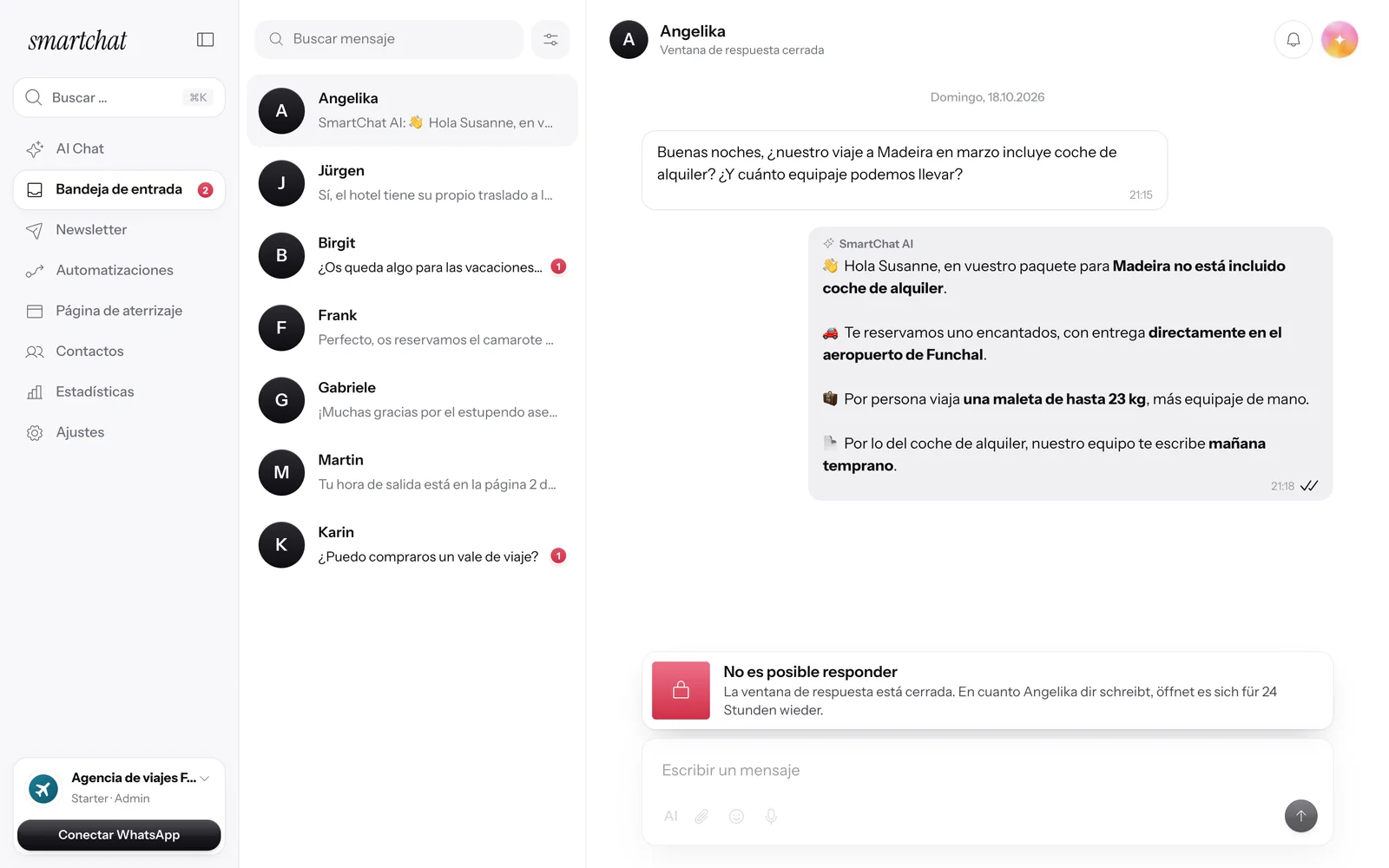
Haz clic en la conversación a la izquierda. A la derecha ves todo el historial del chat. Las conversaciones sin leer muestran un número.
IzquierdaEscribir el texto
Escribe tu respuesta en el campo «Escribir mensaje», debajo del historial.
DerechaEnviar
Haz clic en el botón negro Enviar o pulsa Enter. El campo se vacía al instante.
Derecha
Puedes responder mientras la ventana esté abierta.
Encima de cada conversación pone cuánto tiempo te queda para responder libremente. Si tu contacto vuelve a escribir, las 24 horas empiezan de nuevo.

Se cierra pronto
Poco antes de que termine, la bandeja de entrada te muestra el aviso «La ventana de respuesta se cierra pronto» con el tiempo que queda.
Cerrada
Si la ventana está cerrada, pone «No es posible responder». En cuanto tu contacto te escriba, se vuelve a abrir durante 24 horas.
Responde también con un adjunto.
Además de texto, envías imágenes, vídeos y documentos directamente desde la bandeja de entrada. El adjunto aparece primero en el campo y se envía con tu clic.

Hacer clic en el clip
Con el icono del clip en el campo de mensaje eliges el archivo. Las imágenes van en JPG o PNG.
Listo para enviar
Ves el nombre y el tamaño del archivo. Cuando pone «listo para enviar», haces clic en Enviar.
Esto puedes hacer también en el campo de mensaje .
En el campo, junto al texto, hay más botones.
Sugerir respuesta
El botón AI escribe una sugerencia en tu campo. Léela, cámbiala y envíala tú.
Insertar emoji
Con el icono de emoji añades un emoji a tu texto.
Preguntas frecuentes sobre cómo responder en la bandeja de entrada.
¿Cómo envío una respuesta en la bandeja de entrada?
Elige la conversación a la izquierda, escribe tu texto a la derecha y haz clic en el botón Enviar o pulsa Enter. Para una línea nueva pulsas Shift y Enter.
¿Por qué no puedo responder a un contacto?
Porque la ventana de respuesta está cerrada. La bandeja de entrada muestra «No es posible responder». En cuanto tu contacto te vuelva a escribir, se abre durante 24 horas.
¿Cuánto tiempo puedo responder libremente?
Durante 24 horas después del último mensaje de tu contacto. Encima de la conversación aparece el tiempo que queda.
¿Cómo hago que SmartChat AI me sugiera una respuesta?
Te escribe una sugerencia de respuesta directamente en el campo. SmartChat no la envía. Tú la lees, la cambias y la envías. Con la ventana de respuesta cerrada, el botón no está activo.
¿Cómo adjunto una imagen o un documento a mi respuesta?
Imágenes, vídeos y documentos como PDF. Las imágenes van en JPG o PNG. Un adjunto nunca se envía solo: lo envías tú con tu clic mientras la ventana de respuesta esté abierta.
¿Qué significan los checks debajo de mi respuesta?
Por los checks debajo de tu mensaje: un check es enviado, dos checks entregado, dos checks negros leído. Si tu contacto tiene desactivada la confirmación de lectura, se queda en entregado.
¿Cómo encuentro una conversación concreta?
Con el campo «Buscar mensaje» a la izquierda. Además, filtras por Todos, No leídos o Míos y ordenas la lista.
¿Puedo responder también si solo llevo el móvil?
Sí, abres SmartChat en el navegador de tu móvil. Abajo aparece entonces una barra con AI Chat, Bandeja de entrada, Newsletter y Contactos, y respondes igual que en el ordenador.
¿Cómo hago que SmartChat AI responda por mí en la bandeja de entrada?
Sí, si activas la respuesta con AI. SmartChat AI solo responde cuando está segura. Si no, la conversación se transfiere a ti. Más información en bandeja de entrada.
¿Ven mis compañeros mi respuesta en la bandeja de entrada?
Sí, todo tu equipo ve las mismas conversaciones, cada uno con su propio acceso. Quién puede hacer qué lo defines en Equipo .
¿Cómo escribo a un contacto que todavía no me ha escrito?
La bandeja de entrada sirve para responder cuando tu contacto te ha escrito. Si quieres llegar a tus contactos por iniciativa propia, envías un newsletter de WhatsApp.
Tu marketing por WhatsApp está listo en 60 segundos .
Escribe tu página web. SmartChat AI te monta el sistema.