Invita il tuo team e assegna i ruoli.
In SmartChat inviti il tuo team nel tuo account e, con il ruolo Admin o Collaboratore, decidi chi ha quali diritti.

Prima SmartChat AI, poi il tuo team.
SmartChat AI risponde a ciò che sa. Il resto lo gestisce il tuo team nella casella di posta, e nessuno risponde due volte.
Un contatto scrive
Arriva un messaggio via WhatsApp e compare subito nella casella di posta, visibile a tutto il team.
casella di postaSmartChat AI risponde
Con la risposta AI SmartChat AI risponde subito. Risponde con le conoscenze che ha imparato dal tuo sito web e dai tuoi documenti, anche la sera e nel fine settimana.
risposta AIPassaggio al team
Se SmartChat AI non riesce a rispondere, la conversazione passa al tuo team. Se vuoi, il tuo team riceve anche un'e-mail.
L'AI non ha potuto rispondereIl tuo team risponde
Un Admin o un Collaboratore risponde. Se ha risposto una persona, SmartChat AI non risponde più a quel messaggio.
Admin o Collaboratore
Così una persona entra nel tuo team.
Inviti una persona da Impostazioni, Team. Poi lei crea il proprio accesso, una password condivisa non vi serve.
- 1
Inserisci l'indirizzo email
Sotto l'elenco inserisci l'indirizzo e-mail della persona. Ogni indirizzo e-mail compare una sola volta nel team.

- 2
Scegli il ruolo
L'Admin configura SmartChat e invia i messaggi di marketing. Il Collaboratore vede solo la casella di posta e le impostazioni e lì risponde ai messaggi in arrivo.
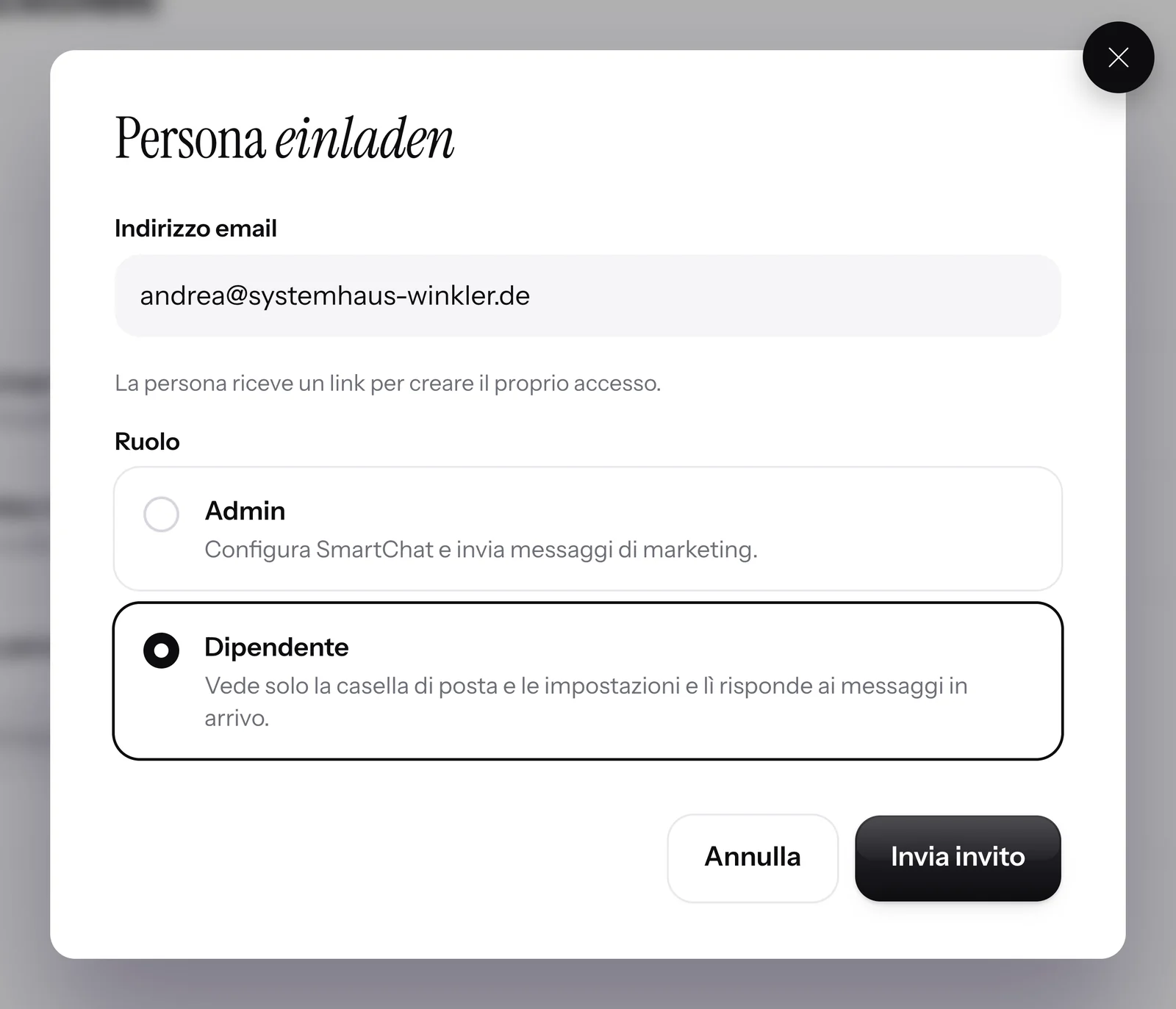
- 3
Link via e-mail
La persona riceve un link per creare il proprio accesso. Se qualcuno si è perso il link, rinvii l'invito con un clic.
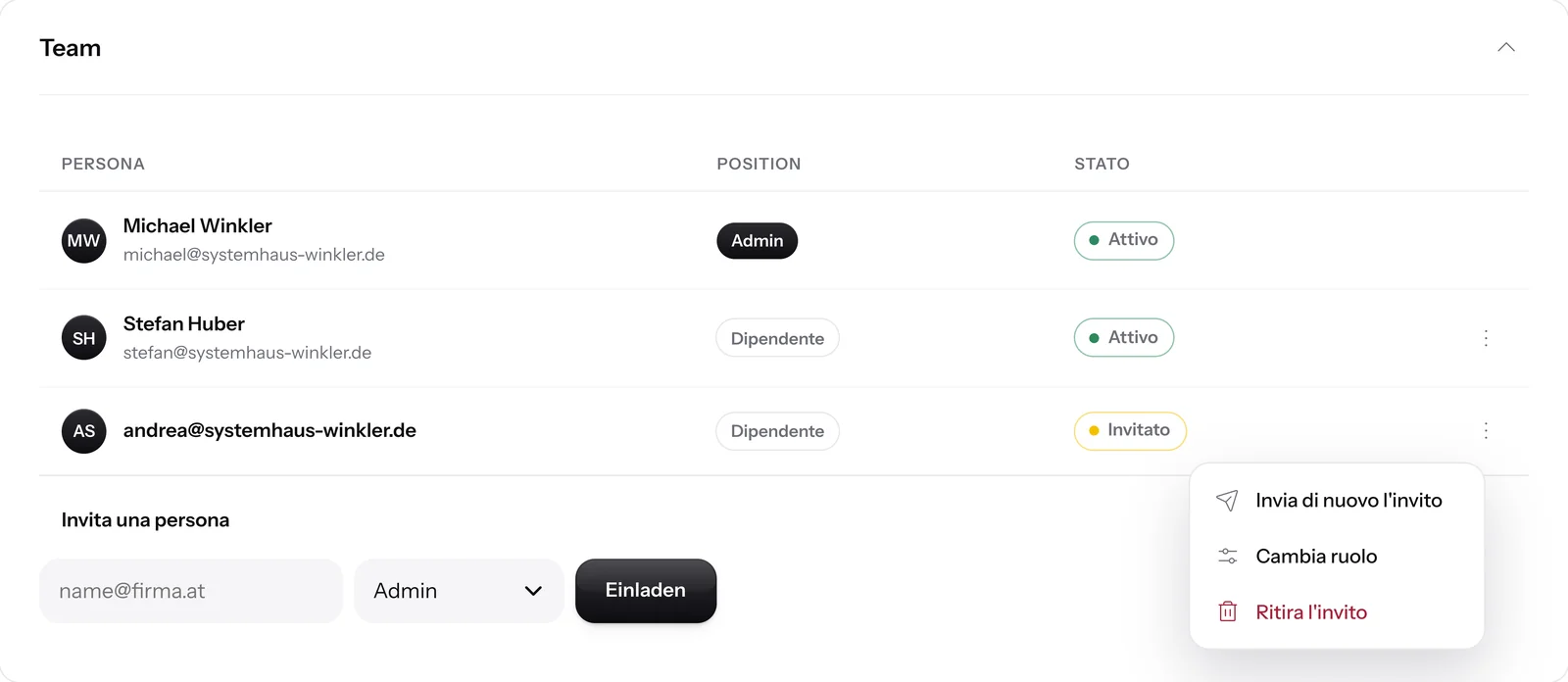
- 4
Crea l'accesso
Con il link la persona crea il proprio accesso e poi entra con un codice via e-mail. Da quel momento compare nel tuo elenco come Attivo e può rispondere subito.
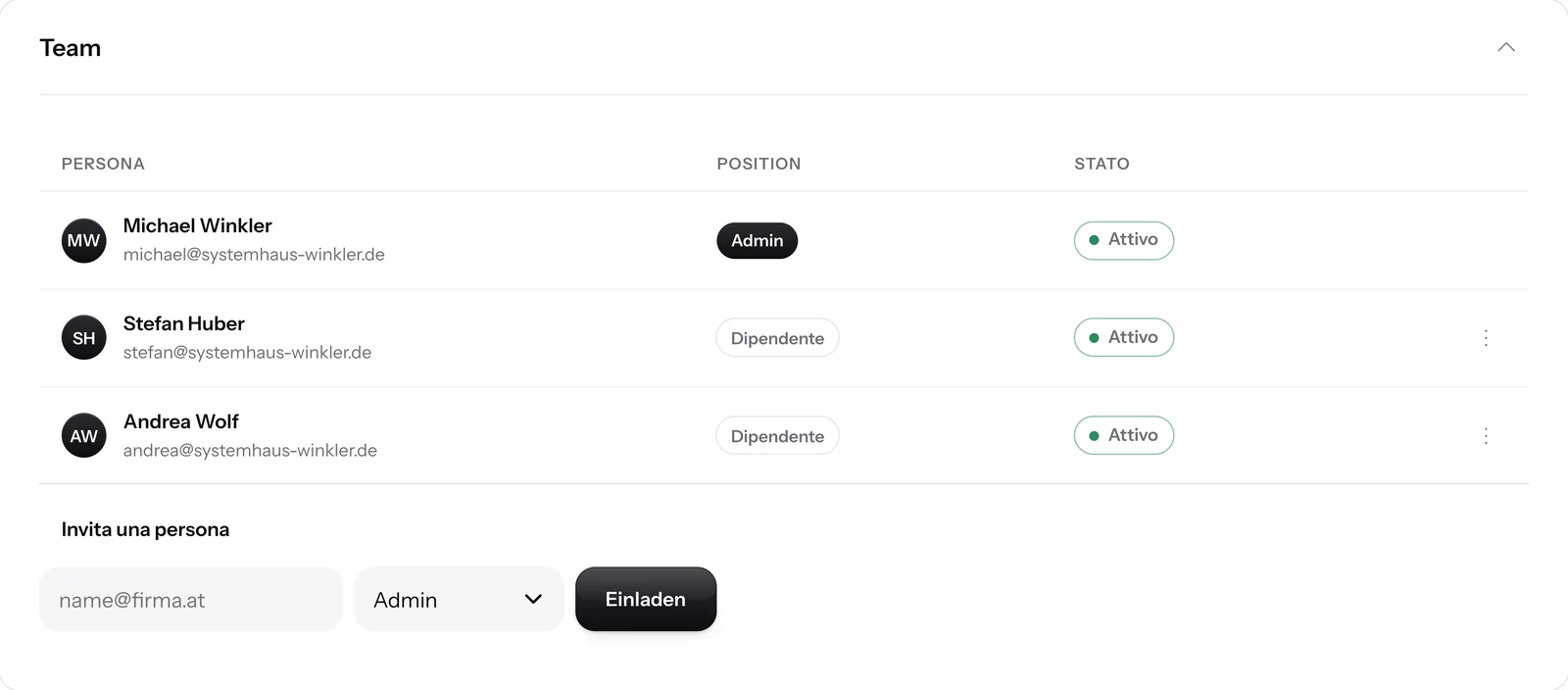


I ruoli li cambi con un clic.
Con i tre puntini accanto a una persona cambi il suo ruolo o la rimuovi dal team. Possono farlo solo gli Admin.

Vale subito
Il nuovo ruolo vale da subito. Per questo nessuno ha bisogno di una nuova password.
Le risposte restano
Se rimuovi una persona, le sue risposte nella casella di posta restano leggibili per il tuo team.
Invia di nuovo l'invito
Se qualcuno si è perso il link, rinvia l'invito con i tre puntini, basta un altro clic.
Chi ha quali permessi?
L'Admin configura SmartChat e invia i messaggi di marketing. Il Collaboratore vede solo la casella di posta e le impostazioni e lì risponde ai messaggi in arrivo.
| Admin | Collaboratore | |
|---|---|---|
| Rispondere ai messaggi WhatsApp nella casella di posta | sì | sì |
| Notifiche personali e autenticazione a due fattori | sì | sì |
| Inviare newsletter e follow-up | sì | no |
| Configurare le automazioni | sì | no |
| Modificare landing page e popup del sito web | sì | no |
| Importare contatti e assegnare tag | sì | no |
| Vedere le statistiche | sì | no |
| Impostare SmartChat AI e Conoscenze e documenti | sì | no |
| Invitare il team, cambiare i ruoli e rimuovere membri | sì | no |
| Gestire le chiavi API | sì | no |
| Prenotare e ampliare il piano | sì | no |
Ognuno ha il proprio accesso.
In SmartChat ogni persona entra con il proprio indirizzo e-mail. Così sai sempre chi ha accesso e lo togli con un clic.
Un login per tutti
- Tutti in azienda conoscono la stessa password
- Tutti vedono le fatture e tutte le impostazioni
- Se qualcuno lascia la tua azienda, cambi la password per tutti
Un accesso per ogni persona
- Ogni persona entra con il proprio indirizzo e-mail e un codice via e-mail
- I Collaboratori vedono solo la casella di posta e le impostazioni
- Se rimuovi qualcuno, il suo accesso sparisce subito
- L'autenticazione a due fattori protegge ogni accesso singolarmente
Il tuo contatto vede solo la tua azienda.
Non importa chi del tuo team risponda: al tuo contatto ogni messaggio arriva dal numero WhatsApp della tua azienda, nella stessa chat di sempre.
Un numero per tutti
Il tuo team risponde tramite SmartChat. Nessuno deve dare il proprio numero di cellulare privato.
Tutto nella stessa chat
Se interviene qualcuno del tuo team, il tuo contatto continua semplicemente a scrivere nella stessa chat.
Accessi protetti
Ogni persona può proteggere ulteriormente il proprio accesso con due fattori .


Tutti vedono le stesse conversazioni.
Nella casella di posta ci sono tutte le conversazioni WhatsApp della tua azienda in un posto solo. Risponde prima SmartChat AI, e continua chi del tuo team ha tempo in quel momento.

Una casella di posta per tutti
Admin e Collaboratori lavorano nelle stesse conversazioni, nessuno deve inoltrare messaggi.
SmartChat AI passa la mano
Se SmartChat AI non riesce a rispondere, la conversazione passa al tuo team, con tutto ciò che è stato detto prima.
Nessuna risposta doppia
Se qualcuno del tuo team ha risposto a un messaggio, SmartChat AI non risponde di nuovo.
Le notifiche le imposta ognuno da sé.
Chi non vuole ricevere una notifica e-mail per ogni nuovo messaggio può disattivarla in qualsiasi momento. Le importanti e-mail di sistema le ricevono solo gli Admin e non si possono disattivare. Maggiori informazioni nelle Notifiche via e-mail.

Quanti posti ha il tuo piano.
Un posto è una persona con accesso proprio. Il tuo accesso conta, e contano anche gli inviti non ancora accettati.
- 1 postoFree
- 3 postiStarter
- 6 postiBasic
- 12 postiPro
Quando tutti i posti sono occupati .
Se vuoi invitare un'altra persona e il tuo piano è pieno, SmartChat te lo mostra subito. Passi a un piano più grande oppure rimuovi un membro.

Più posti nel piano più grande
Basic ha 6 posti, Pro ne ha 12. Il cambio lo prenota un Admin.
Il limite vale all'invito
Il limite vale solo quando inviti una persona nuova.
Quanto costa un team più grande?
I posti del team non costano nulla in più, sono inclusi nel tuo piano. Se ti servono più posti, passi a un piano più grande. Tutti i prezzi sono IVA esclusa.
| Free | Starter | Basic | Pro | |
|---|---|---|---|---|
| Prezzo al mese | 0 € | 299 € | 499 € | 999 € |
| Posti del team, tu compreso | 1 | 3 | 6 | 12 |
| Ruoli Admin e Collaboratore | sì | sì | sì | sì |
| Accesso proprio per ogni persona | sì | sì | sì | sì |
| Autenticazione a due fattori per ogni persona | sì | sì | sì | sì |
| risposta AI nella casella di posta | sì | sì | sì | sì |
| Messaggi | 100 una tantum | 3.000 al mese | 6.000 al mese | illimitato |
Domande frequenti sul team.
Quali ruoli ci sono in SmartChat?
Ci sono due ruoli: Admin e Collaboratore. L'Admin configura SmartChat e invia i messaggi di marketing. Il Collaboratore vede solo la casella di posta e le impostazioni e lì risponde ai messaggi in arrivo. Chi ha creato l'account è automaticamente Admin.
Cosa può fare un Collaboratore in SmartChat?
Un Collaboratore vede solo la casella di posta e le impostazioni e lì risponde ai messaggi in arrivo. Nelle impostazioni gestisce le cose personali, ad esempio lingua, autenticazione a due fattori e le proprie notifiche. Newsletter, automazioni, contatti e statistiche non li vede.
Cosa può fare un Admin in SmartChat?
Un Admin configura SmartChat, invia newsletter e follow-up, crea automazioni e la landing page, gestisce le chiavi API e può prenotare un piano più grande. Inoltre invita il tuo team, cambia i ruoli e rimuove i membri.
Chi può invitare e rimuovere persone?
Possono farlo solo gli Admin. Invitano le persone, cambiano il loro ruolo con i tre puntini accanto al nome e le rimuovono dal team.
Come invito qualcuno nel mio team?
In SmartChat apri Impostazioni, Team, inserisci l'indirizzo e-mail della persona, scegli la posizione Admin o Collaboratore e clicca su Invita. La persona riceve un link e con quello crea il proprio accesso.
Un altro membro del team costa extra?
No, i posti del team sono inclusi nel piano: Free 1, Starter 3, Basic 6 e Pro 12. Se ti servono più posti, passi a un piano più grande. Starter costa 299 € al mese, tutti i prezzi sono IVA esclusa.
Il mio accesso conta come posto?
Sì, il tuo accesso occupa un posto. Contano anche gli inviti non ancora accettati. Nel piano Starter puoi quindi invitare fino a due altre persone.
Cosa succede se tutti i posti sono occupati?
In quel caso SmartChat ti mostra, al momento dell'invito, che tutti i posti sono occupati. Passi a un piano più grande oppure rimuovi un membro.
Posso cambiare il ruolo di una persona in un secondo momento?
Sì. In Impostazioni, Team clicca sui tre puntini accanto alla persona e scegli Cambia ruolo. Il nuovo ruolo vale subito.
Che cosa succede ai messaggi se rimuovo qualcuno?
La persona perde subito l'accesso a SmartChat. I messaggi e le note che ha scritto restano e sono ancora leggibili per il tuo team.
Il mio contatto vede chi del team risponde?
No, ogni risposta arriva dal numero WhatsApp della tua azienda. Chi ha scritto lo vede il tuo contatto solo se lo scrivete voi stessi nel messaggio.
Quanto costa WhatsApp da Meta se risponde il mio team?
Meta addebita le tariffe per i messaggi WhatsApp direttamente a te, non importa chi del tuo team scriva. Se rispondi a un contatto entro 24 ore dal suo messaggio, non ti serve un modello.
Per quali aziende vale la pena avere un team in SmartChat?
Per ogni azienda in cui più di una persona risponde ai messaggi WhatsApp. Trovi esempi in Marketing su WhatsApp per agenzie di selezione del personale, Marketing su WhatsApp per fornitori di servizi IT e Marketing su WhatsApp per imprese di pulizie.
Invita il tuo team in SmartChat in meno di 60 secondi .
Inserisci il tuo sito web. SmartChat crea il tuo sistema di marketing su WhatsApp e, dal piano Starter, subito dopo puoi invitare il tuo team da Impostazioni, Team.