Connecter Microsoft Teams à SmartChat.
Les participants apprennent la réunion Teams par WhatsApp. Ton équipe voit dans Teams quand quelqu'un répond.


Quand les réunions ont besoin d'annonces.
Séminaire, réunion de franchise ou rendez-vous client : la réunion se fait dans Teams, l'annonce au contact arrive sur WhatsApp.
Une courte réunion avant l'ouverture a besoin d'une annonce claire.
La confirmation indique ce que le client doit apporter.
Diapos, exercice et prochaine soirée dans un seul message.

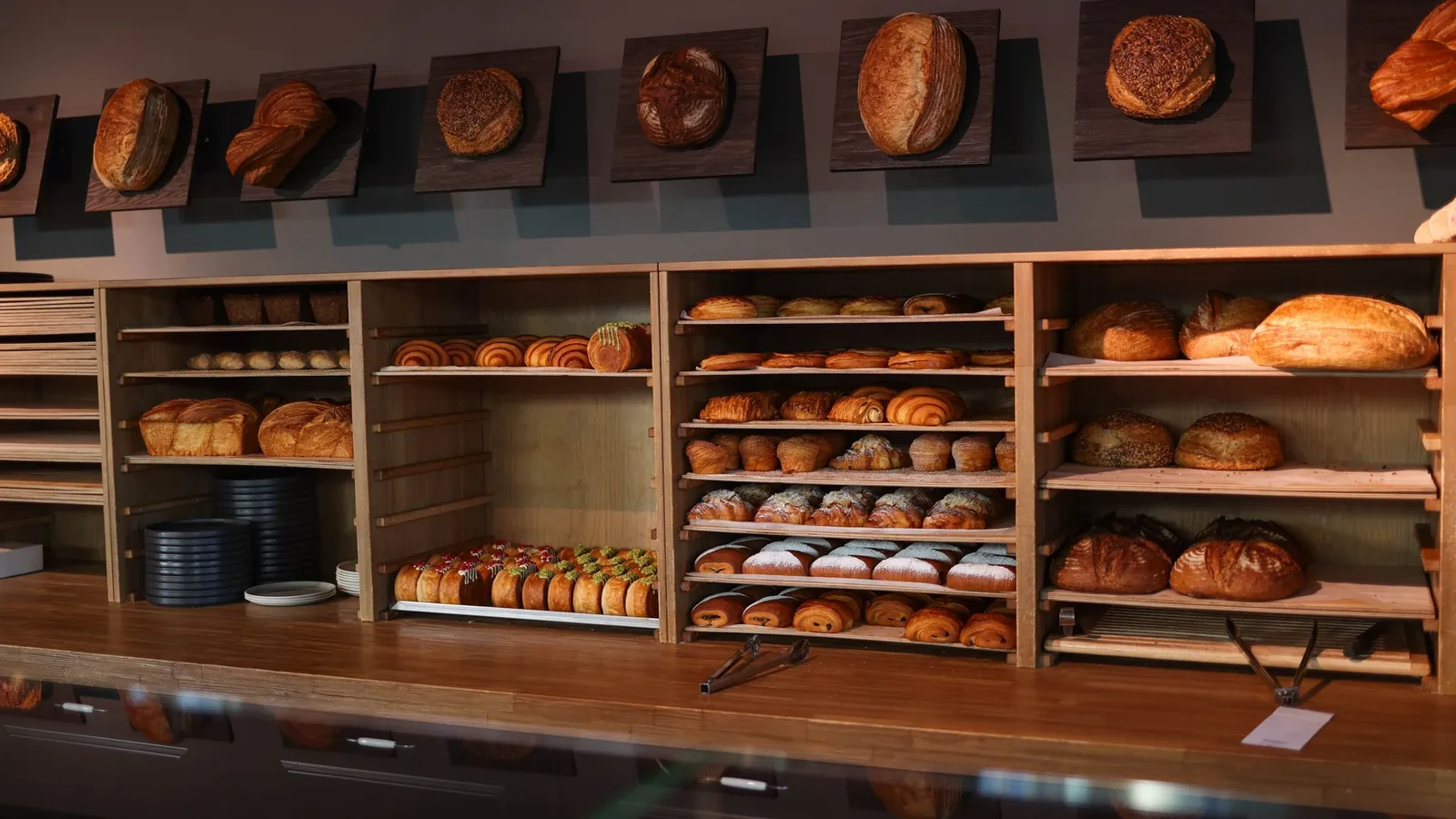

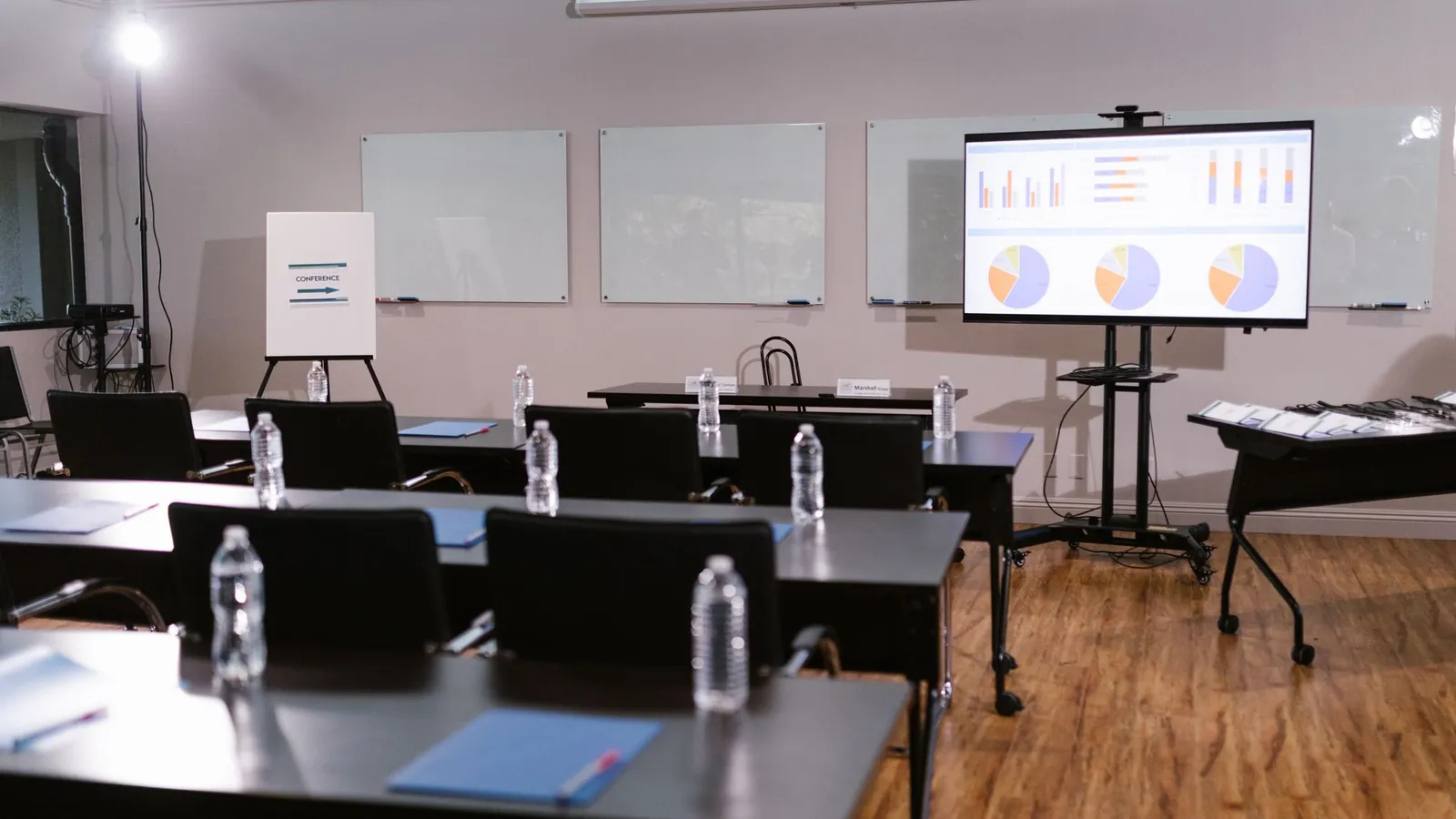
Quand un contact répond, ton équipe est prévenue.
Les réponses arrivent dans la boîte de réception. En plus, une automatisation peut publier un message dans un canal Teams pour que personne ne rate rien.
Le contact répond
Il répond sur WhatsApp, par exemple avec une question.
WhatsAppLe déclencheur s'active
Le déclencheur « Un contact écrit un message » lance l'automatisation, si tu veux seulement avec un mot-clé.
SmartChatTeams reçoit une alerte
L'action publie un message dans un canal ou écrit à un collègue dans le chat.
Microsoft TeamsL'équipe répond
Un collaborateur répond au contact dans la boîte de réception.
boîte de réception
Connecter Teams et définir le déroulé.
Tu décris ce que tu veux, SmartChat AI en fait l'automatisation. Aucune connaissance technique nécessaire.
- 1
Parler de Teams
Écris-le dans le chat AI, SmartChat AI te montre une carte avec le bouton pour connecter.
Connecte Microsoft Teams, s'il te plaît. - 2
Se connecter chez Microsoft
La fenêtre de connexion de Microsoft s'ouvre. Tu choisis ton compte et autorises l'accès, ton mot de passe, tu ne le saisis que là.
Connexion à Microsoft, pas à SmartChat. - 3
Décrire l'alerte pour l'équipe
Tu indiques qui doit être prévenu et quand.
Publie une alerte dans le canal Teams Service client dès qu'un contact répond sur WhatsApp. - 4
Valider le déroulé
SmartChat AI te montre l'automatisation avant le lancement. Les modifications peuvent être annulées.
Le déclencheur, l'action dans Teams et le message sont prêts à vérifier.
Six actions qu'une automatisation exécute dans Teams.
La documentation de la connexion cite ces actions parmi beaucoup d'autres. SmartChat AI les choisit selon ton objectif.
- Crée une réunion Teams à la date de début pour chaque inscription au séminaire.
Créer une réunion
Une réunion en ligne est créée sans invitation manuelle.
- Publie un message dans le canal Ventes dès qu'un nouveau contact s'inscrit via la landing page.
Publier dans un canal
Un nouveau message apparaît dans le canal de ton équipe.
- Réponds dans le canal à l'alerte sur le contact dès que son statut d'opt-in change.
Répondre à un message du canal
La réponse s'ajoute sous la publication d'origine.
- Écris à la responsable du magasin dans Teams quand un nouveau contact arrive par le QR code.
Écrire dans le chat
Un collègue reçoit un message dans un chat Teams.
- Préviens le formateur dans Teams quand un participant se désinscrit.
Signaler une activité
Une notification d'activité arrive aux personnes choisies.
- Après le séminaire, vérifie s'il y a un enregistrement et informe les participants sur WhatsApp.
Vérifier les enregistrements
Pour une réunion en ligne, on peut lister les enregistrements.
La formation pour le magasin.
Un collaborateur qui a peu de temps a besoin de la date, de la durée et de la préparation d'un coup d'œil.
Heure et durée
Le début et la durée sont en haut du message.
L'équipe reste informée
Si quelqu'un répond, l'automatisation peut le signaler dans Teams.
Réponse dans la boîte de réception
Tu vois la réponse dans la boîte de réception.
L'annonce est prête avant la prise de poste.
Visible tout de suite
La notification montre l'entreprise et le début du message, avant même d'ouvrir l'application.
Validé par Meta
En dehors de la boîte de réception, SmartChat envoie des modèles vérifiés par Meta. SmartChat AI les rédige et les soumet.
Le moment que tu choisis
Tu décris dans l'automatisation quand le message part.
Une réunion, deux mondes.
Seulement Teams
- L'invitation se perd dans la boîte de réception.
- Les invités externes oublient le rendez-vous.
- Les réponses aux questions ne sont vues que par celui qui les reçoit.
- Après la réunion, le contact reste sans suivi.
Teams avec SmartChat
- L'annonce arrive sur WhatsApp.
- Un rappel aide contre l'oubli.
- Ton équipe est informée des réponses dans le canal.
- Les relances suivent ton plan.
Ce que tu veux savoir sur Microsoft Teams et SmartChat.
Comment connecter Microsoft Teams à SmartChat ?
Écris dans le chat AIque tu veux connecter Microsoft Teams. La carte avec le bouton apparaît, puis la fenêtre de connexion de Microsoft s'ouvre. Tu choisis ton compte et autorises l'accès.
SmartChat voit-il mon mot de passe Microsoft ?
Non, ton mot de passe, tu le saisis uniquement dans la fenêtre de Microsoft.
SmartChat envoie-t-il des messages dans Teams à mes contacts ?
Non. SmartChat joint tes contacts uniquement sur WhatsApp. Les messages dans les canaux ou chats Teams vont à ton équipe, comme action de la connexion.
Une automatisation peut-elle créer une réunion Teams ?
La documentation de la connexion cite des actions pour les réunions en ligne, par exemple créer une réunion indépendante.
Mon équipe peut-elle être prévenue des réponses dans Teams ?
Oui. Avec le déclencheur « Un contact écrit un message », l'automatisation démarre et peut publier un message dans un canal ou écrire à un collègue dans le chat.
Puis-je faire répondre à une alerte dans le canal ?
Oui, selon la documentation, il existe une action pour répondre à un message existant du canal.
Comment SmartChat est-il informé des événements dans Teams ?
Par l'adresse webhook secrète de ton automatisation. Le logiciel envoie l'événement directement s'il gère les webhooks, sinon Make, Zapier ou n8n s'occupent de le transmettre.
Y a-t-il des enregistrements et des transcriptions ?
La documentation cite des actions pour lister les enregistrements et transcriptions d'une réunion en ligne. Leur existence dépend des réglages dans Teams.
Combien d'actions y a-t-il au total ?
Le catalogue de la connexion est vaste et contient, en plus des réunions et des messages, entre autres des fichiers et des plannings d'équipe. Nous ne montrons ici que ce qui est utile pour les rendez-vous et les réunions.
Qui peut créer l'automatisation ?
Uniquement les admins, car eux seuls utilisent SmartChat AI pour les automatisations.
Combien d'automatisations comprend mon forfait ?
Free en a 1, Starter 1 (à chaque fois celle fixe pour les nouveaux contacts), Basic 3 dont une fixe, Pro illimité. Une automatisation avec Teams compte en plus.
Quels frais par message ?
Pourquoi chaque message ne part-il pas librement rédigé ?
En dehors de la boîte de réception, SmartChat n'envoie que des modèles que Meta a vérifiés et validés. SmartChat AI rédige le modèle et le soumet.
Que signifie STOP pour mes participants ?
Celui qui écrit STOP est désinscrit tout de suite. Il ne reçoit plus de newsletters ni d'automatisations.
Des réunions que personne n'oublie. Ton système est prêt en 60 secondes.
Saisis ton site web, et SmartChat AI crée la landing page, le message de confirmation et le message de remerciement. Ensuite, tu connectes Microsoft Teams dans le AI Chat.