Exporta tus datos.
En SmartChat descargas tus contactos cuando quieras con un clic y, para cada contacto, la prueba de consentimiento en PDF.

Descarga contactos con un clic.
SmartChat descarga al instante el archivo smartchat-kontakte.csv en tu ordenador. Lo abres en Excel o en cualquier otro programa de hojas de cálculo.
- 1
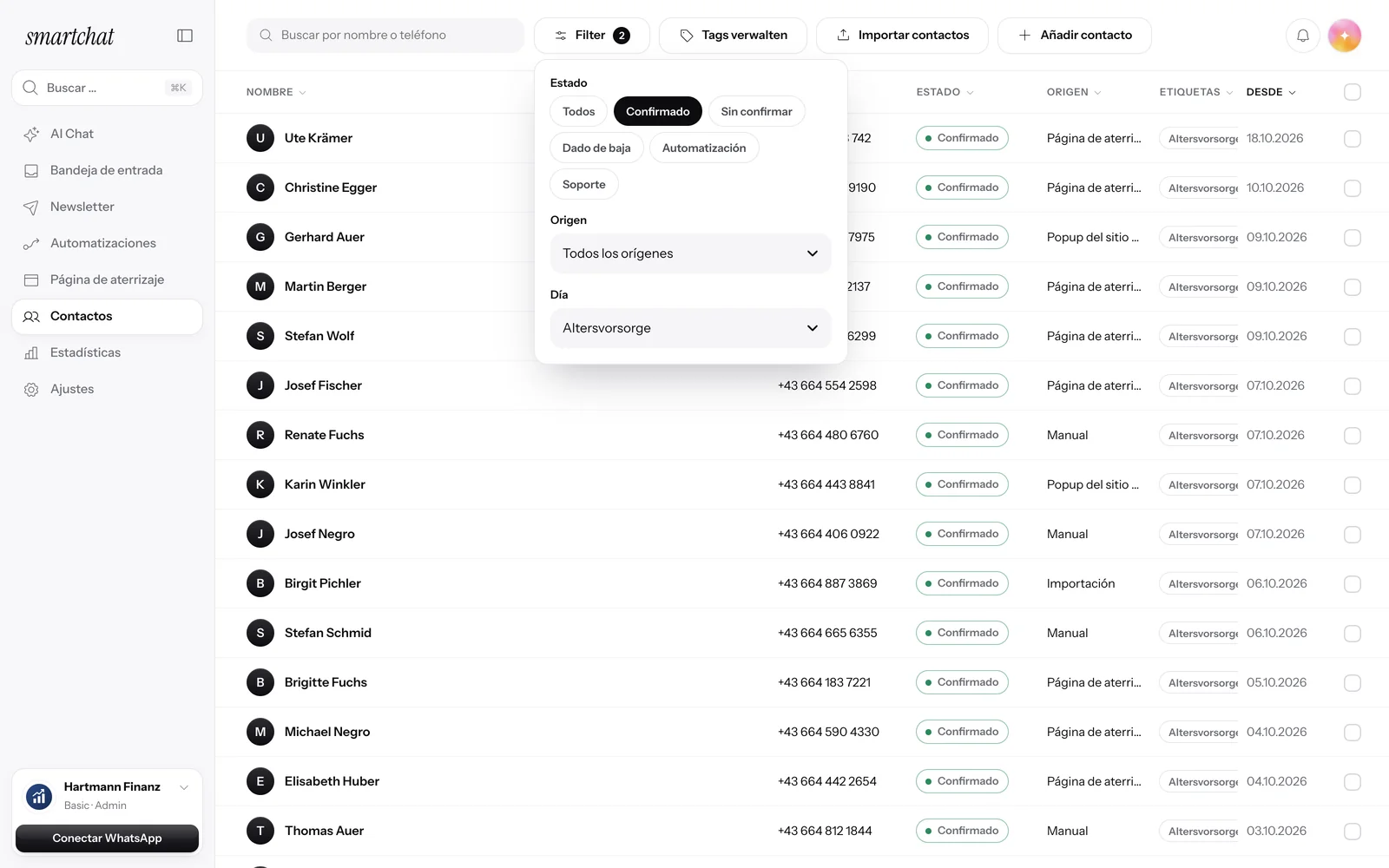
Seleccionar contactos
Filtra la lista por estado, origen o etiqueta, o selecciona todos los contactos.
- 2
Haz clic en Exportar
En la barra sobre la lista haces clic en Exportar. El archivo contiene exactamente los contactos que has seleccionado.
- 3
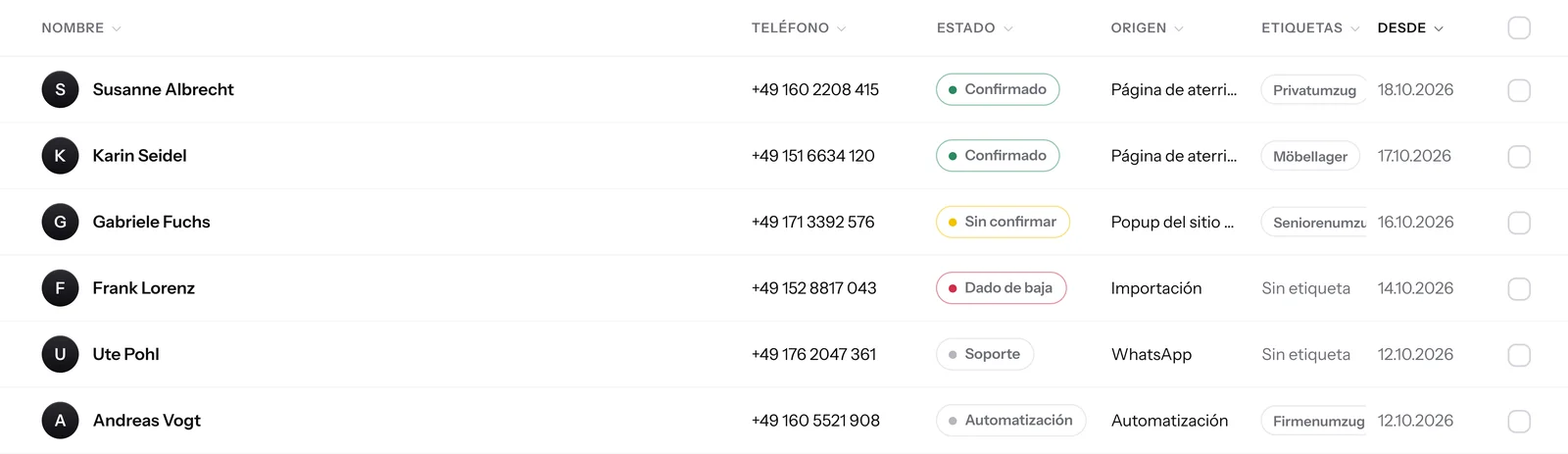
Abrir el archivo
Cada contacto aparece en su propia fila, con estado y etiquetas. Además van nombre, número de teléfono, consentimiento de WhatsApp, fecha del consentimiento, origen y fecha de alta.
Nombre,Teléfono,Consentimiento WhatsApp,Consentimiento el,Origen,Alta el,Estado Andrea,+491510001852,Confirmado,"02.10.2026, 18:14",Landing page,"02.10.2026, 18:13",Confirmado Thomas,+491600007309,Sin confirmar,,Importación,"29.09.2026, 09:31",Sin confirmar


Para cada contacto, una prueba en PDF.
En el contacto, en Consentimiento, figura cuándo y por qué vía aceptó. Con Descargar prueba recibes este justificante en PDF. Más información en prueba de consentimiento.

Cuándo y dónde
El PDF muestra cuándo aceptó el contacto, por qué vía y con qué texto exacto.
Baja incluida
Si el contacto se ha dado de baja, también aparece en el PDF.
Sin mensaje
La descarga no es un mensaje de WhatsApp. Tu contacto no se entera de nada.
Exportar en cada plan.
Tus contactos son tuyos. Puedes exportarlos en cualquier plan, también en Free.
- 0 créditoscuesta una exportación. Funciona aunque tu saldo esté vacío.
- 5 idiomasLas columnas y los valores salen en el idioma de tu cuenta.
Preguntas frecuentes sobre la exportación.
¿Cómo exporto mis contactos de SmartChat?
Abre Contactos, marca los contactos que quieras y haz clic en Exportar en la barra sobre la lista. SmartChat descarga al instante el archivo smartchat-kontakte.csv.
¿Qué columnas tiene el archivo?
Cada contacto aparece en su propia fila, con estado y etiquetas. Además van nombre, número de teléfono, consentimiento de WhatsApp, fecha del consentimiento, origen y fecha de alta.
¿Puedo exportar solo una parte de mis contactos?
Sí. Filtra antes la lista de contactos por estado, origen o etiqueta, o marca casillas sueltas. SmartChat exporta entonces solo los contactos que has seleccionado.
¿Cómo descargo la prueba de consentimiento?
Abre el contacto en tus contactos. En Consentimiento haces clic en Descargar prueba y SmartChat crea el PDF.
¿Qué contiene la prueba de consentimiento?
Quién es la persona, cómo aceptó tu newsletter de WhatsApp y si se ha dado de baja, siempre con origen, momento y texto exacto. Más información en prueba de consentimiento.
¿Cuesta créditos la exportación?
No. La exportación no cuesta créditos y funciona aunque tu saldo esté vacío. Lo mismo vale para descargar la prueba.
¿Quién de mi equipo puede exportar contactos?
Los admins de tu cuenta. Los empleados no ven la lista de contactos y por eso tampoco pueden exportar nada.
¿Incluye la exportación contactos de mis otras cuentas?
No. El archivo solo contiene los contactos de la cuenta en la que estás trabajando. Para otra cuenta, cambias abajo a la izquierda y exportas allí.
¿Abre Excel bien el archivo con tildes y prefijo?
Sí. SmartChat guarda el archivo de modo que Excel muestre correctamente los caracteres especiales como ä, ö y ü. Cada número de teléfono empieza por +, para que se conserve el prefijo del país.
¿Puedo obtener mis contactos automáticamente?
Sí, mediante la API de SmartChat. Así tu programa recoge los contactos por sí mismo, si quieres solo los confirmados o solo los nuevos.
Tus contactos son tuyos. Empieza en 60 segundos.
Introduce tu web. SmartChat AI analiza tu empresa y crea tu sistema de marketing por WhatsApp en 60 segundos, gratis.