Verbinde SmartChat mit deinen Programmen.
Über die API von SmartChat verbindest du deine eigenen Programme mit deinem WhatsApp-Marketing.

Dein System sendet eine Anfrage, und der Kontakt ist angelegt.
Dein System sendet einfache Anfragen an SmartChat. Jede Anfrage enthält deinen API-Schlüssel, so weiß SmartChat, dass sie von dir kommt. Die Antwort kommt sofort zurück. Alle Schritte mit Beispielen stehen im API-Schnellstart.
curl -X POST https://api.smartchat.marketing/v1/contacts \
  -H "Authorization: Bearer DEIN_API_SCHLUESSEL" \
  -H "Content-Type: application/json" \
  -H "Idempotency-Key: buchung-20481" \
  -d '{"name": "Birgit", "phone": "+491701234567"}'

# Antwort 201
{
  "ok": true,
  "created": true,
  "contact": {
    "name": "Birgit",
    "optin_whatsapp": "none",
    "source": "api"
  }
}
curl -X POST https://api.smartchat.marketing/v1/contacts/KONTAKT_ID/tags \
-H "Authorization: Bearer DEIN_API_SCHLUESSEL" \
-H "Content-Type: application/json" \
-d '{"tags": ["Transporter", "Umzug"]}'
# Tag wieder entfernen
curl -X DELETE https://api.smartchat.marketing/v1/contacts/KONTAKT_ID/tags/Umzug \
-H "Authorization: Bearer DEIN_API_SCHLUESSEL"# 1. Entwurf anlegen
curl -X POST https://api.smartchat.marketing/v1/newsletters \
-H "Authorization: Bearer DEIN_API_SCHLUESSEL" \
-H "Content-Type: application/json" \
-d '{"subject": "Freie Transporter zum Monatsende", "content": "Zum Monatsende sind noch Transporter mit Hochdach frei, genau richtig für deinen Umzug."}'
# 2. Termin setzen
curl -X POST https://api.smartchat.marketing/v1/newsletters/NEWSLETTER_ID/schedule \
-H "Authorization: Bearer DEIN_API_SCHLUESSEL" \
-H "Content-Type: application/json" \
-d '{"scheduled_at": "2026-11-23T18:00:00+01:00"}'curl https://api.smartchat.marketing/v1/inbox/conversations \
-H "Authorization: Bearer DEIN_API_SCHLUESSEL"
# Nachrichten eines Gesprächs
curl https://api.smartchat.marketing/v1/inbox/conversations/GESPRAECH_ID/messages \
-H "Authorization: Bearer DEIN_API_SCHLUESSEL"Du bestimmst, was ein Schlüssel darf.
Jedes Programm bekommt seinen eigenen Schlüssel mit eigenem Namen. Du wählst, ob der Schlüssel nur lesen oder auch schreiben darf.

Nur für Admins
Schlüssel erstellen und löschen nur Admins. Mitarbeiter sehen diesen Bereich nicht.
Zuletzt genutzt
Bei jedem Schlüssel steht, wann ein Programm ihn zuletzt verwendet hat.
Neu erzeugen oder löschen
Der alte Schlüssel funktioniert danach sofort nicht mehr. Programme damit verlieren den Zugriff, bis du den neuen einträgst.
In vier Schritten verbunden.
Du erstellst den Schlüssel und trägst ihn in dein System ein. Danach kommen neue Kontakte automatisch an.
- 1
Du erstellst den Schlüssel
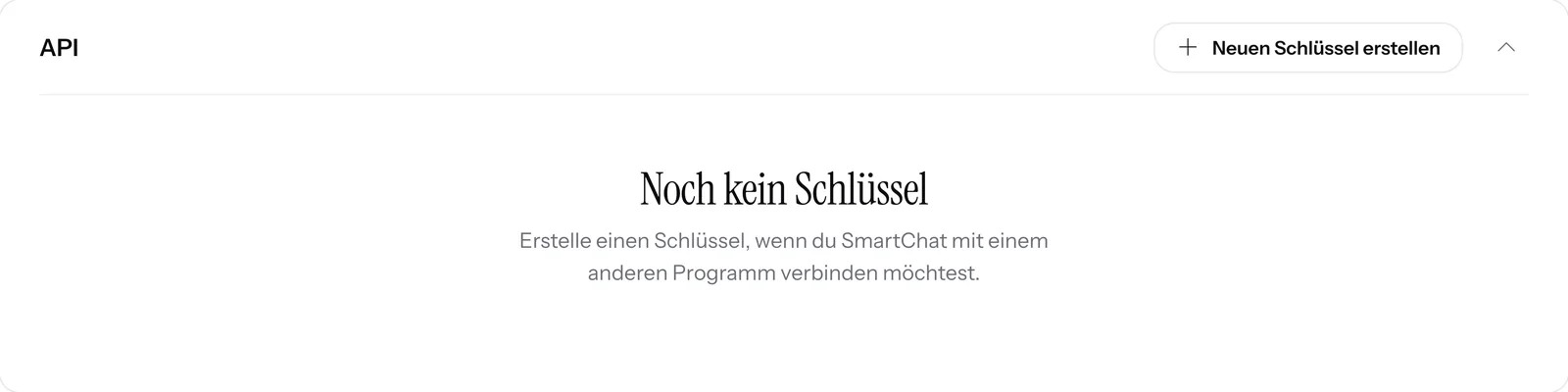
In SmartChat öffnest du Einstellungen, Integrationen und klickst bei API auf Neuen Schlüssel erstellen.
- 2
Du trägst den Schlüssel in dein System ein
Dein System sendet den Schlüssel bei jeder Anfrage mit. Mehr braucht es für die Anmeldung nicht.
Authorization: Bearer DEIN_API_SCHLUESSEL - 3
Dein System testet die Verbindung
Die erste Anfrage zeigt, zu welchem Konto der Schlüssel gehört und was er darf.
GET https://api.smartchat.marketing/v1/me { "account": { "name": "Technikhaus Zeller" }, "key": { "name": "Kassensystem" }, "auth_type": "api_key" } - 4
Der erste Kontakt kommt an
Kauft eine Kundin ein Smartphone und gibt an der Kasse ihre Handynummer an, steht sie kurz danach in deinen Kontakten, mit Tag und dem Status Unbestätigt.



Keine Kontakte mehr von Hand übertragen.
Ohne Verbindung pflegt dein Team zwei Listen. Mit der API pflegt sich die zweite automatisch.
Ohne API
- Neue Kunden aus deinem Programm werden am Abend von Hand in die Kontaktliste übertragen.
- Wer was gekauft oder gebucht hat, trägt jemand als Tag nach, wenn er daran denkt.
- Für jedes neue Angebot baut jemand den Newsletter-Termin in der App von vorn auf.
- Die Zahlen aus WhatsApp und aus deinem Programm liegen in zwei Fenstern.
Mit der API von SmartChat
- Jeder neue Kunde landet im selben Moment als Kontakt in SmartChat.
- Dein Programm setzt die Tags selbst, passend zu Kauf oder Buchung.
- Ein neues Angebot im Programm wird zum geplanten Newsletter mit Termin.
- Dein eigenes Dashboard holt sich die Statistiken aus SmartChat.
Deine Kontaktliste bleibt aktuell.
Kontakte, die dein Programm anlegt, stehen neben allen anderen in SmartChat. Mit Tag, Herkunft und dem Status ihrer Zustimmung.

Kein Kontakt doppelt
Gibt es die Nummer bereits, meldet SmartChat den vorhandenen Kontakt zurück. Auf Wunsch ändert dein Programm ihn stattdessen.
Zustimmung bleibt geschützt
Ändert dein Programm die Handynummer, muss der Kontakt neu bestätigen. Eine Zustimmung wandert nie auf eine andere Nummer.
Tags von außen
Dein Programm setzt und entfernt Tags. Danach richtest du Newsletter genau an diese Gruppe.
Dein System plant den Newsletter.
Über die API legt dein Programm einen WhatsApp-Newsletter als Entwurf an, ändert ihn und plant ihn für einen Termin. Bis der Versand startet, bricht es die Planung auch wieder ab.

Termin aus dem Projektplan
Steht ein neuer Termin im Programm, etwa die Öffnung der Musterwohnung, plant es den Newsletter gleich mit.
Status abfragen
Dein Programm fragt nach, ob ein Newsletter geplant, im Versand oder versendet ist.
Freigabe durch Meta
Über die API legt dein Programm auch Vorlagen an und reicht sie bei Meta zur Freigabe ein.
SmartChat meldet sich bei deinem System.
Mit einem Webhook-Abo erfährt dein Programm automatisch von mehreren Ereignissen, zum Beispiel einem neuen Kontakt oder einer neuen Nachricht. Jede Meldung ist signiert, damit dein Programm prüfen kann, dass sie wirklich von SmartChat kommt.
curl -X POST https://api.smartchat.marketing/v1/webhook-subscriptions \
  -H "Authorization: Bearer DEIN_API_SCHLUESSEL" \
  -H "Content-Type: application/json" \
  -d '{"url": "https://technikhaus-zeller.de/smartchat", "event": "contact.created"}'

# Antwort 201: Abo plus Geheimnis für die Signatur
{ "subscription": { … }, "secret": "whsec_…" }
POST https://technikhaus-zeller.de/smartchat
X-SmartChat-Event: contact.created
X-SmartChat-Timestamp: 1792400000
X-SmartChat-Signature: v1=…
{
"event": "contact.created",
"data": {
"name": "Jonas",
"optin_whatsapp": "none",
"tags": ["Heimkino"]
}
}# Mehrere Ereignisse kannst du abonnierenDein Programm sendet, WhatsApp liefert.
Über die API sendet dein Programm einem einzelnen Kontakt eine WhatsApp-Nachricht, zum Beispiel eine Erinnerung am Abend vor einem Termin.
Nur mit Zustimmung
Wer STOP geschrieben hat, bekommt nichts.
Freigegebene Vorlage
Dein Programm sendet eine bei Meta freigegebene Vorlage, auf Wunsch mit Button.
Antworten im Postfach
Antwortet dein Kontakt, landet die Nachricht im Postfach. Dort antwortet SmartChat AI oder dein Team.


Die SmartChat API ist in jedem Tarif enthalten.
Du zahlst für die API nichts extra. Es gelten die Grenzen deines Tarifs, zum Beispiel die Zahl der Nachrichten pro Monat. Alle Preise zzgl. MwSt.
| Free | Starter | Basic | Pro | |
|---|---|---|---|---|
| Preis pro Monat | 0 € | 299 € | 499 € | 999 € |
| API-Schlüssel | ja | ja | ja | ja |
| Webhook-Abos | ja | ja | ja | ja |
| Nachrichten | 100 einmalig | 3.000 pro Monat | 6.000 pro Monat | unbegrenzt |
| Kontakte | unbegrenzt | unbegrenzt | unbegrenzt | unbegrenzt |
Häufig gestellte Fragen zu API.
Brauche ich für die API technisches Wissen?
Ja, die API verbindet dein System mit SmartChat, und dafür braucht es ein paar Zeilen Code. Ohne Code nutzt du den AI Chat oder verbindest eine AI-App wie Claude oder ChatGPT per MCP.
Wofür nutzen Unternehmen die API von SmartChat?
Eine Autovermietung legt Kontakte aus ihrem Buchungsprogramm an, ein Elektronikhändler aus seinem Kassensystem, und ein Bauträger plant Newsletter direkt aus seinem Projektprogramm. Mehr Beispiele findest du unter WhatsApp-Marketing für Autovermietungen, WhatsApp-Marketing für Elektronikhändler und WhatsApp-Marketing für Immobilienentwickler und Bauträger.
Was kostet die API von SmartChat?
Die API ist in jedem Tarif enthalten, auch im kostenfreien Free. Normale Aufrufe kosten keine Credits. Credits zählen nur bei Aufgaben, bei denen SmartChat AI für dich arbeitet, genau wie im AI Chat.
Was kostet WhatsApp bei Meta, wenn ich über die API sende?
Meta berechnet die Gebühren für WhatsApp-Nachrichten direkt bei dir, egal ob du in der App oder über die API sendest. Dafür hinterlegst du in deinem Meta-Konto eine Zahlungsmethode. Bei SmartChat zahlst du dazu deinen Tarif. Die genauen Preise findest du unter Meta-Gebühren.
Kann die API WhatsApp-Nachrichten an jede Nummer senden?
Newsletter und Follow-ups sendet SmartChat erst nach der Bestätigung des Kontakts.
Bekommt ein neuer Kontakt aus der API sofort eine Nachricht?
Nein, ein Kontakt aus der API steht zuerst auf Unbestätigt. Newsletter und Follow-ups bekommt er erst, wenn er zugestimmt hat, zum Beispiel über dein Website-Popup, deine Landingpage oder deinen QR-Code.
Was passiert, wenn ein Kontakt aus der API STOP schreibt?
Der Kontakt schreibt STOP in den Chat. SmartChat sendet ihm danach nichts mehr, auch nicht über die API. Dein Programm erfährt das über die Ereignisse der API.
Wer darf API-Schlüssel erstellen?
Nur Admins. Die API steht in den Einstellungen unter Integrationen. Mitarbeiter sehen diesen Bereich nicht.
Was mache ich, wenn ein Schlüssel in falsche Hände gerät?
Du erzeugst ihn neu oder löschst ihn mit einem Klick. Der alte Schlüssel funktioniert danach sofort nicht mehr.
Wie viele API-Schlüssel kann ich anlegen?
Am besten bekommt jedes Programm seinen eigenen, dann siehst du bei jedem, wann er zuletzt genutzt wurde.
Wie erfährt mein Programm von neuen Kontakten oder Nachrichten?
Über ein Webhook-Abo. SmartChat meldet sich dann bei deinem Programm, zum Beispiel bei einem neuen Kontakt oder einer neuen Nachricht. Erreicht SmartChat dein Programm nicht, versucht SmartChat es später mehrmals erneut.
Was ist der Unterschied zwischen API und MCP?
Die API ist für deine eigenen Programme und arbeitet mit einem Schlüssel. Mit MCP verbindest du eine AI-App wie Claude oder ChatGPT, die du mit deinem SmartChat-Konto anmeldest.
Wo finde ich die technische Anleitung?
Im API-Schnellstart. Dort stehen alle Schritte vom ersten Schlüssel bis zum ersten Kontakt, mit Beispielen zum Kopieren.
Verbinde dein System mit SmartChat.
Gib deine Webseite ein. In 60 Sekunden steht dein WhatsApp-Marketing-System, und deinen ersten API-Schlüssel erstellst du gleich danach in den Einstellungen.