Das WhatsApp-Marketing-Popup für deine Webseite.
Mit dem SmartChat Webseite-Popup können sich Interessenten von deiner Webseite direkt zu deinem WhatsApp-Newsletter anmelden, und das ganz ohne deine Webseite zu verlassen.

Vom Besuch zum Abonnenten.
So erlebt eine Interessentin das Popup, vom ersten Blick bis zur Bestätigung in WhatsApp.
- 1
Das Popup erscheint
Während sich eine Interessentin auf deiner Webseite umschaut, erscheint dein Popup. Sie sieht sofort, was sie bekommt, wenn sie sich für deinen WhatsApp-Newsletter anmeldet.
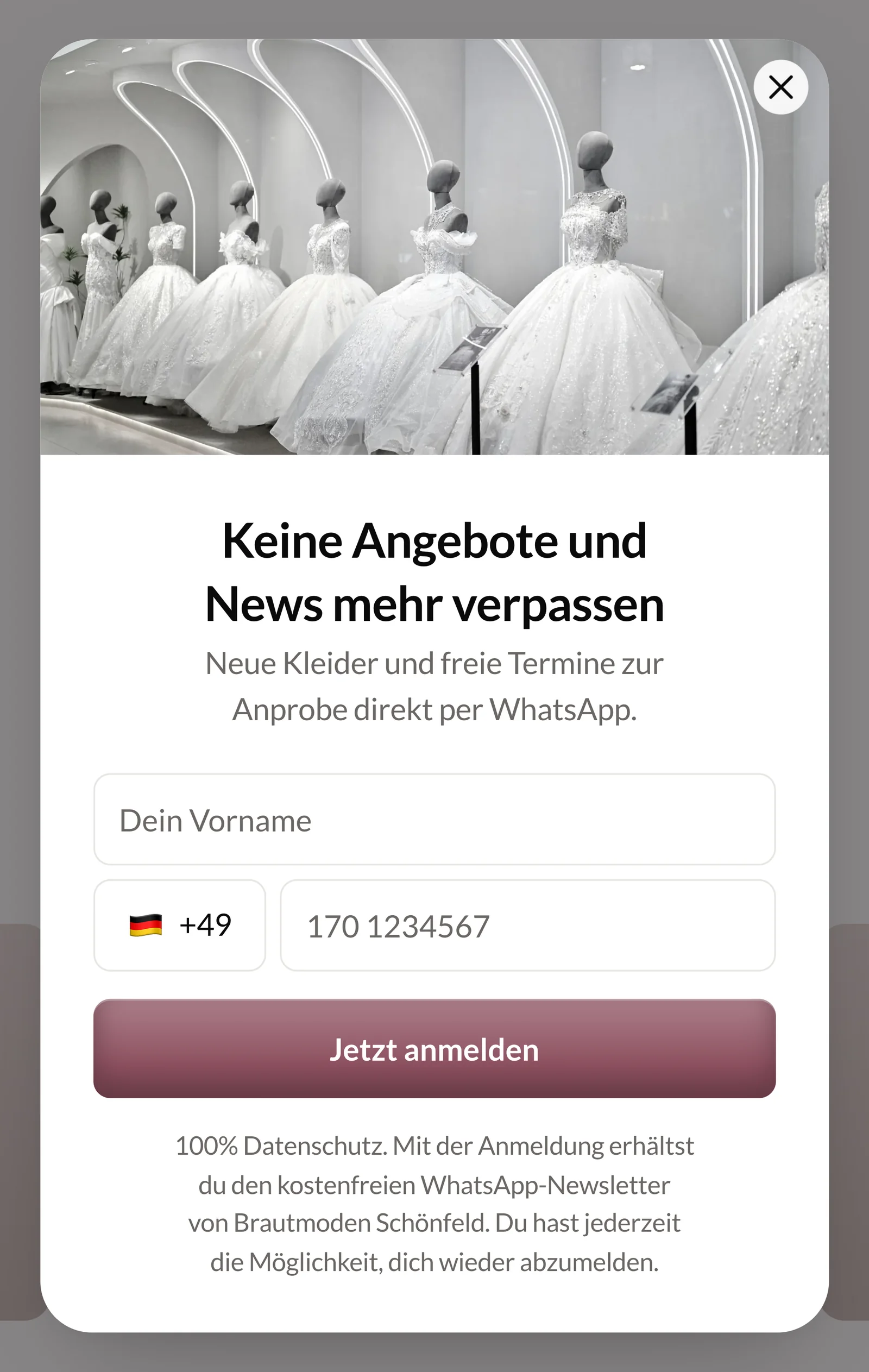
- 2
Vorname und Telefonnummer
Der Vorname ist freiwillig, die Telefonnummer ist Pflicht. Die Ländervorwahl wählt SmartChat passend zum Standort der Interessentin vor.
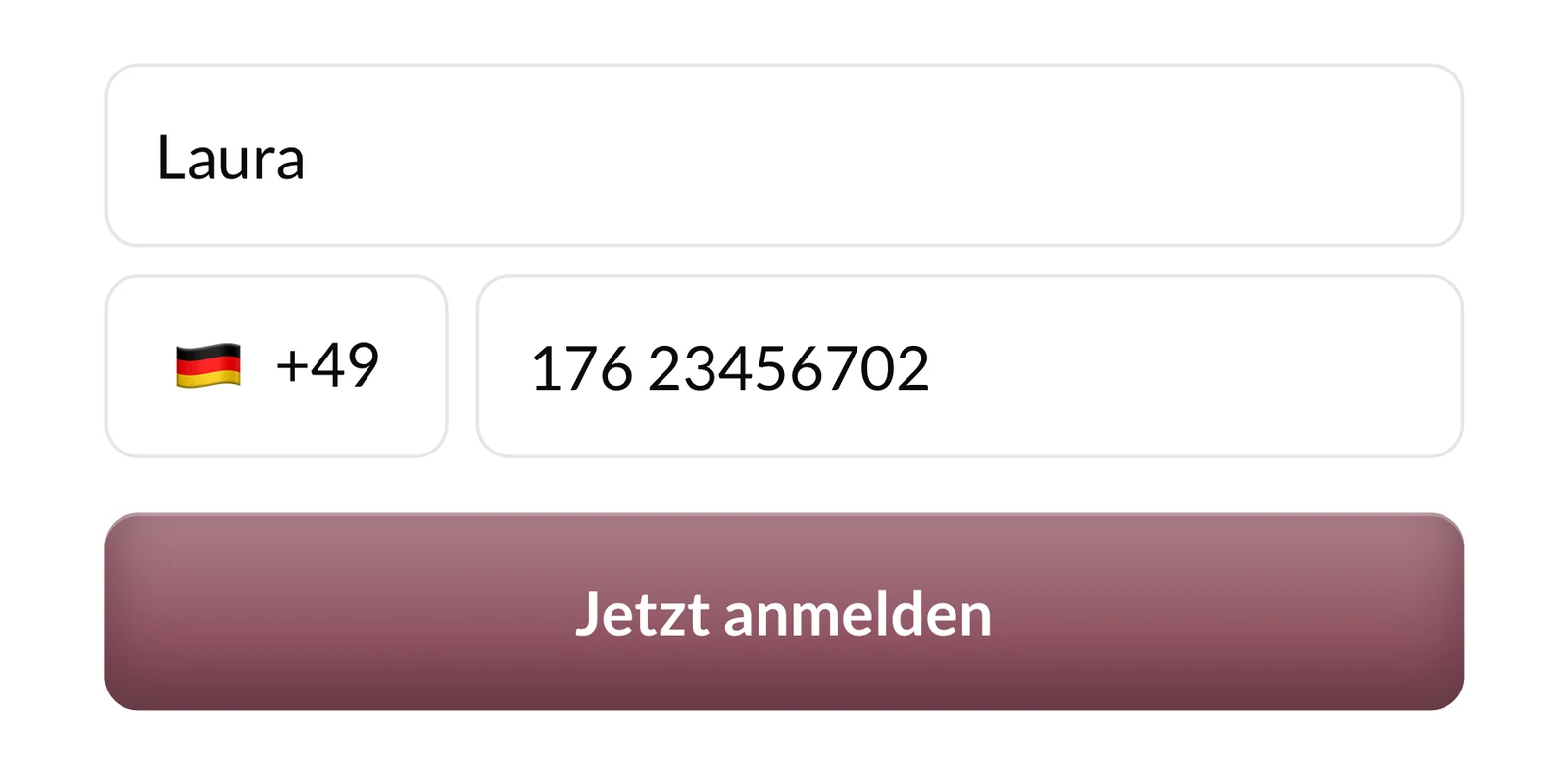
- 3
Bestätigen in WhatsApp
SmartChat sendet eine Bestätigungsnachricht per WhatsApp. Erst mit dem Klick auf Bestätigen kannst du ihnen WhatsApp-Newsletter senden. Dieser Ablauf heißt Double-Opt-in und läuft vollautomatisch.
👋 Hallo Laura,👰 schön, dass du Neuigkeiten von Brautmoden Schönfeld per WhatsApp bekommen möchtest.✨ Du erfährst als Erste von neuen Kleidern und freien Terminen zur Anprobe.✅ Klicke unten auf Bestätigen, um dich anzumelden.🔒 Abmelden geht jederzeit. Schreib einfach STOP.10:14BestätigenBestätigen10:14 - 4
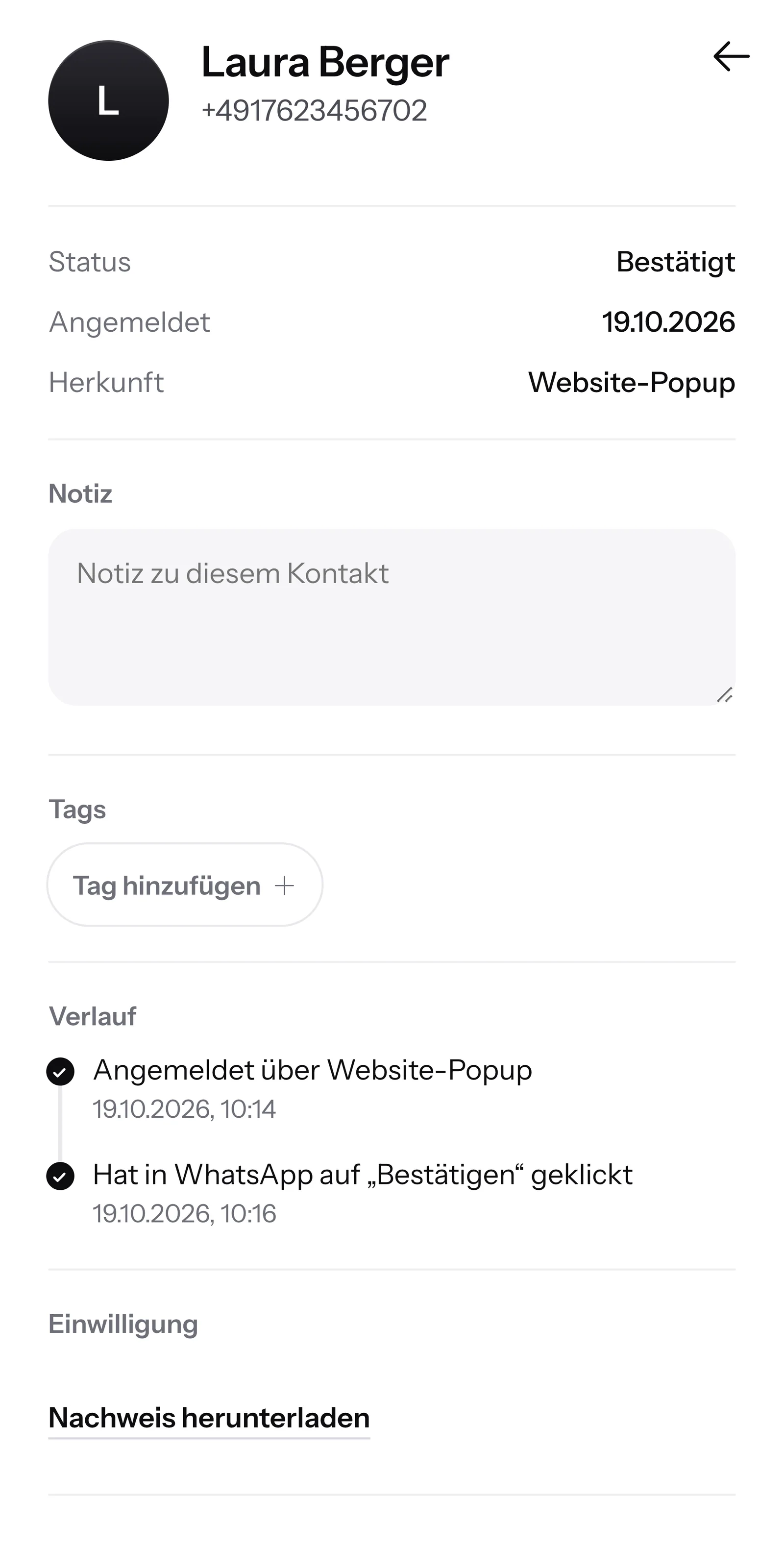
Neuer Kontakt mit Herkunft
In deinen Kontakten steht der neue Kontakt jetzt mit der Herkunft Website-Popup. Wann und wie sie zugestimmt hat, speichert SmartChat als Einwilligungs-Nachweis.
Du bestimmst, wann es erscheint.
Drei Auslöser stehen zur Wahl, du kannst hier 1 bis 3 wählen, abhängig von deiner Strategie.

Nach einer Wartezeit
Wer eine Weile auf deiner Webseite bleibt, interessiert sich für dein Angebot. Genau dann erscheint das Popup.
Bei Scrolltiefe
Das Popup kommt, sobald jemand einen Teil der Seite gelesen hat, zum Beispiel die Hälfte.
Bei Ausstiegs-Absicht
Wandert die Maus zum Schließen der Seite, erscheint das Popup als letzte Einladung, bevor jemand geht.
Was auf deiner Webseite passiert.
Vom Laden der Seite bis zur WhatsApp in fünf Schritten. Sobald der Code eingebaut ist, läuft alles automatisch.
Seite lädt
Der Code lädt im Hintergrund. Deine Seite baut sich ganz normal auf.
Eine Zeile CodeAuslöser trifft zu
Wartezeit, Scrolltiefe oder Ausstiegs-Absicht. Der erste, der zutrifft, öffnet das Popup.
Der erste zähltPopup erscheint
Mit Bild, Überschrift, einem kurzen Text und den Feldern für Vorname und Telefonnummer.
Dein AngebotWeiterleiten oder danken
Nach dem Eintragen wird die Interessentin in den WhatsApp-Chat deiner Firma weitergeleitet, sonst erscheint ein Danke-Text.
Eintragung gespeichertWhatsApp kommt
SmartChat sendet die Bestätigungsnachricht per WhatsApp an die eingetragene Nummer.
Double-Opt-in
Das Popup verspricht, WhatsApp liefert.
Überschrift und Text im Popup passt du im Chat an dein Angebot an. Deine Abonnenten bekommen danach genau das als WhatsApp-Newsletter.
Im Popup steht: Sieh die neuen Brautkleider zuerst per WhatsApp.
Im Popup steht: Freie Anprobe-Termine zuerst per WhatsApp.
Im Popup steht: Erfahre zuerst von unseren Musterkleider-Tagen.
Im Popup steht: Termine für die Herrenanprobe direkt per WhatsApp.



Eine Zeile Code, und es läuft.
Du kopierst den Code in den Einstellungen deiner Landingpage unter Popup und fügst ihn auf deiner Webseite ein.
<!-- Auf jeder Seite einfügen, auf der das Popup erscheinen soll -->
<script src="https://app.smartchat.marketing/public/popup/k7Qm2vXa.js" async></script>
<!-- Ein Link öffnet das Popup per Klick -->
<a href="#smartchat-popup">Newsletter per WhatsApp</a>
<!-- Oder jedes Element mit diesem Merkmal -->
<button data-smartchat-popup>Jetzt anmelden</button>Texte änderst du mit einer Nachricht.
Im Reiter Popup klickst du auf Popup anpassen. Im Chat schreibst du, was im Popup stehen soll, und SmartChat AI setzt deinen Wunsch um.
- 1
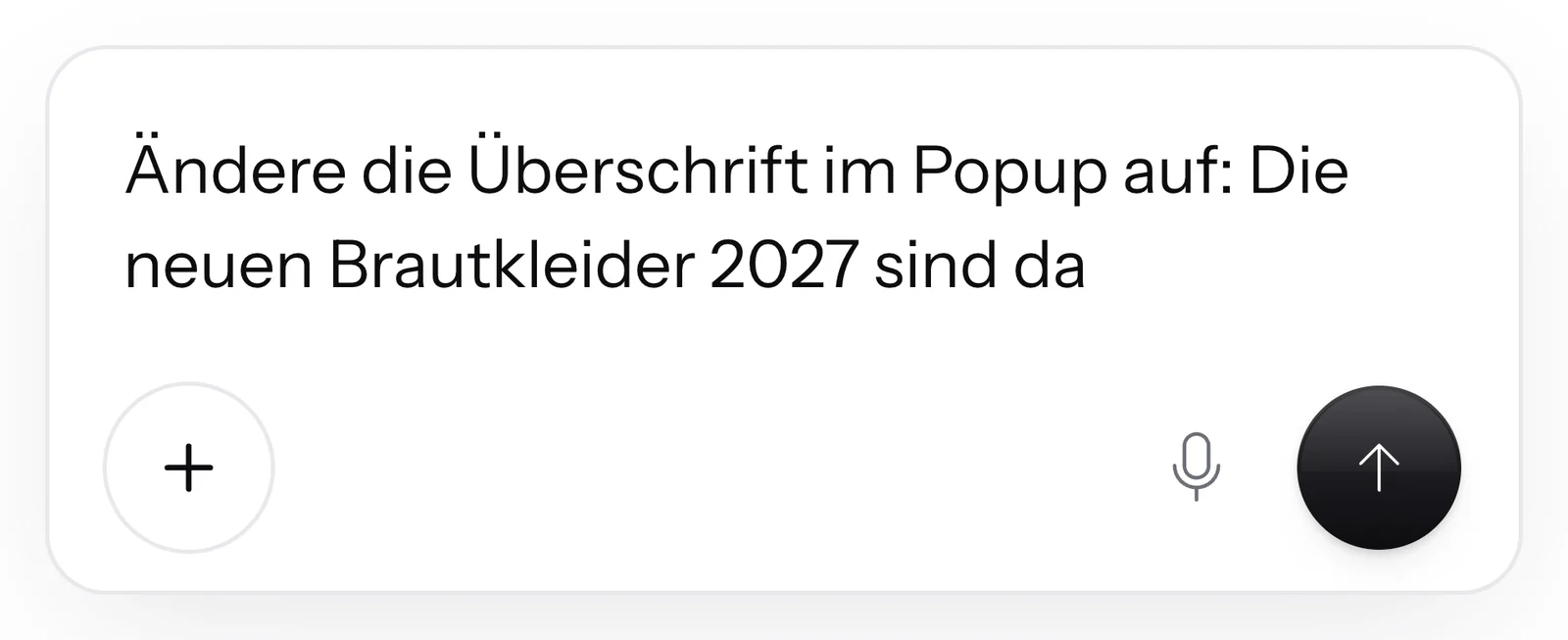
Wunsch schreiben
Schreib, was sich ändern soll: Überschrift, Text, Button, Bild oder den Danke-Text nach dem Eintragen.
- 2
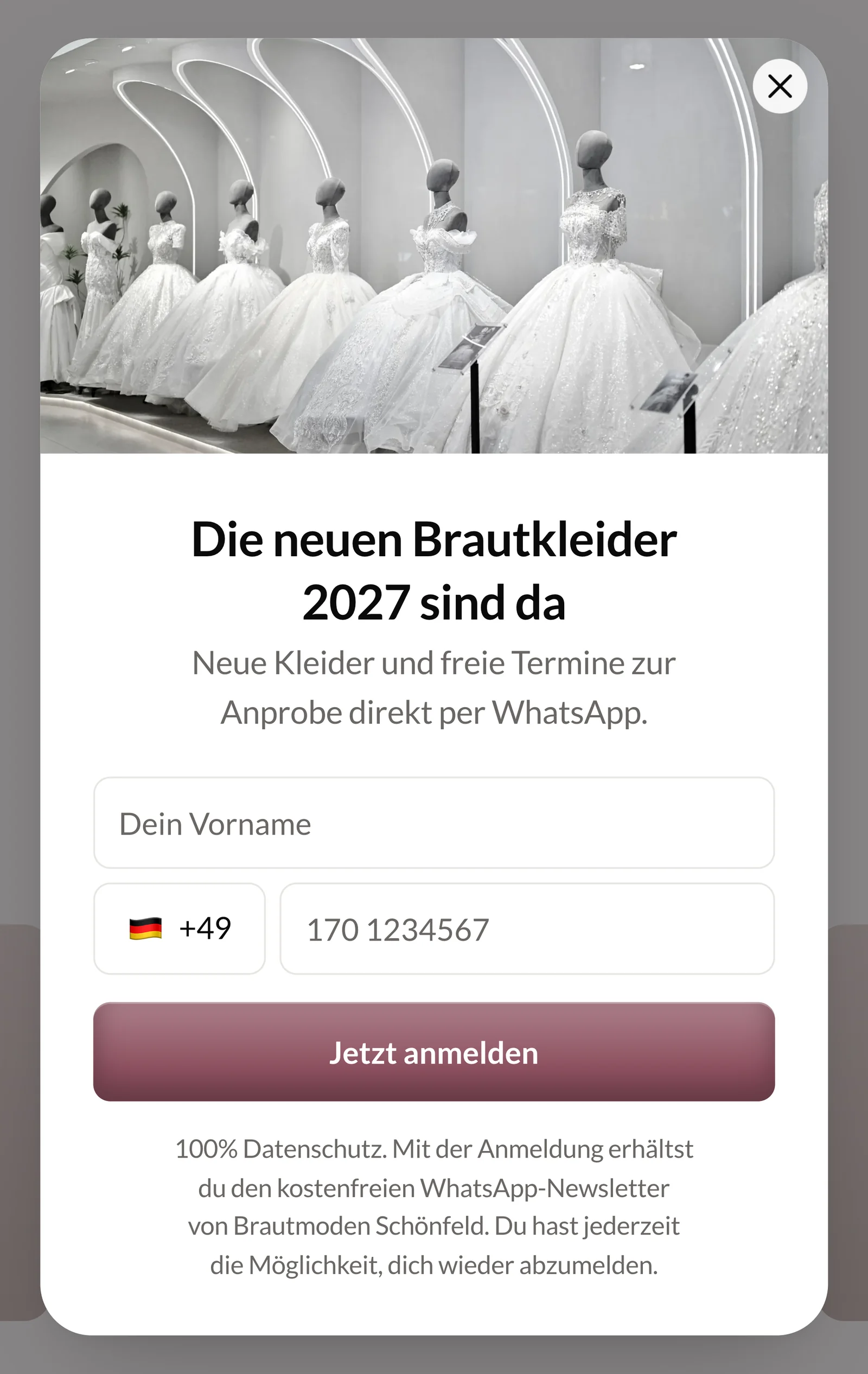
SmartChat AI ändert das Popup
Die Änderung siehst du sofort in der Vorschau. Willst du den Standardtext zurück, schreibst du das einfach in den AI Chat.
- 3
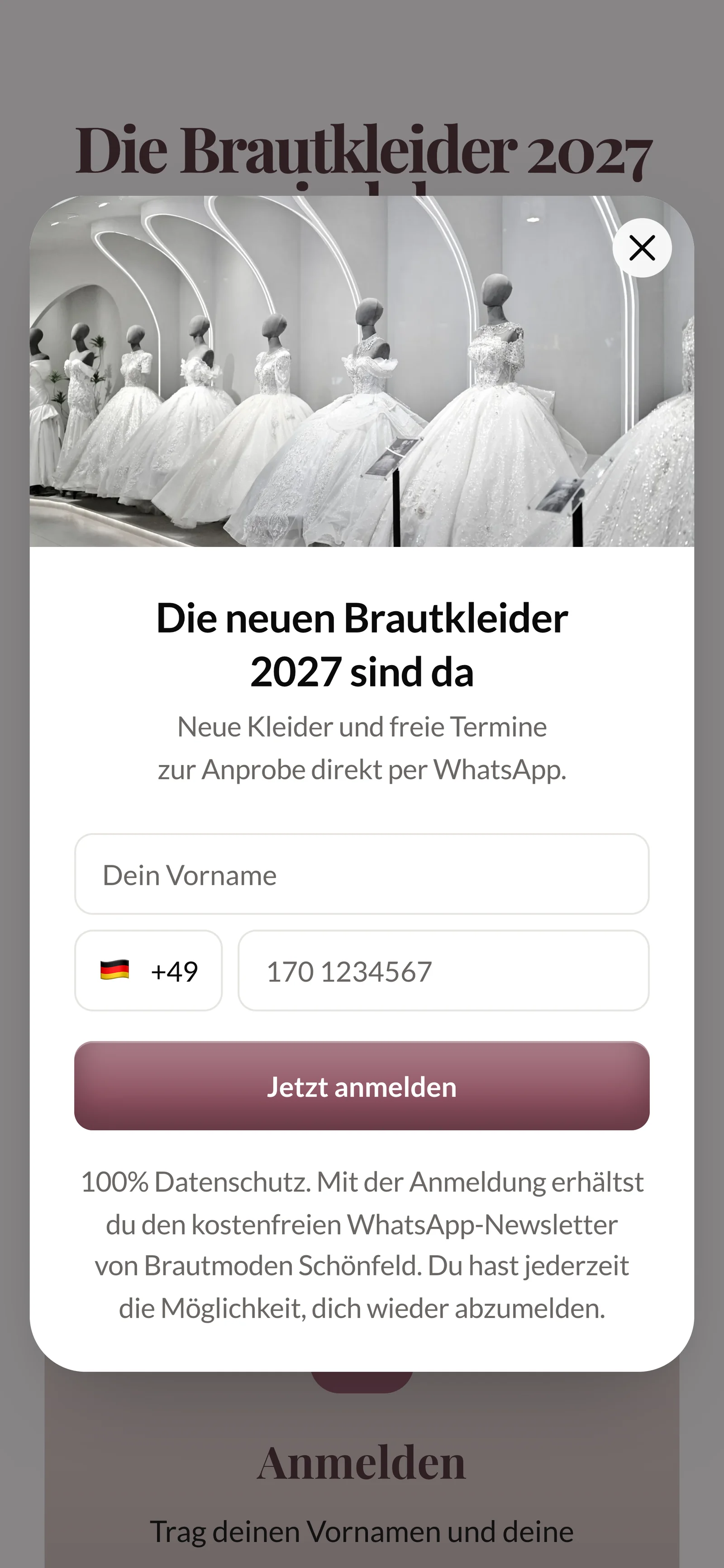
Aussehen von deiner Landingpage
Farbe und Schrift nimmt das Popup von deiner Landingpage, oben steht ihr Titelbild. Ein anderes Bild wählst du im AI Chat.
- 4
Der Hinweis zur Zustimmung bleibt
Unter dem Button steht immer derselbe Hinweis mit dem Link zu deiner Datenschutzerklärung. SmartChat speichert ihn bei jeder Anmeldung als Nachweis.
Du siehst, wer sich über das Popup anmeldet.
In deinen Kontakten filterst du nach der Herkunft Website-Popup. Daneben gibt es Landingpage, QR-Code, Import und Manuell.

Herkunft je Kontakt
Bei jedem Kontakt steht, ob er über das Popup, die Landingpage, den QR-Code oder einen Import kam.
Unbestätigt heißt: noch kein Newsletter
Wer sich eingetragen, aber noch nicht bestätigt hat, bekommt keinen Newsletter.
Nachweis zu jedem Kontakt
Bei jedem Kontakt aus dem Popup liegt die Zustimmung mit Zeitpunkt und Wortlaut bereit.
Abgemeldet bleibt abgemeldet.
Schreibt jemand STOP, bekommt er keine Nachrichten mehr. Trägt er seine Nummer später noch einmal ins Popup ein, sendet SmartChat ihm trotzdem nichts.
Keine Auskunft über andere
Das Popup verrät nicht, ob eine Nummer bei dir bereits bekannt ist.
Zurück mit START
Möchte sich jemand wieder anmelden, schreibt er START in den Chat.
Besucher gehen. Abonnenten bleiben.
Wer deine Webseite verlässt, ist meistens weg. Das ändert sich mit dem WhatsApp-Marketing-Popup von SmartChat.
Webseite ohne Popup
- Interessenten schauen sich um und gehen wieder.
- Du weißt nicht, wer sich für dein Angebot interessiert hat.
- Für die nächste News hast du keinen Weg, sie zu kontaktieren.
Webseite mit dem Popup von SmartChat
- Interessenten tragen sich mit Vorname und Telefonnummer ein.
- Jeder bestätigt selbst in WhatsApp und steht danach in deinen Kontakten.
- Dein nächster Newsletter landet direkt in ihrem WhatsApp.
In jedem Tarif enthalten.
Das Website-Popup gibt es auch in Free. Der Versand deiner Newsletter an die neuen Abonnenten kostet keine Credits. Alle Preise zzgl. MwSt.
| Free | Starter | Basic | Pro | |
|---|---|---|---|---|
| Preis pro Monat | 0 € | 299 € | 499 € | 999 € |
| Website-Popup | ja | ja | ja | ja |
| Click-to-WhatsApp-Button | ja | ja | ja | ja |
| Kontakte | unbegrenzt | unbegrenzt | unbegrenzt | unbegrenzt |
| Nachrichten | 100 einmalig | 3.000 pro Monat | 6.000 pro Monat | unbegrenzt |
| Automationen | 1 | 1 | 3 | unbegrenzt |
Häufig gestellte Fragen zu Website-Popup.
Brauche ich für das Website-Popup ein Plugin?
Nein, du fügst eine Zeile Code in deine Webseite ein. Das geht in jedem Baukasten, in dem du eigenen Code einfügen kannst, zum Beispiel in WordPress oder Wix.
Wann erscheint das Popup auf meiner Webseite?
Das Popup erscheint nach einer Wartezeit, bei einer bestimmten Scrolltiefe oder wenn die Maus zum Schließen der Seite wandert. Du aktivierst jeden Auslöser einzeln, und sind mehrere aktiviert, zählt der erste, der zutrifft.
Funktioniert das Popup auch am Handy?
Ja, am Handy erscheint das Popup als Karte in der Mitte, der Hintergrund wird dunkler. Weil es dort keine Maus gibt, gilt statt der Ausstiegs-Absicht die Wartezeit.
Welche Angaben trägt ein Interessent ein?
Seine Telefonnummer und auf Wunsch seinen Vornamen. Die Ländervorwahl wählt SmartChat passend zum Standort vor, der Interessent kann sie ändern.
Kann ich die Texte im Popup ändern?
Ja, klicke im Reiter Popup auf Popup anpassen und schreib im Chat, was dort stehen soll. SmartChat AI ändert Überschrift, Text, Button, Bild und den Danke-Text.
Kann ich den Hinweis unter dem Button ändern?
Nein, der Hinweis zur Zustimmung bleibt immer gleich, weil SmartChat ihn bei jeder Anmeldung als Nachweis speichert. Der Link darin führt zu deiner Datenschutzerklärung.
Welche Farben und welche Schrift hat das Popup?
Farbe und Schrift übernimmt das Popup von deiner Landingpage, oben steht ihr Titelbild. Die Karte bleibt immer hell, auch wenn das Handy deines Besuchers im Dunkelmodus ist.
In welcher Sprache erscheint das Popup?
Das Popup erscheint immer in einer Sprache. SmartChat nimmt die Sprache deiner Landingpage, sonst die Sprache des Browsers.
Kann ich das Popup über einen eigenen Button öffnen?
Ja, jeder Link auf #smartchat-popup und jedes Element mit dem Merkmal data-smartchat-popup öffnet das Popup per Klick. Das gilt zusätzlich zu den Auslösern.
Wie deaktiviere ich das Popup?
Entferne die Zeile Code von deiner Webseite. Solange der Code dort steht, läuft das Popup mit den Auslösern, die du gewählt hast.
Was passiert, wenn sich jemand nach STOP noch einmal einträgt?
Dann bleibt er abgemeldet, und SmartChat sendet ihm nichts. Möchte er sich wieder anmelden, schreibt er START in den Chat.
Wofür nutzen andere Unternehmen das Popup?
Ein Küchenstudio lädt zu Ausstellungsküchen ein, ein Brautmodengeschäft zur neuen Kollektion, ein Solarbetrieb zu freien Montageterminen. Mehr Ideen findest du unter WhatsApp-Marketing für Küchenstudios, für Brautmodengeschäfte und für Solarbetriebe.
Was kostet das Website-Popup?
Das Website-Popup ist in jedem Tarif enthalten, auch in Free für 0 €. Starter kostet 299 €, Basic 499 € und Pro 999 € pro Monat, alle Preise zzgl. MwSt.
Was kostet WhatsApp bei Meta für meine neuen Abonnenten?
Meta berechnet die Gebühren für WhatsApp-Nachrichten direkt bei dir, dafür hinterlegst du in deinem Meta-Konto eine Zahlungsmethode. SmartChat schlägt nichts auf. Bei SmartChat zahlst du dazu deinen Tarif. Die aktuellen Meta-Gebühren findest du unter Meta-Gebühren.
Mach Interessenten zu Abonnenten.
Gib deine Webseite ein, SmartChat AI analysiert sie. In 60 Sekunden steht dein WhatsApp-Marketing-System, und der Code für dein Popup liegt im Reiter Popup zum Kopieren bereit.