Lade dein Team ein und vergib Rollen.
In SmartChat lädst du dein Team in dein Konto ein und legst mit der Rolle Admin oder Mitarbeiter fest, wer welche Rechte hat.

Erst SmartChat AI, dann dein Team.
SmartChat AI beantwortet, was sie weiß. Den Rest übernimmt dein Team im Postfach, und niemand antwortet doppelt.
Ein Kontakt schreibt
Eine Nachricht kommt per WhatsApp herein und steht sofort im Postfach, für alle im Team sichtbar.
PostfachSmartChat AI antwortet
Mit der AI-Antwort antwortet SmartChat AI sofort. Sie antwortet mit dem Wissen, das sie aus deiner Webseite und deinen Dokumenten gelernt hat, auch abends und am Wochenende.
AI-AntwortÜbergabe ans Team
Sollte SmartChat AI nicht antworten können, wird das Gespräch an dein Team weitergeleitet. Auf Wunsch bekommt dein Team dazu eine E-Mail.
AI konnte nicht antwortenDein Team antwortet
Ein Admin oder Mitarbeiter schreibt zurück. Hat ein Mensch geantwortet, antwortet SmartChat AI auf diese Nachricht nicht mehr.
Admin oder Mitarbeiter
So kommt jemand in dein Team.
Du lädst eine Person unter Einstellungen, Team ein. Sie legt danach ihren eigenen Zugang an, ein gemeinsames Passwort braucht ihr nicht.
- 1
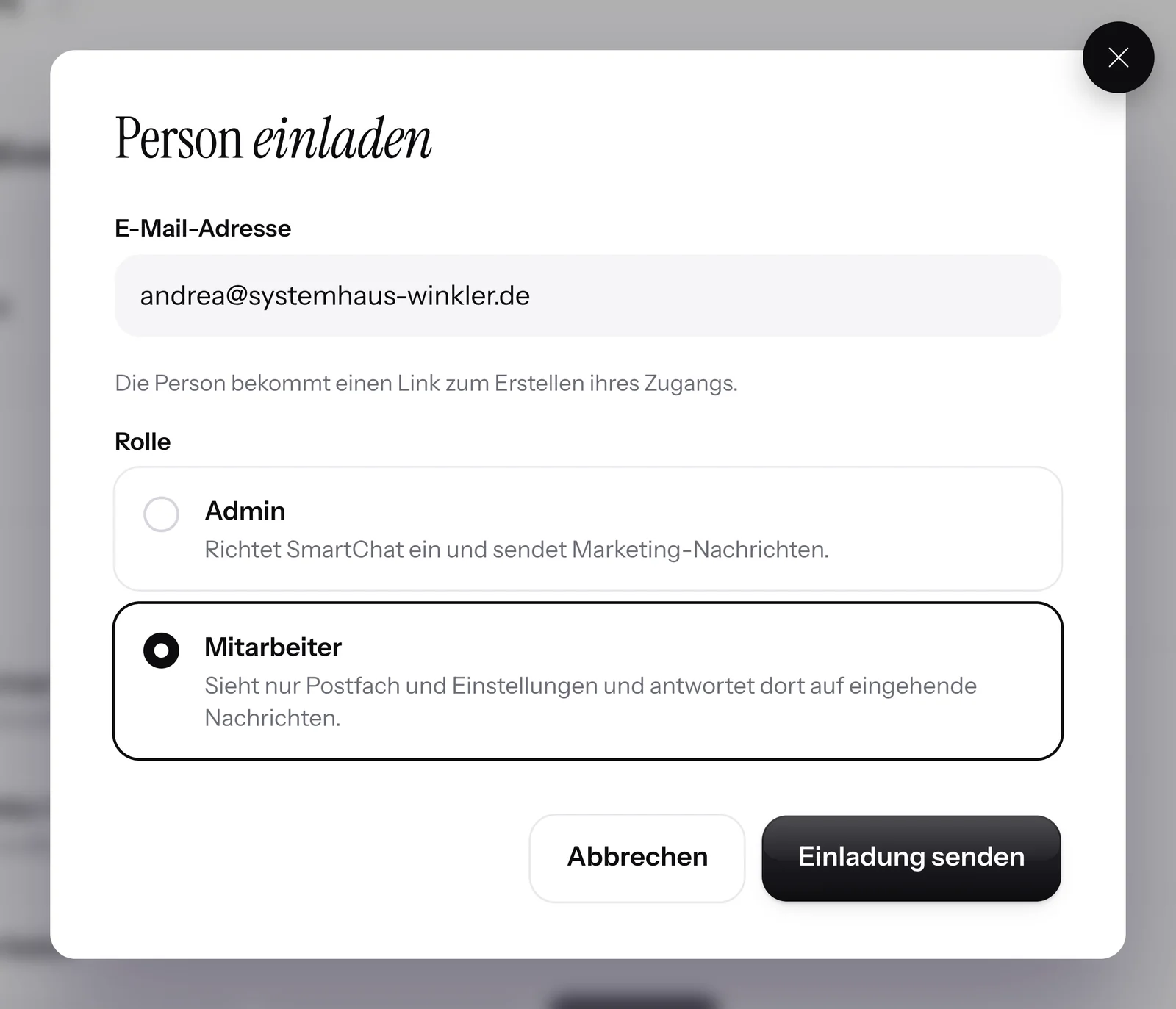
E-Mail-Adresse eintragen
Trage unter der Liste die E-Mail-Adresse der Person ein. Jede E-Mail-Adresse steht nur einmal im Team.

- 2
Position wählen
Der Admin richtet SmartChat ein und sendet Marketing-Nachrichten. Der Mitarbeiter sieht nur Postfach und Einstellungen und antwortet dort auf eingehende Nachrichten.
- 3
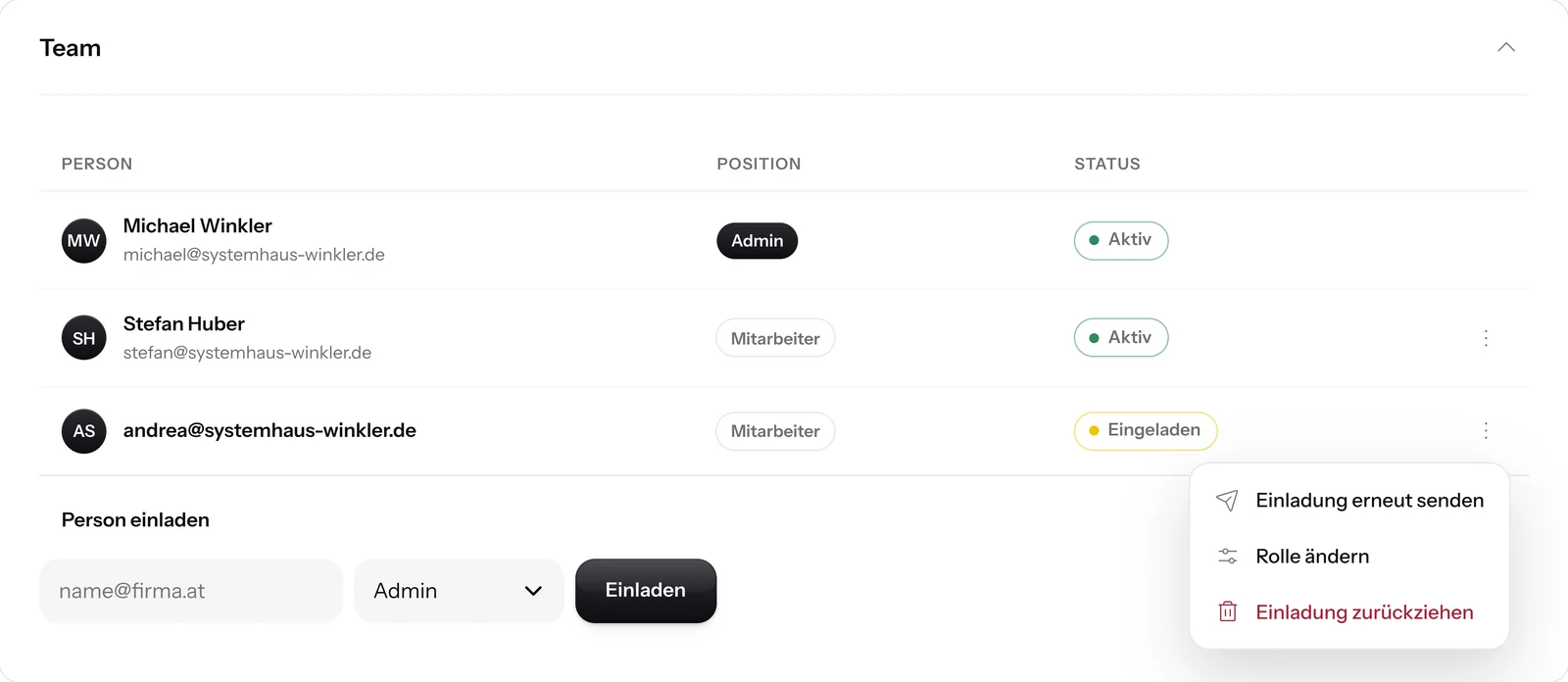
Link per E-Mail
Die Person bekommt einen Link zum Erstellen ihres Zugangs. Hat jemand den Link verpasst, sendest du die Einladung mit einem Klick erneut.
- 4
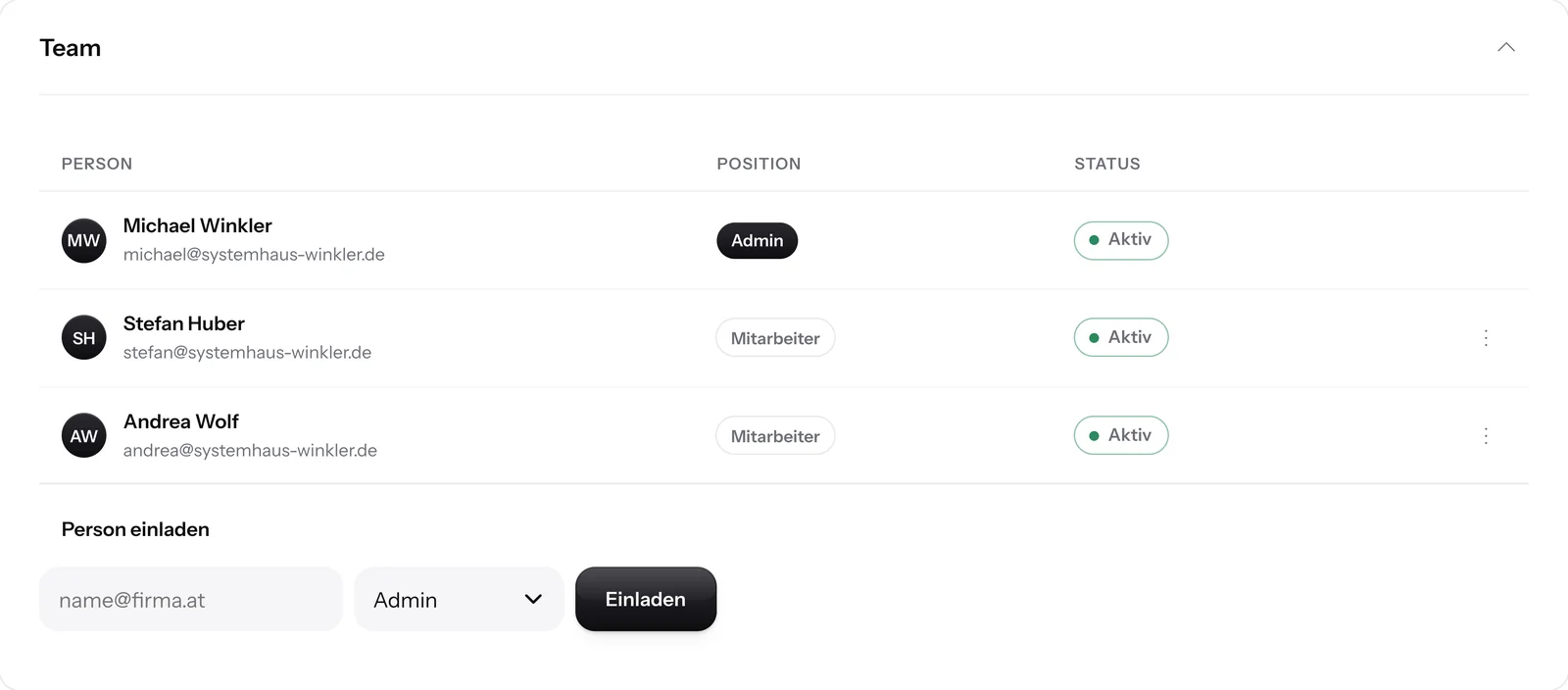
Zugang anlegen
Mit dem Link legt die Person ihren eigenen Zugang an und meldet sich danach mit einem Code per E-Mail an. Ab dann steht sie in deiner Liste als Aktiv und kann sofort antworten.


Rollen änderst du mit einem Klick.
Über die drei Punkte neben einer Person änderst du ihre Rolle oder entfernst sie aus dem Team. Das können nur Admins.

Gilt sofort
Die neue Rolle gilt ab sofort. Ein neues Passwort braucht dafür niemand.
Antworten bleiben erhalten
Entfernst du eine Person, bleiben ihre Antworten im Postfach für dein Team lesbar.
Einladung erneut senden
Hat jemand den Link verpasst, sendest du die Einladung über die drei Punkte einfach noch einmal.
Wer hat welche Befugnis?
Der Admin richtet SmartChat ein und sendet Marketing-Nachrichten. Der Mitarbeiter sieht nur Postfach und Einstellungen und antwortet dort auf eingehende Nachrichten.
| Admin | Mitarbeiter | |
|---|---|---|
| WhatsApp-Nachrichten im Postfach beantworten | ja | ja |
| Eigene Benachrichtigungen und Zwei-Faktor | ja | ja |
| Newsletter und Follow-ups senden | ja | nein |
| Automationen einrichten | ja | nein |
| Landingpage und Website-Popup bearbeiten | ja | nein |
| Kontakte importieren und Tags vergeben | ja | nein |
| Statistiken ansehen | ja | nein |
| SmartChat AI und Wissen & Dokumente einstellen | ja | nein |
| Team einladen, Rollen ändern und Mitglieder entfernen | ja | nein |
| API-Schlüssel verwalten | ja | nein |
| Tarif buchen und vergrößern | ja | nein |
Jeder bekommt seinen eigenen Zugang.
In SmartChat meldet sich jede Person mit ihrer eigenen E-Mail-Adresse an. So weißt du immer, wer Zugang hat, und nimmst ihn mit einem Klick wieder weg.
Ein Login für alle
- Alle im Unternehmen kennen dasselbe Passwort
- Jeder sieht Rechnungen und alle Einstellungen
- Verlässt jemand dein Unternehmen, änderst du das Passwort für alle
Ein Zugang für jede Person
- Jede Person meldet sich mit eigener E-Mail-Adresse und einem Code per E-Mail an
- Mitarbeiter sehen nur Postfach und Einstellungen
- Entfernst du jemanden, ist sein Zugang sofort weg
- Zwei-Faktor schützt jeden Zugang einzeln
Dein Kontakt sieht nur dein Unternehmen.
Egal wer aus deinem Team antwortet: Bei deinem Kontakt kommt jede Nachricht von der WhatsApp-Nummer deines Unternehmens an, im selben Chat wie immer.
Eine Nummer für alle
Dein Team antwortet über SmartChat. Niemand gibt seine private Handynummer heraus.
Alles im selben Chat
Übernimmt jemand aus deinem Team, schreibt dein Kontakt einfach im selben Chat weiter.
Geschützte Zugänge
Jede Person kann ihren Zugang mit Zwei-Faktor zusätzlich absichern.


Alle sehen dieselben Gespräche.
Im Postfach liegen alle WhatsApp-Gespräche deines Unternehmens an einem Ort. SmartChat AI antwortet zuerst, und wer aus deinem Team gerade Zeit hat, schreibt weiter.

Ein Postfach für alle
Admins und Mitarbeiter arbeiten in denselben Gesprächen, niemand muss Nachrichten weiterleiten.
SmartChat AI übergibt
Sollte SmartChat AI nicht antworten können, wird das Gespräch an dein Team weitergeleitet, mit allem, was vorher gesagt wurde.
Keine doppelten Antworten
Hat jemand aus deinem Team eine Nachricht beantwortet, antwortet SmartChat AI darauf nicht noch einmal.
Benachrichtigungen stellt jeder selbst ein.
Wer keine E-Mail-Benachrichtigung bei jeder neuen Nachricht erhalten möchte, kann diese jederzeit deaktivieren. Die wichtigen System-E-Mails bekommen nur Admins, sie lassen sich nicht abschalten. Mehr dazu bei den E-Mail-Benachrichtigungen.

So viele Plätze hat dein Tarif.
Ein Platz ist eine Person mit eigenem Zugang. Dein eigener Zugang zählt mit, noch nicht angenommene Einladungen auch.
- 1 PlatzFree
- 3 PlätzeStarter
- 6 PlätzeBasic
- 12 PlätzePro
Wenn alle Plätze belegt sind.
Willst du eine weitere Person einladen und dein Tarif ist voll, zeigt SmartChat dir das sofort. Du wechselst in einen größeren Tarif oder entfernst ein Mitglied.

Mehr Plätze im größeren Tarif
Basic hat 6 Plätze, Pro hat 12. Den Wechsel bucht ein Admin.
Die Grenze gilt beim Einladen
Die Grenze gilt nur, wenn du jemand Neues einlädst.
Was kostet ein größeres Team?
Team-Plätze kosten nichts extra, sie sind in deinem Tarif enthalten. Brauchst du mehr Plätze, wechselst du in einen größeren Tarif. Alle Preise zzgl. MwSt.
| Free | Starter | Basic | Pro | |
|---|---|---|---|---|
| Preis pro Monat | 0 € | 299 € | 499 € | 999 € |
| Team-Plätze inklusive dir | 1 | 3 | 6 | 12 |
| Rollen Admin und Mitarbeiter | ja | ja | ja | ja |
| Eigener Zugang je Person | ja | ja | ja | ja |
| Zwei-Faktor je Person | ja | ja | ja | ja |
| AI-Antwort im Postfach | ja | ja | ja | ja |
| Nachrichten | 100 einmalig | 3.000 pro Monat | 6.000 pro Monat | unbegrenzt |
Häufig gestellte Fragen zu Team.
Welche Rollen gibt es in SmartChat?
Es gibt zwei Rollen: Admin und Mitarbeiter. Der Admin richtet SmartChat ein und sendet Marketing-Nachrichten. Der Mitarbeiter sieht nur Postfach und Einstellungen und antwortet dort auf eingehende Nachrichten. Wer das Konto angelegt hat, ist automatisch Admin.
Was darf ein Mitarbeiter in SmartChat?
Ein Mitarbeiter sieht nur Postfach und Einstellungen und antwortet dort auf eingehende Nachrichten. In den Einstellungen stellt er Persönliches ein, zum Beispiel Sprache, Zwei-Faktor und seine eigenen Benachrichtigungen. Newsletter, Automationen, Kontakte und Statistiken sieht er nicht.
Was darf ein Admin in SmartChat?
Ein Admin richtet SmartChat ein, sendet Newsletter und Follow-ups, baut Automationen und die Landingpage, verwaltet API-Schlüssel und kann einen größeren Tarif buchen. Außerdem lädt er dein Team ein, ändert Rollen und entfernt Mitglieder.
Wer darf Personen einladen und entfernen?
Das können nur Admins. Sie laden Personen ein, ändern über die drei Punkte neben einer Person ihre Rolle und entfernen sie aus dem Team.
Wie lade ich jemanden in mein Team ein?
Öffne in SmartChat Einstellungen, Team, trage die E-Mail-Adresse der Person ein, wähle die Position Admin oder Mitarbeiter und klicke auf Einladen. Die Person bekommt einen Link und legt damit ihren eigenen Zugang an.
Kostet ein weiteres Teammitglied extra?
Nein, die Team-Plätze sind im Tarif enthalten: Free 1, Starter 3, Basic 6 und Pro 12. Brauchst du mehr Plätze, wechselst du in einen größeren Tarif. Starter kostet 299 € pro Monat, alle Preise zzgl. MwSt.
Zählt mein eigener Zugang als Platz?
Ja, dein eigener Zugang belegt einen Platz. Noch nicht angenommene Einladungen zählen ebenfalls mit. Im Tarif Starter lädst du also bis zu zwei weitere Personen ein.
Was passiert, wenn alle Plätze belegt sind?
Dann zeigt SmartChat beim Einladen, dass alle Plätze belegt sind. Du wechselst in einen größeren Tarif oder entfernst ein Mitglied.
Kann ich die Rolle einer Person später ändern?
Ja. Klicke unter Einstellungen, Team auf die drei Punkte neben der Person und wähle Rolle ändern. Die neue Rolle gilt sofort.
Was passiert mit Nachrichten, wenn ich jemanden entferne?
Die Person verliert sofort den Zugang zu SmartChat. Nachrichten und Notizen, die sie geschrieben hat, bleiben erhalten und sind für dein Team weiter lesbar.
Sieht mein Kontakt, wer aus dem Team antwortet?
Nein, jede Antwort kommt von der WhatsApp-Nummer deines Unternehmens. Wer geschrieben hat, sieht dein Kontakt nur, wenn ihr es selbst in die Nachricht schreibt.
Was kostet WhatsApp bei Meta, wenn mein Team antwortet?
Meta berechnet die Gebühren für WhatsApp-Nachrichten direkt bei dir, egal wer aus deinem Team schreibt. Antwortest du einem Kontakt innerhalb von 24 Stunden nach seiner Nachricht, brauchst du keine Vorlage.
Für welche Unternehmen lohnt sich ein Team in SmartChat?
Für jedes Unternehmen, in dem mehr als eine Person WhatsApp-Nachrichten beantwortet. Beispiele findest du unter WhatsApp-Marketing für Personalvermittler, WhatsApp-Marketing für IT-Dienstleister und WhatsApp-Marketing für Reinigungsfirmen.
Dein Team in SmartChat in unter 60 Sekunden einladen.
Gib deine Webseite ein. SmartChat erstellt dein WhatsApp-Marketing-System, und ab dem Tarif Starter lädst du danach dein Team unter Einstellungen, Team ein.