WhatsApp-Nachrichten automatisch senden.
Mit einer Automation sendet SmartChat eine WhatsApp-Nachricht automatisch, sobald dein gewählter Trigger ausgelöst wird.

So funktioniert eine Automation.
Jede Automation beginnt mit einem Auslöser. Danach laufen ihre Schritte der Reihe nach ab.
Auslöser
Wenn dein gewählter Trigger ausgelöst wird, wie z. B.: eine Buchung, ein Termin im Kalender, ein Stichwort in WhatsApp oder eine Meldung aus deinem Programm.
Warten
Auf Wunsch wartet die Automation Minuten, Stunden oder Tage, bevor es weitergeht.
Bedingung
Die Automation macht nur weiter, wenn eine Angabe passt, zum Beispiel ein Betrag über 500 Euro.
Aktion
SmartChat sendet die WhatsApp, setzt einen Tag, startet ein Follow-up oder gibt dir Bescheid.
Vier SmartChat Automationen.
Jede Nachricht startet durch ein anderes Ereignis. Du richtest sie einmal ein, danach werden sie automatisch versendet.
Dein Buchungsprogramm meldet den neuen Termin, und SmartChat bestätigt ihn sofort.
SmartChat übernimmt den Termin aus deinem Kalender und erinnert 24 Stunden vorher.
Schreibt ein Kontakt GUTSCHEIN, antwortet SmartChat mit allem, was er zu deinen Gutscheinen wissen muss.
Hat sich ein Kontakt lange nicht gemeldet, fragt SmartChat freundlich nach.





Mit einer Nachricht eingerichtet.
Von deiner ersten Nachricht bis zur laufenden Automation sind es fünf kurze Schritte. Programmieren musst du dafür nichts. Eigene Automationen gibt es ab Basic.
- 1
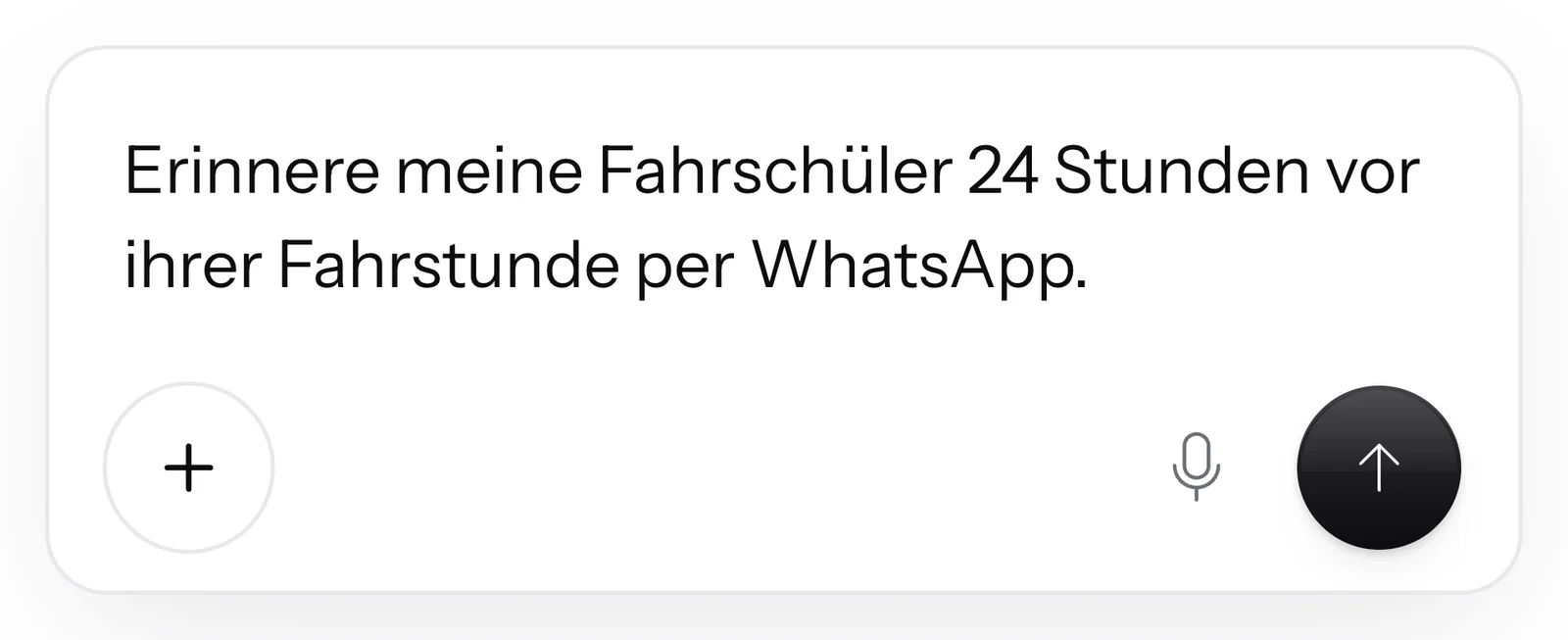
- 2
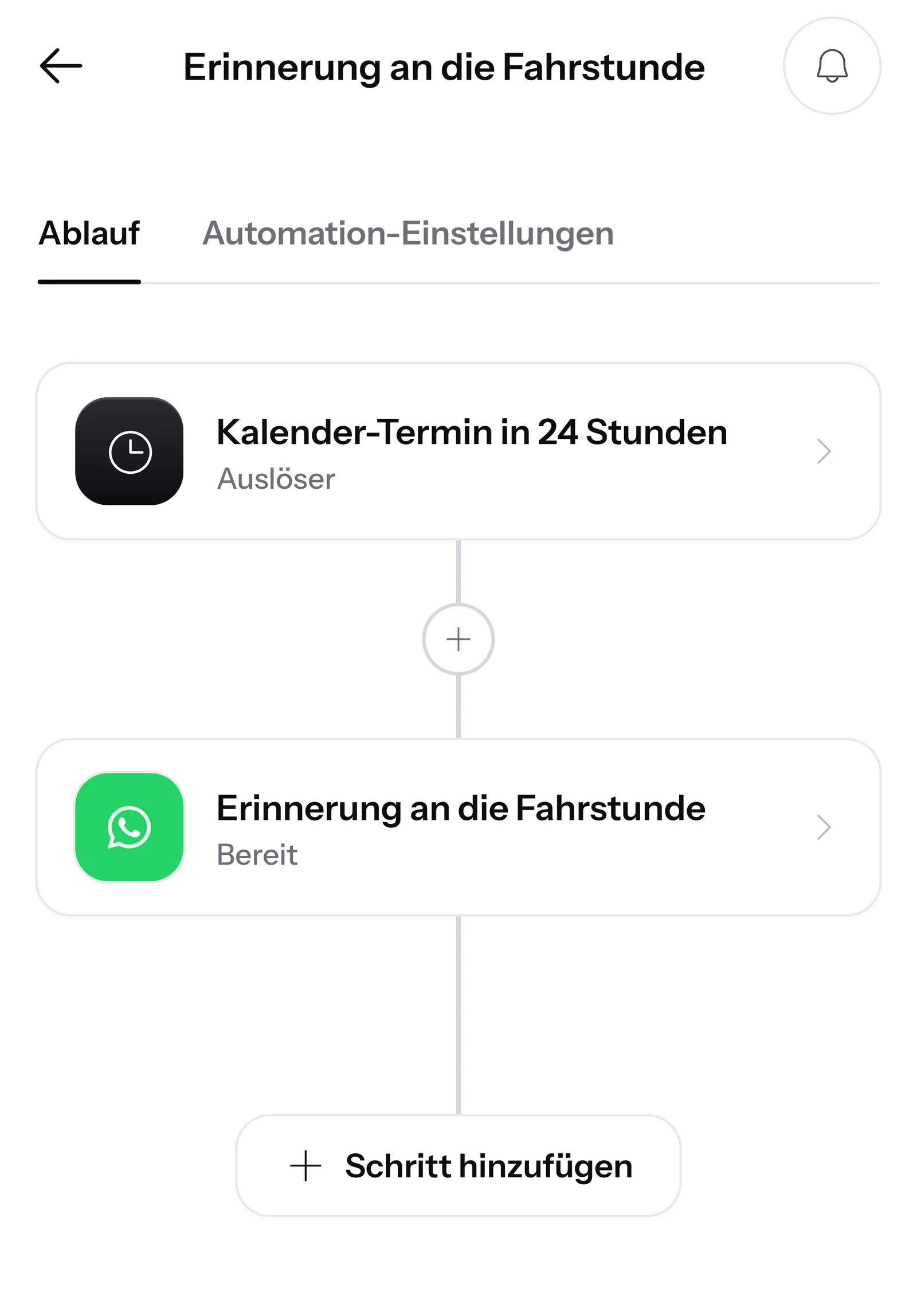
SmartChat AI baut den Ablauf
Auslöser und Nachricht stehen fertig da. Fehlt eine Angabe, fragt SmartChat AI nach.
- 3
Du verbindest deinen Kalender
Du kopierst einmal die private iCal-Adresse aus deinem Kalender und fügst sie in SmartChat ein.
Private iCal-Adresse https://calendar.google.com/calendar/ical/…/basic.ics - 4
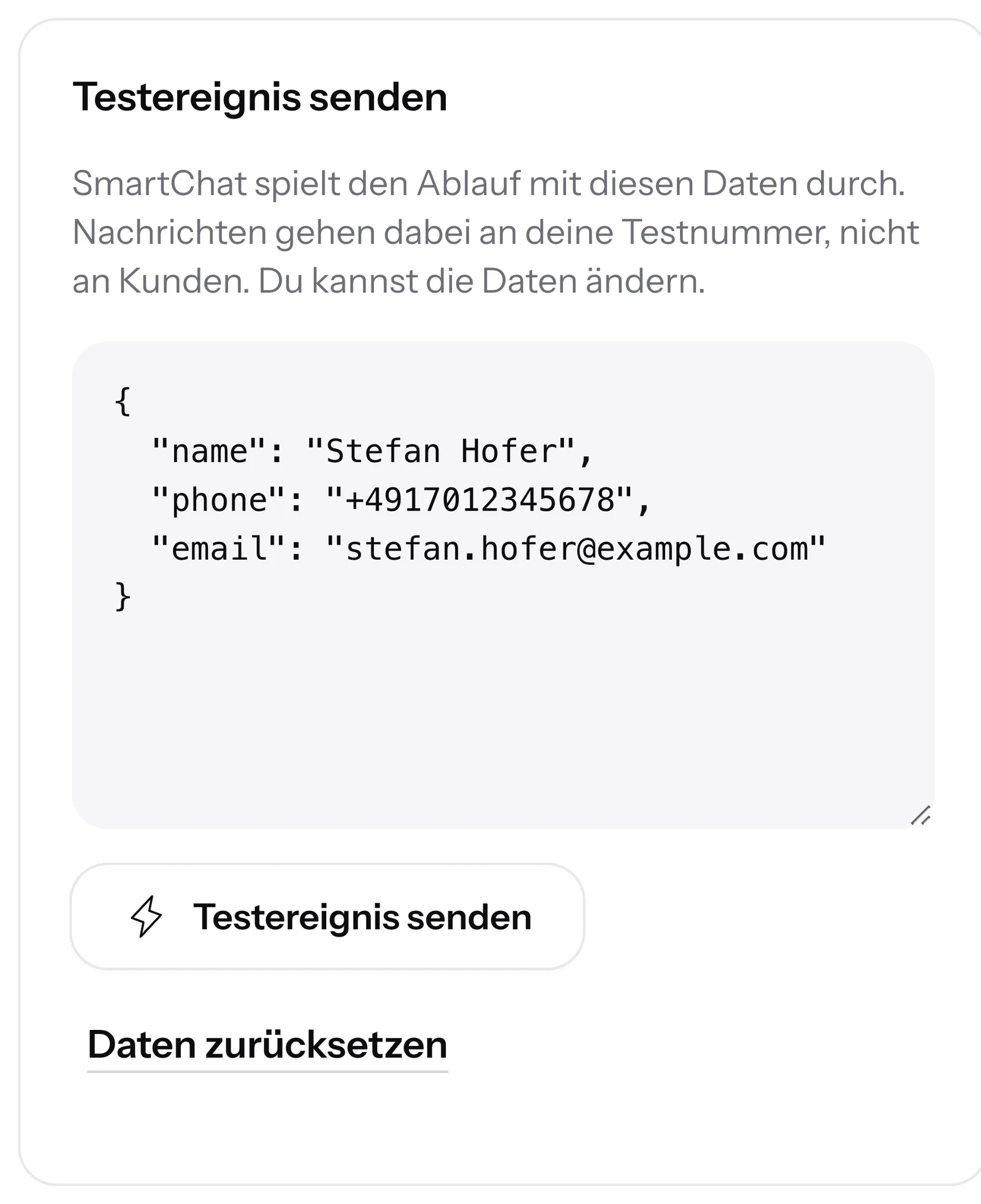
Du testest mit Beispieldaten
SmartChat spielt den Ablauf mit Beispieldaten durch. Es wird nichts gesendet.
- 5
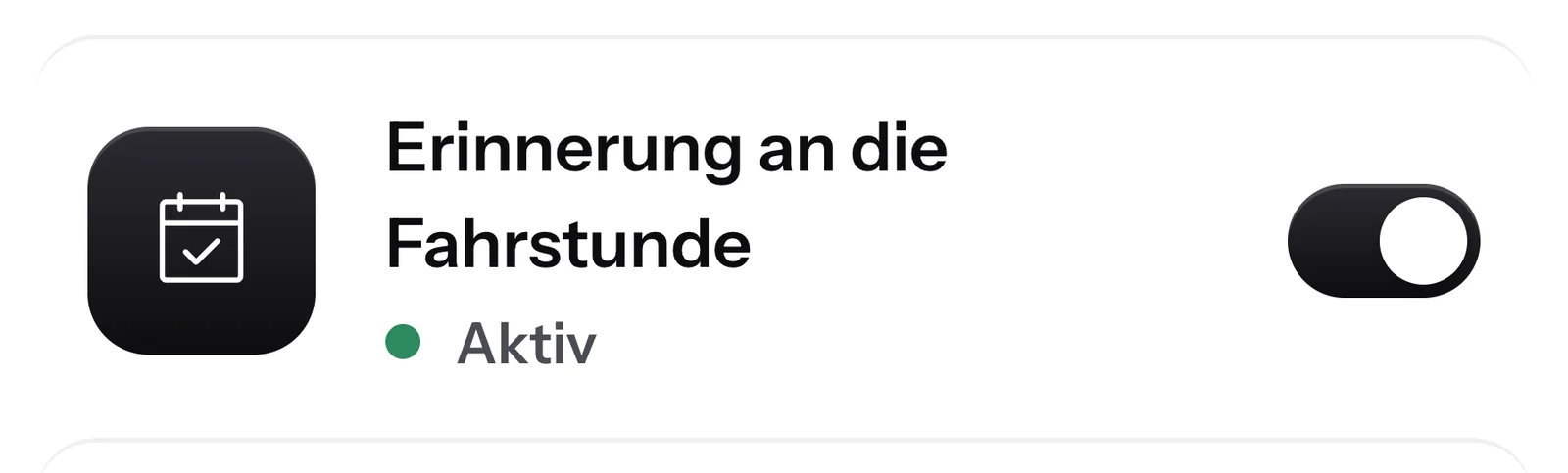
Du aktivierst sie
Ab jetzt erinnert SmartChat vor jedem Termin mit Handynummer automatisch.
Termine direkt aus deinem Kalender.
SmartChat übernimmt deine Termine aus Google Kalender, Outlook oder Apple Kalender über die private iCal-Adresse. Steht eine Handynummer im Termin, wird vorher eine Erinnerung versendet.

Immer aktuell
SmartChat prüft regelmäßig deinen Kalender und übernimmt neue Termine automatisch.
Nummer im Termin
Die Handynummer steht im Titel, in der Beschreibung oder beim Ort. Ohne Nummer erinnert SmartChat niemanden.
Keine Änderungen
SmartChat ändert nichts an deinen Terminen. Neue und verschobene Termine trägst du ein wie gewohnt.
Fällt ein Termin aus, weiß dein Kunde Bescheid.
Hat dein Kunde bereits eine Erinnerung bekommen und du sagst den Termin ab oder löschst ihn, sendet SmartChat ihm eine kurze Absage.
Absagen wie gewohnt
Du sagst den Termin in deinem Kalender ab oder löschst ihn, mehr ist nicht zu tun.
Mit Tag und Uhrzeit
SmartChat setzt den abgesagten Termin selbst in die Nachricht. Den Wortlaut legst du einmal fest.
Antworten im Postfach
Antwortet dein Kunde, liest du es im Postfach und schreibst direkt zurück.


Jeder Schritt auf einen Blick.
Öffnest du eine Automation, siehst du ihren Ablauf von oben nach unten: den Auslöser, jede Bedingung und jede Nachricht mit ihrem Status bei Meta.

Status bei Meta
Bei jeder Nachricht steht, ob sie versandbereit ist, ob Meta sie noch prüft oder ob sie abgelehnt wurde.
Fehler mit Lösung
Hakt etwas, zeigt SmartChat den Grund in einfachen Worten und darunter, was du jetzt tun kannst.
Ändern ohne Pause
Änderst du eine genehmigte Nachricht, gilt die alte Fassung weiter, bis Meta die neue genehmigt.
Dein Programm meldet sich per Webhook.
Jede Automation bekommt ihre eigene geheime Webhook-URL. Ruft dein Shop, Buchungs- oder Rechnungsprogramm sie auf, startet die Automation. Kann es das nicht selbst, verbindest du es über Zapier, Make oder n8n.
Webhook-Adresse dieser Automation (geheim)
https://…/public/automations/hook/••••••••••••

Methode   POST
Format    JSON
Pflicht   Telefonnummer im Feld „phone“
{
"name": "Vor- und Nachname",
"phone": "Telefonnummer",
"total": "Betrag",
"order_id": "Rechnungsnummer"
}Testereignis ist angekommen
Alle 3 Schritte sind durchgelaufen. So würde es bei einem
echten Ereignis laufen. Es wurde nichts gesendet.
✓ Schritt 1: Bedingung erfüllt, es geht weiter
✓ Schritt 2: Nachricht würde gesendet
✓ Schritt 3: Benachrichtigung an dich würde gesendetcurl -X POST "https://…/public/automations/hook/••••••••••••" \
-H "Content-Type: application/json" \
-d '{"name": "Vor- und Nachname", "phone": "Telefonnummer"}'Neue Buchung? Du erfährst es sofort.
Mit dem Schritt Benachrichtigung an mich sendet SmartChat dir selbst eine kurze WhatsApp, zum Beispiel bei jeder neuen Buchung oder Anfrage.
Mit allen Angaben
Name, Termin und Anliegen aus der Meldung stehen direkt in deiner Benachrichtigung.
Ohne weitere App
Die Meldung kommt per WhatsApp, mitten zwischen deine anderen Chats.
An eine feste Nummer
Die Benachrichtigung geht an die Nummer, die du festlegst, zum Beispiel an deine eigene oder an die deines Teams.
Antworten landen im Postfach.
Schreibt ein Kontakt auf eine Erinnerung zurück, antwortet SmartChat AI sofort. Sie kennt dein Unternehmen und alles aus Wissen & Dokumente. Du liest jedes Gespräch mit und übernimmst, wann du willst.

Rückfragen sofort geklärt
Ob Anfahrt, Vorbereitung oder Bezahlung: Dein Kunde bekommt die Antwort sofort.
Dein Team übernimmt
Sollte SmartChat AI nicht antworten können, wird die Nachricht im Postfach an dein Team weitergeleitet.
24 Stunden zum Antworten
Nach einer Nachricht deines Kunden hast du 24 Stunden Zeit, um ihm zu antworten.
Was sich in deinem Alltag ändert.
Ohne Automation
- Am Vortag rufst du jeden Kunden an oder schreibst ihm selbst.
- Fällt ein Termin aus, telefonierst du allen einzeln hinterher.
- Unbezahlte Rechnungen merkst du dir auf einer Liste.
- Neue Buchungen siehst du erst, wenn du ins Programm schaust.
Mit SmartChat Automationen
- SmartChat erinnert jeden Kunden, dessen Nummer im Termin steht.
- Bei einer Absage bekommt dein Kunde sofort Bescheid.
- Dein Rechnungsprogramm meldet die unbezahlte Rechnung, SmartChat erinnert freundlich.
- Jede neue Buchung kommt als Nachricht in WhatsApp.
Wie viele Automationen du nutzen kannst.
Ein Durchlauf kostet keine Credits. Jede gesendete Nachricht zählt zu deinem Nachrichten-Kontingent. Alle Preise zzgl. MwSt.
| Free | Starter | Basic | Pro | |
|---|---|---|---|---|
| Preis pro Monat | 0 € | 299 € | 499 € | 999 € |
| Automationen | 1 | 1 | 3 | unbegrenzt |
| Feste Bestätigung neuer Kontakte (Double-Opt-in) | ja | ja | ja | ja |
| Eigene Automationen wie Termin- oder Zahlungserinnerung | nein | nein | ja | ja |
| Nachrichten | 100 einmalig | 3.000 pro Monat | 6.000 pro Monat | unbegrenzt |
Die feste Bestätigung neuer Kontakte zählt zu deinen Automationen.
Häufig gestellte Fragen zu Automationen.
Brauche ich Programmierkenntnisse für eine Automation?
Nein, du beschreibst die Automation im AI Chat, und SmartChat AI baut sie. Nur für einen Webhook trägst du einmal eine URL in deinem Shop oder Buchungsprogramm ein.
Was kann eine Automation in SmartChat starten?
Eine Automation startet bei einem Ereignis, zum Beispiel bei einem Termin im Kalender, einer Meldung per Webhook oder einem Stichwort in WhatsApp.
Wofür nutzen Unternehmen Automationen in SmartChat?
Ein Kosmetikstudio bestätigt jede Buchung und erinnert am Vortag an den Termin. Eine Fahrschule erinnert vor jeder Fahrstunde und an unbezahlte Rechnungen, eine Steuerkanzlei sendet bei einem ausgefallenen Termin sofort eine Absage.
Was muss im Termin stehen, damit SmartChat erinnert?
Im Termin muss die Handynummer deines Kunden stehen, im Titel, in der Beschreibung oder beim Ort. Mit einer Zeile „Name: Vorname Nachname“ in der Beschreibung spricht SmartChat ihn mit seinem Namen an.
Wann sendet SmartChat die Termin-Erinnerung?
Ohne eigene Angabe sendet SmartChat die Erinnerung 24 Stunden vor dem Termin. Den Vorlauf stellst du selbst ein.
Was passiert, wenn ich einen Termin absage?
Hat dein Kunde bereits eine Erinnerung bekommen, sendet SmartChat ihm eine kurze Absage per WhatsApp, sobald du den Termin absagst oder im Kalender löschst. Den Wortlaut der Absage legst du einmal fest.
Ändert SmartChat etwas in meinem Kalender?
Nein, SmartChat ändert nichts an deinen Terminen. SmartChat prüft die Termine regelmäßig, neue und verschobene Termine trägst du wie gewohnt ein.
Gibt es fertige Anbindungen an Shopify oder Google Kalender?
Du verbindest deine App im AI Chat. Meldet die App ein Ereignis an die Webhook-Adresse der Automation, sendet SmartChat die WhatsApp. Deinen Kalender verbindest du über eine iCal-Adresse, deinen Shopify-Shop und jedes andere Programm über einen Webhook.
Wie erinnert SmartChat an eine unbezahlte Rechnung?
Dein Rechnungsprogramm meldet die unbezahlte Rechnung per Webhook an SmartChat. SmartChat sendet daraufhin, wenn Meta die Vorlage freigibt, eine freundliche WhatsApp, die eine schriftliche Mahnung aber nicht ersetzt.
Was kostet eine Automation?
Ein Durchlauf kostet in SmartChat keine Credits, egal wie oft die Automation startet. Jede gesendete Nachricht zählt zu deinem Nachrichten-Kontingent: Free 100 einmalig, Starter 3.000, Basic 6.000 pro Monat, Pro unbegrenzt.
Was kostet WhatsApp bei Meta für Nachrichten aus einer Automation?
Meta berechnet die Gebühren für WhatsApp-Nachrichten direkt bei dir. Dafür hinterlegst du in deinem Meta-Konto eine Zahlungsmethode. Bei SmartChat zahlst du dazu deinen Tarif. Die genauen Preise findest du unter Meta-Gebühren.
Wie viele Automationen kann ich anlegen?
Free und Starter haben 1 Automation, Basic 3 und Pro unbegrenzt viele. Die feste Bestätigung neuer Kontakte zählt mit, eigene Automationen wie eine Termin-Erinnerung richtest du deshalb ab Basic für 499 € pro Monat zzgl. MwSt. ein.
Was passiert, wenn ich eine Automation pausiere?
Pausierst du eine Automation, startet sie bei neuen Ereignissen nicht mehr. Nachrichten, die noch auf ihren Zeitpunkt warten, sendet SmartChat dann ebenfalls nicht.
Bekommen abgemeldete Kontakte Nachrichten aus einer Automation?
Nein, schreibt ein Kontakt STOP, bekommt er aus keiner Automation mehr eine Nachricht. SmartChat überspringt ihn bei jedem Lauf automatisch.
Kann ich eine Automation testen, bevor sie läuft?
Ja, mit einem Testereignis spielt SmartChat den Ablauf mit Beispieldaten durch. Du siehst jeden Schritt mit Ergebnis, und gesendet wird dabei nichts.
Einmal einrichten. SmartChat sendet automatisch.
Gib deine Webseite ein, und in 60 Sekunden steht dein WhatsApp-Marketing-System. Danach beschreibst du ab Basic deine eigenen Automationen mit einer Nachricht im AI Chat.