Collega SmartChat ai tuoi programmi.
Con l'API di SmartChat colleghi i tuoi programmi al tuo marketing su WhatsApp.

Il tuo sistema invia una richiesta e il contatto è creato.
Il tuo sistema invia semplici richieste a SmartChat. Ogni richiesta contiene la tua chiave API, così SmartChat sa che viene da te. La risposta torna subito. Tutti i passaggi con esempi sono nella Guida rapida all'API.
curl -X POST https://api.smartchat.marketing/v1/contacts \ -H "Authorization: Bearer DEIN_API_SCHLUESSEL" \ -H "Content-Type: application/json" \ -H "Idempotency-Key: buchung-20481" \ -d '{"name": "Birgit", "phone": "+491701234567"}' # Risposta 201 { "ok": true, "created": true, "contact": { "name": "Birgit", "optin_whatsapp": "none", "source": "api" } }curl -X POST https://api.smartchat.marketing/v1/contacts/KONTAKT_ID/tags \ -H "Authorization: Bearer DEIN_API_SCHLUESSEL" \ -H "Content-Type: application/json" \ -d '{"tags": ["Transporter", "Umzug"]}' # Rimuovere di nuovo il tag curl -X DELETE https://api.smartchat.marketing/v1/contacts/KONTAKT_ID/tags/Umzug \ -H "Authorization: Bearer DEIN_API_SCHLUESSEL"# 1. Creare la bozza curl -X POST https://api.smartchat.marketing/v1/newsletters \ -H "Authorization: Bearer DEIN_API_SCHLUESSEL" \ -H "Content-Type: application/json" \ -d '{"subject": "Freie Transporter zum Monatsende", "content": "Zum Monatsende sind noch Transporter mit Hochdach frei, genau richtig für deinen Umzug."}' # 2. Fissare la data curl -X POST https://api.smartchat.marketing/v1/newsletters/NEWSLETTER_ID/schedule \ -H "Authorization: Bearer DEIN_API_SCHLUESSEL" \ -H "Content-Type: application/json" \ -d '{"scheduled_at": "2026-11-23T18:00:00+01:00"}'curl https://api.smartchat.marketing/v1/inbox/conversations \ -H "Authorization: Bearer DEIN_API_SCHLUESSEL" # Messaggi di una conversazione curl https://api.smartchat.marketing/v1/inbox/conversations/GESPRAECH_ID/messages \ -H "Authorization: Bearer DEIN_API_SCHLUESSEL"Decidi tu cosa può fare una chiave.
Ogni programma ha la sua chiave con un nome proprio. Scegli tu se la chiave può solo leggere o anche scrivere.

Solo per admin
Creare ed eliminare chiavi possono farlo solo gli admin. I collaboratori non vedono quest'area.
Ultimo utilizzo
Per ogni chiave si vede quando un programma l'ha usata l'ultima volta.
Rigenera o elimina
Da quel momento la vecchia chiave non funziona più. I programmi che la usano perdono l'accesso finché non inserisci quella nuova.
In quattro passaggi collegato.
Crei la chiave e la inserisci nel tuo sistema. Poi i nuovi contatti arrivano in automatico.
- 1
Crei la chiave
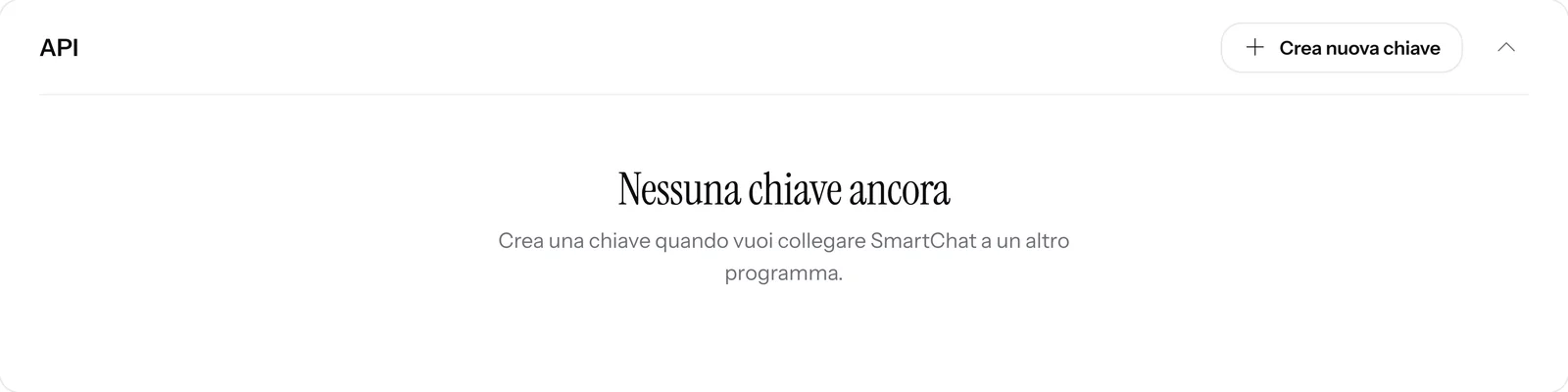
In SmartChat apri Impostazioni, Integrazioni e in API clicchi su Crea nuova chiave.
- 2
Inserisci la chiave nel tuo sistema
Il tuo sistema invia la chiave con ogni richiesta. Per l'accesso non serve altro.
Authorization: Bearer DEIN_API_SCHLUESSEL - 3
Il tuo sistema testa la connessione
La prima richiesta mostra a quale account appartiene la chiave e cosa può fare.
GET https://api.smartchat.marketing/v1/me { "account": { "name": "Technikhaus Zeller" }, "key": { "name": "Kassensystem" }, "auth_type": "api_key" } - 4
Arriva il primo contatto
Se una cliente compra uno smartphone e alla cassa indica il suo numero di cellulare, poco dopo compare nei tuoi contatti, con tag e stato Non confermato.



Niente più contatti da trasferire a mano .
Senza collegamento il tuo team gestisce due liste. Con l'API la seconda si aggiorna da sola.
Senza API
- I nuovi clienti del tuo programma vengono riportati a mano nella lista contatti la sera.
- Chi ha comprato o prenotato cosa, qualcuno lo aggiunge come tag quando se ne ricorda.
- Per ogni nuova offerta qualcuno ricostruisce da capo la data della newsletter nell'app.
- I numeri di WhatsApp e quelli del tuo programma stanno in due finestre diverse.
Con l'API di SmartChat
- Ogni nuovo cliente finisce nello stesso istante come contatto in SmartChat.
- Il tuo programma imposta i tag da solo, in base ad acquisto o prenotazione.
- Una nuova offerta nel programma diventa una newsletter pianificata con data.
- La tua dashboard personale recupera le statistiche da SmartChat.
La tua lista contatti resta aggiornata.
I contatti creati dal tuo programma stanno insieme a tutti gli altri in SmartChat. Con tag, origine e stato del loro consenso.

Nessun contatto doppio
Se il numero esiste già, SmartChat restituisce il contatto esistente. Se vuoi, il tuo programma invece lo modifica.
Il consenso resta protetto
Se il tuo programma cambia il numero di cellulare, il contatto deve confermare di nuovo. Un consenso non passa mai a un altro numero.
Tag dall'esterno
Il tuo programma imposta e rimuove i tag. Poi indirizzi le newsletter proprio a quel gruppo.
Il tuo sistema pianifica la newsletter.
Tramite l'API il tuo programma crea una newsletter WhatsApp come bozza, la modifica e la pianifica per una data. Fino all'avvio dell'invio può anche annullare la pianificazione.

Data dal piano di progetto
Se nel programma c'è una nuova data, ad esempio l'apertura dell'appartamento campione, pianifica subito anche la newsletter.
Controllare lo stato
Il tuo programma chiede se una newsletter è pianificata, in invio o inviata.
Approvazione da Meta
Tramite l'API il tuo programma crea anche modelli e li invia a Meta per l'approvazione.
SmartChat si fa sentire dal tuo sistema.
Con un'iscrizione webhook il tuo programma viene a sapere automaticamente di vari eventi, ad esempio un nuovo contatto o un nuovo messaggio. Ogni notifica è firmata, così il tuo programma può verificare che arrivi davvero da SmartChat.
curl -X POST https://api.smartchat.marketing/v1/webhook-subscriptions \ -H "Authorization: Bearer DEIN_API_SCHLUESSEL" \ -H "Content-Type: application/json" \ -d '{"url": "https://technikhaus-zeller.de/smartchat", "event": "contact.created"}' # Risposta 201: iscrizione più segreto per la firma { "subscription": { … }, "secret": "whsec_…" }POST https://technikhaus-zeller.de/smartchat X-SmartChat-Event: contact.created X-SmartChat-Timestamp: 1792400000 X-SmartChat-Signature: v1=… { "event": "contact.created", "data": { "name": "Jonas", "optin_whatsapp": "none", "tags": ["Heimkino"] } }# Puoi iscriverti a più eventiIl tuo programma invia, WhatsApp consegna.
Tramite l'API il tuo programma invia un messaggio WhatsApp a un singolo contatto, ad esempio un promemoria la sera prima di un appuntamento.
Solo con consenso
Chi ha scritto STOP non riceve nulla.
Modello approvato
Il tuo programma invia un modello approvato da Meta, se vuoi con pulsante.
Risposte nella casella di posta
Se il tuo contatto risponde, il messaggio finisce nella casella di posta. Lì risponde SmartChat AI o il tuo team.


L'API di SmartChat è inclusa in ogni piano.
Per l'API non paghi nulla in più. Valgono i limiti del tuo piano, ad esempio il numero di messaggi al mese. Tutti i prezzi + IVA.
| Free | Starter | Basic | Pro | |
|---|---|---|---|---|
| Prezzo al mese | 0 € | 299 € | 499 € | 999 € |
| chiave API | sì | sì | sì | sì |
| Iscrizioni webhook | sì | sì | sì | sì |
| Messaggi | 100 una tantum | 3.000 al mese | 6.000 al mese | illimitato |
| Contatti | illimitato | illimitato | illimitato | illimitato |
Domande frequenti sulle API.
Mi servono competenze tecniche per l'API?
Sì, l'API collega il tuo sistema a SmartChat e per questo servono alcune righe di codice. Senza codice usi l'AI Chat oppure colleghi un'app AI come Claude o ChatGPT tramite MCP.
Per cosa usano l'API di SmartChat le aziende?
Un autonoleggio crea contatti dal suo programma di prenotazione, un negozio di elettronica dal suo sistema di cassa e un costruttore pianifica le newsletter direttamente dal suo programma di progetto. Altri esempi li trovi in Marketing su WhatsApp per autonoleggi, Marketing su WhatsApp per rivenditori di elettronica e Marketing su WhatsApp per sviluppatori immobiliari e costruttori.
Quanto costa l'API di SmartChat?
L'API è inclusa in ogni piano, anche nel Free gratuito. Le chiamate normali non costano crediti. I crediti contano solo per i compiti in cui SmartChat AI lavora per te, proprio come nell'AI Chat.
Quanto costa WhatsApp con Meta se invio tramite l'API?
Meta addebita le commissioni per i messaggi WhatsApp direttamente a te, che tu invii dall'app o tramite l'API. Per questo inserisci un metodo di pagamento nel tuo account Meta. Con SmartChat paghi in più solo il tuo piano. I prezzi esatti li trovi in Costi Meta.
L'API può inviare messaggi WhatsApp a qualsiasi numero?
Newsletter e follow-up SmartChat li invia solo dopo la conferma del contatto.
Un nuovo contatto dall'API riceve subito un messaggio?
No, un contatto dall'API all'inizio risulta Non confermato. Newsletter e follow-up li riceve solo dopo aver dato il consenso, ad esempio tramite il popup per il sito, la tua landing page o il tuo codice QR.
Cosa succede se un contatto dall'API scrive STOP?
Il contatto scrive STOP nella chat. Dopo SmartChat non gli invia più nulla, nemmeno tramite l'API. Il tuo programma lo viene a sapere tramite gli eventi dell'API.
Chi può creare chiavi API?
Solo gli admin. L'API si trova nelle impostazioni sotto Integrazioni. I collaboratori non vedono quest'area.
Cosa faccio se una chiave finisce in mani sbagliate?
La rigeneri o la elimini con un clic. Da quel momento la vecchia chiave non funziona più.
Quante chiavi API posso creare?
La cosa migliore è dare a ogni programma la sua, così per ognuna vedi quando è stata usata l'ultima volta.
Come viene a sapere il mio programma di nuovi contatti o messaggi?
Tramite un'iscrizione webhook. SmartChat si fa sentire dal tuo programma, ad esempio per un nuovo contatto o un nuovo messaggio. Se SmartChat non raggiunge il tuo programma, riprova più volte in seguito.
Qual è la differenza tra API e MCP?
L'API è per i tuoi programmi e funziona con una chiave. Con MCP colleghi un'app AI come Claude o ChatGPT, che accedi con il tuo account SmartChat.
Dove trovo la guida tecnica?
Nella Guida rapida all'API. Lì trovi tutti i passaggi, dalla prima chiave al primo contatto, con esempi da copiare.
Collega il tuo sistema a SmartChat.
Inserisci il tuo sito web. In 60 secondi il tuo sistema di marketing su WhatsApp è pronto e la tua prima chiave API la crei subito dopo nelle impostazioni.