Mehrere Unternehmen mit einem Konto verwalten.
Mit SmartChat kannst du mehrere Unternehmenskonten verwalten, jedes mit eigener WhatsApp-Nummer, eigenen Kontakten und eigenem Tarif, und wechselst mit einem Klick zwischen ihnen.

Jedes Unternehmen sendet unter eigenem Namen.
Hinter jedem Konto steht eine eigene WhatsApp-Nummer. Betreust du zum Beispiel als Agentur eine Bäckerei, einen Reiseveranstalter und einen Coworking-Space, sieht jeder Kontakt genau, wer ihm schreibt.
Eine Nummer je Unternehmen
Jedes Konto verbindet genau eine WhatsApp-Nummer, mit eigenem Profilbild und eigenem Namen.
Eigene Abonnenten
Wer bei einem Unternehmen zugestimmt hat, bekommt nur Nachrichten von genau diesem Unternehmen.
Antworten am richtigen Ort
Schreibt ein Kontakt zurück, landet die Nachricht im Postfach genau dieses Unternehmens.
Wechseln mit einem Klick.
Du meldest dich nicht ab und nicht neu an. Die Konto-Karte unten links bringt dich in jedes deiner Unternehmen.
Konto-Karte öffnen
Klick unten links auf den Namen deines Unternehmens. Auf kleinen Bildschirmen steht die Karte im Menü.
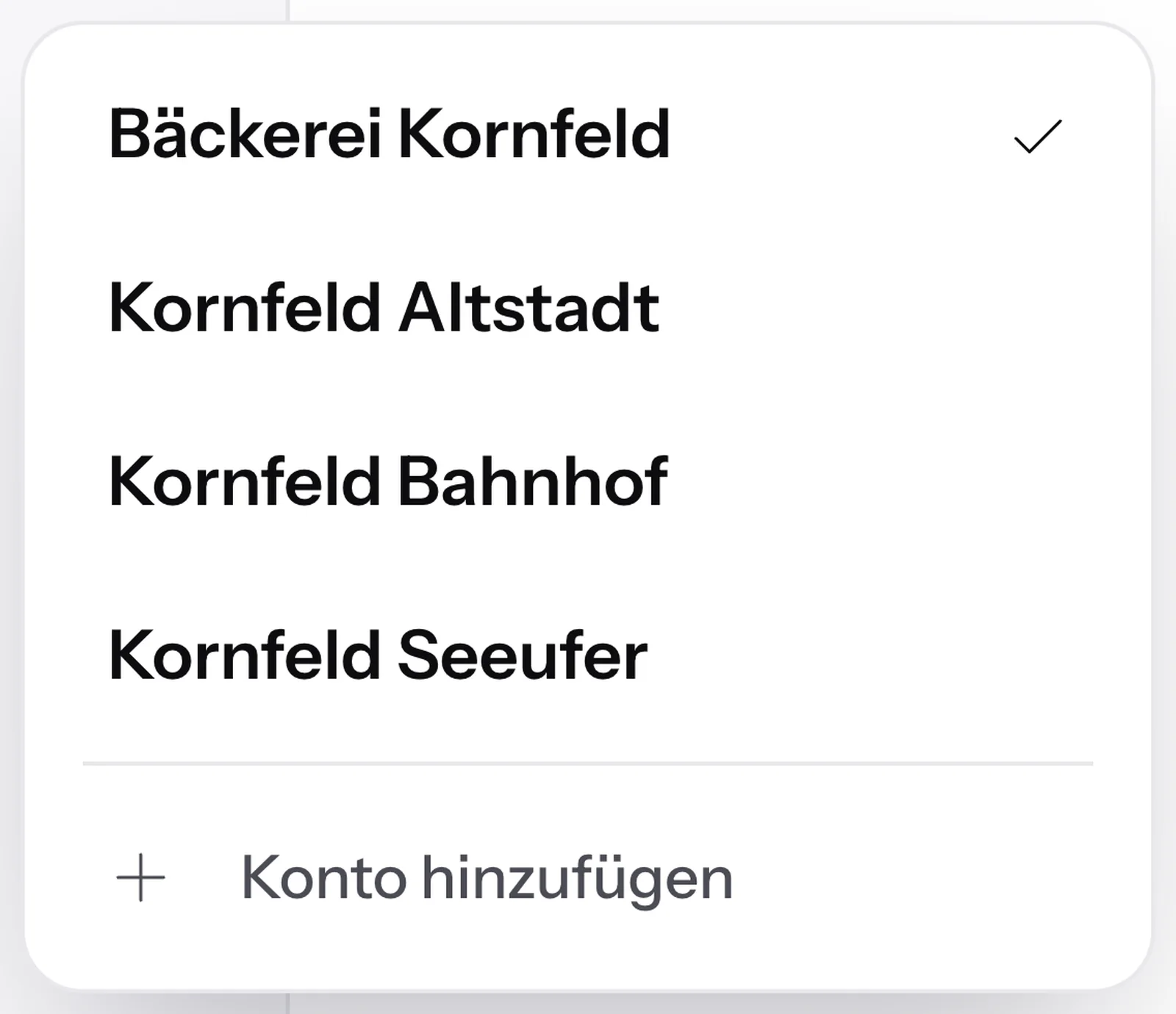
Konto wechselnKonto wählen
Die Liste zeigt jedes Konto, in dem du arbeitest. Beim aktuellen steht ein Haken.
Alle deine KontenAlles lädt neu
SmartChat zeigt jetzt Postfach, Kontakte, Newsletter und Tarif genau dieses Unternehmens.
Eigene DatenZurück zum ersten Konto
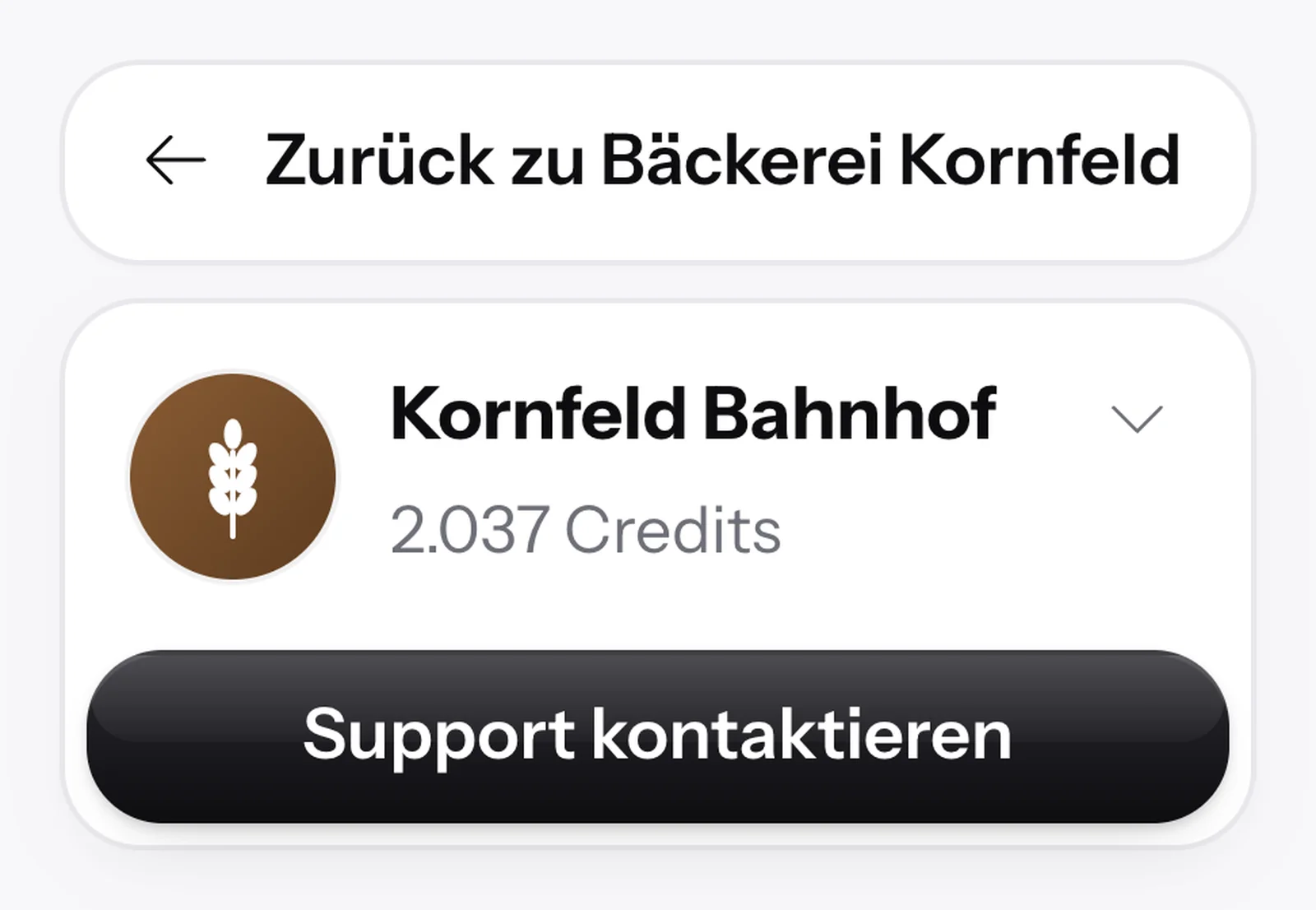
Über der Konto-Karte steht ein Button mit dem Namen deines ersten Kontos.
Ein Klick zurück
In jedem Konto deine eigene Rolle.
Lädt dich ein anderes Unternehmen in sein Team ein, nutzt du dafür deinen bestehenden Login.

Ein neues Unternehmen ohne neues Konto.
Ein weiteres Unternehmen legst du direkt in der App an. SmartChat richtet das neue Unternehmen mit seiner Webseite ein, genau wie dein erstes.
- 1
Konto hinzufügen wählen
In der Liste deiner Konten steht ganz unten der Eintrag Konto hinzufügen.
- 2
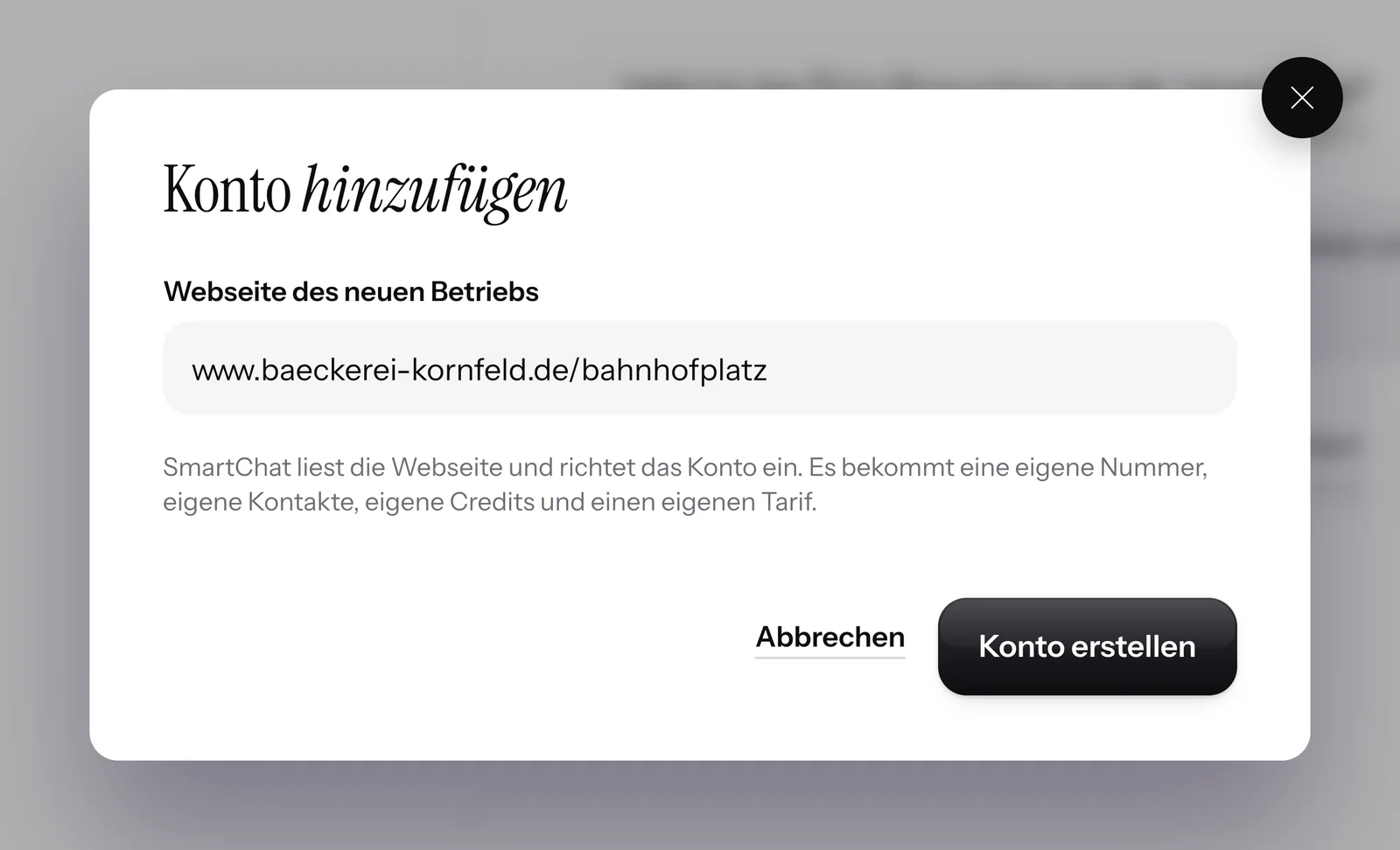
Webseite eingeben
SmartChat fragt nur nach der Webseite des neuen Unternehmens. Mehr musst du nicht eingeben.
- 3
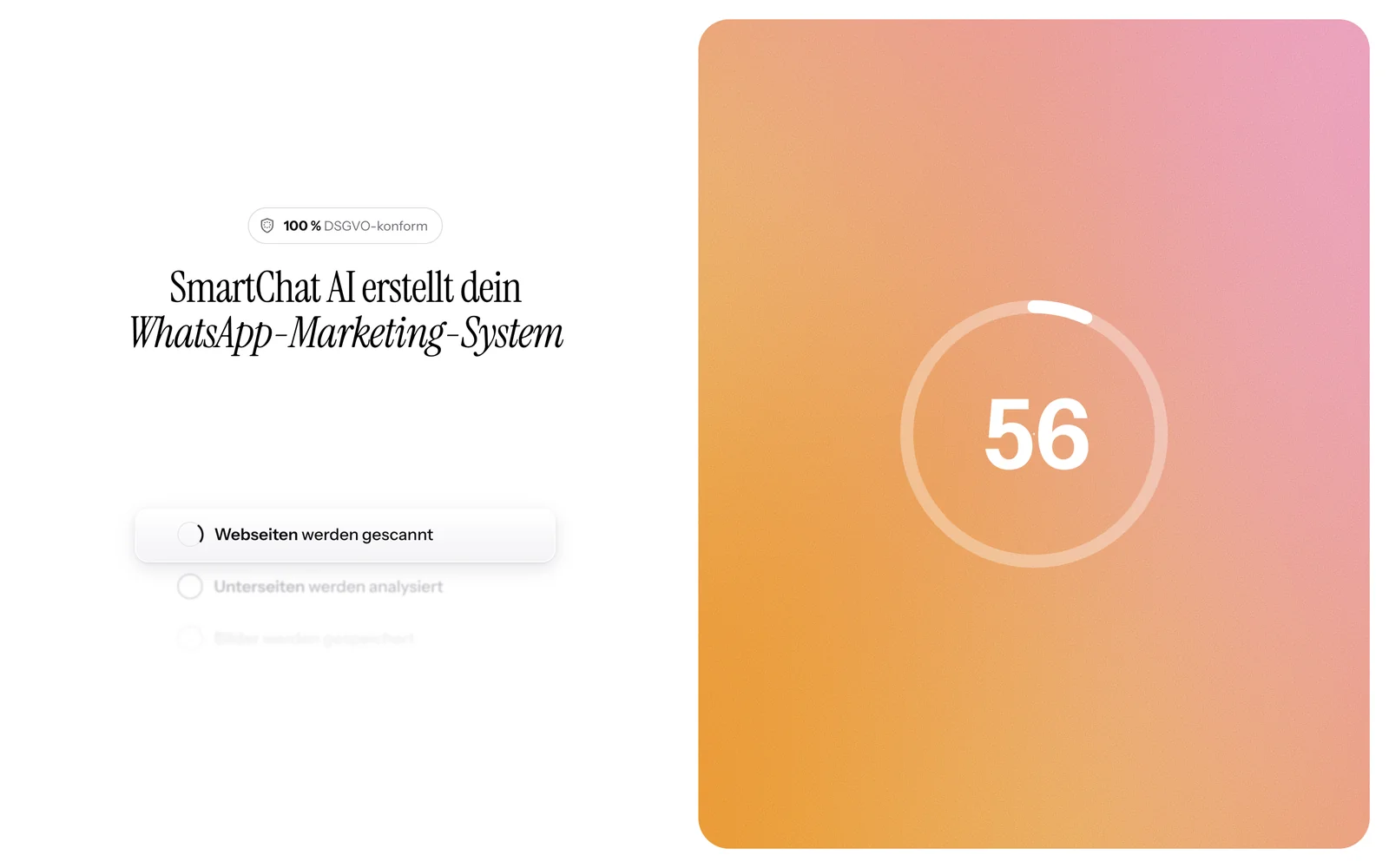
Konto erstellen
SmartChat AI analysiert die Webseite und richtet das neue Unternehmen ein. In 60 Sekunden steht das WhatsApp-Marketing-System.
- 4
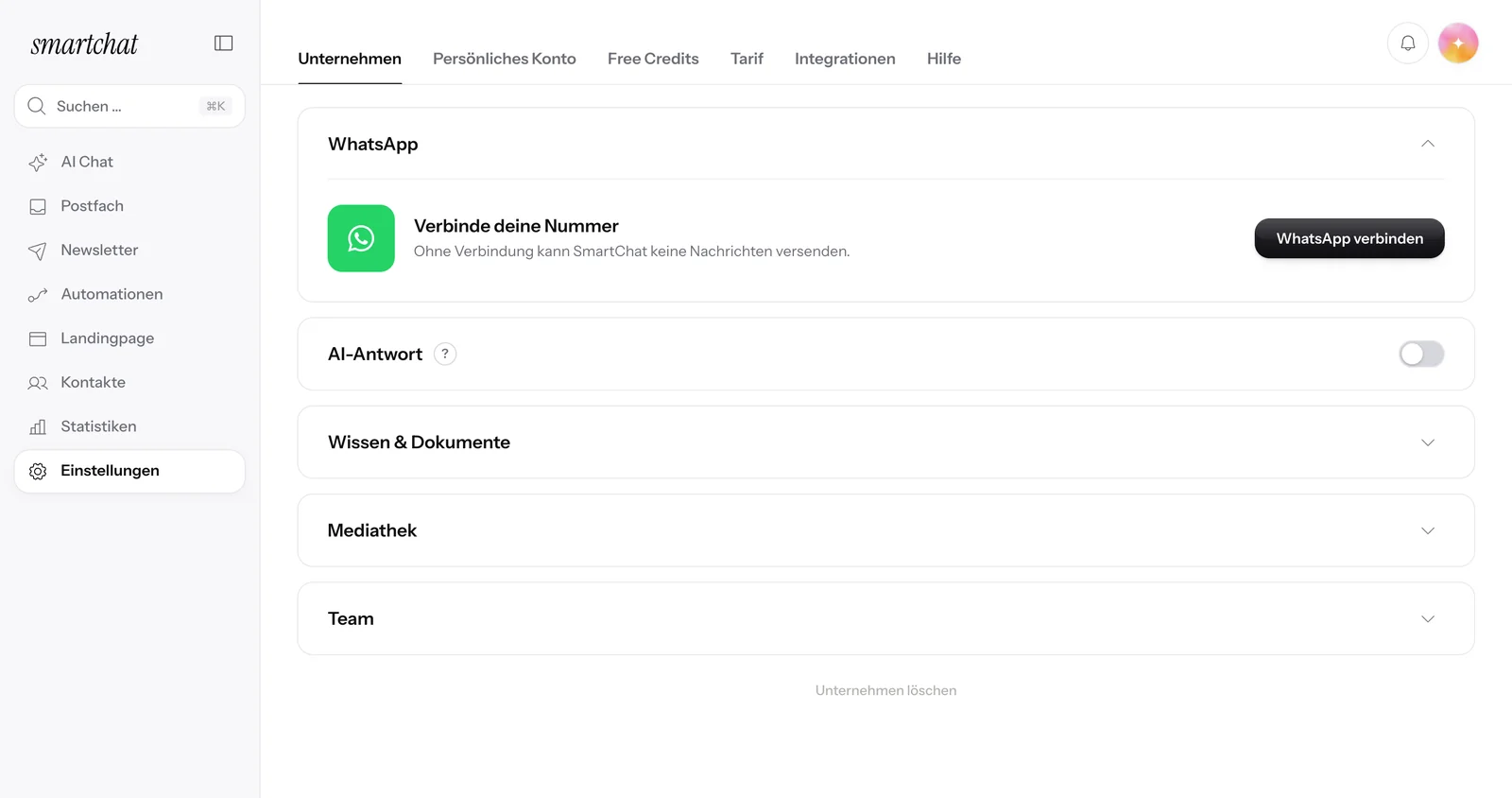
WhatsApp-Nummer verbinden
Jedes neue Unternehmen braucht seine eigene WhatsApp-Nummer.
- 5
Zurück zu deinem ersten Unternehmen
Bist du fertig, bringt dich ein Klick zurück zu deinem ersten Unternehmen.


Häufig gestellte Fragen zu Mehrere Konten verwalten.
Wie viele Unternehmen kann ich mit einem Login verwalten?
Du legst für jedes Unternehmen ein eigenes Konto an und wechselst mit einem Klick zwischen ihnen.
Kann ich zwei WhatsApp-Nummern in einem Konto verbinden?
Nein, jedes Konto hat genau eine WhatsApp-Nummer. Für ein zweites Unternehmen mit eigener Nummer legst du in SmartChat ein zweites Konto an.
Wie lege ich ein weiteres Konto an?
Klick unten links auf deine Konto-Karte und wähle Konto hinzufügen. Gib die Webseite des neuen Unternehmens ein und klick auf Konto erstellen, dann richtet SmartChat das Konto ein.
Kann mich ein anderes Unternehmen in sein Konto einladen?
Ja, das Unternehmen lädt dich in sein Team ein, und du nimmst die Einladung mit deinem bestehenden Login an.
In welchem Konto lande ich nach der Anmeldung?
Nach einer neuen Anmeldung landest du in deinem ersten Konto. Von dort wechselst du mit einem Klick auf die Konto-Karte in jedes andere.
Was kostet der Versand von Nachrichten in meinen Konten?
Der Versand kostet in SmartChat keine Credits, in keinem Konto. Du zahlst je Konto nur den Tarif: Free 0 €, Starter 299 €, Basic 499 € und Pro 999 € pro Monat, alle Preise zzgl. MwSt. Dazu kommen die Gebühren von Meta, die du direkt an Meta zahlst. Mehr dazu unter Meta-Gebühren.
Was kostet WhatsApp bei Meta für mehrere Nummern?
Meta berechnet die Gebühren für WhatsApp-Nachrichten direkt bei dir, für jede Nummer über das Meta-Konto, mit dem sie verbunden ist. Bei SmartChat zahlst du dazu den Tarif des jeweiligen Kontos. Mehr dazu unter Meta-Gebühren.
Wie meldet sich ein Kontakt bei einem meiner Unternehmen ab?
Der Kontakt schreibt STOP an die Nummer dieses Unternehmens. Danach bekommt er von diesem Konto keine Nachrichten mehr, in der Kontaktliste steht er als abgemeldet.
Eignen sich mehrere Konten für Filialen?
Ja, jede Filiale bekommt ihr eigenes Konto mit eigener Nummer und eigenen Kontakten, und du wechselst mit einem Klick zwischen den Konten. Wie das im WhatsApp-Marketing für Franchise-Systeme aussieht, zeigt die Branchenseite.
Eignen sich mehrere Konten für Agenturen?
Ja, als Agentur legst du für jeden Kunden ein eigenes Konto an und wechselst mit einem Klick, zum Beispiel zwischen einem Reiseveranstalter und einem Coworking-Space. Jedes Kundenkonto hat seine eigene Nummer, seine eigenen Kontakte und seinen eigenen Tarif.
Verwalte alle deine Unternehmen mit einem Konto.
Gib SmartChat AI die Webseite deines Unternehmens. In 60 Sekunden steht dein WhatsApp-Marketing-System, und jedes weitere Unternehmen legst du später mit Konto hinzufügen dazu.