Esportare i tuoi dati.
In SmartChat scarichi i tuoi contatti in qualsiasi momento con un clic e, per ogni contatto, la prova del consenso come PDF.

Scaricare i contatti con un clic
SmartChat scarica subito il file smartchat-kontakte.csv sul tuo computer. Lo apri in Excel o in qualsiasi altro programma per fogli di calcolo.
- 1
Seleziona i contatti
Filtra la lista per stato, provenienza o tag, oppure seleziona tutti i contatti.
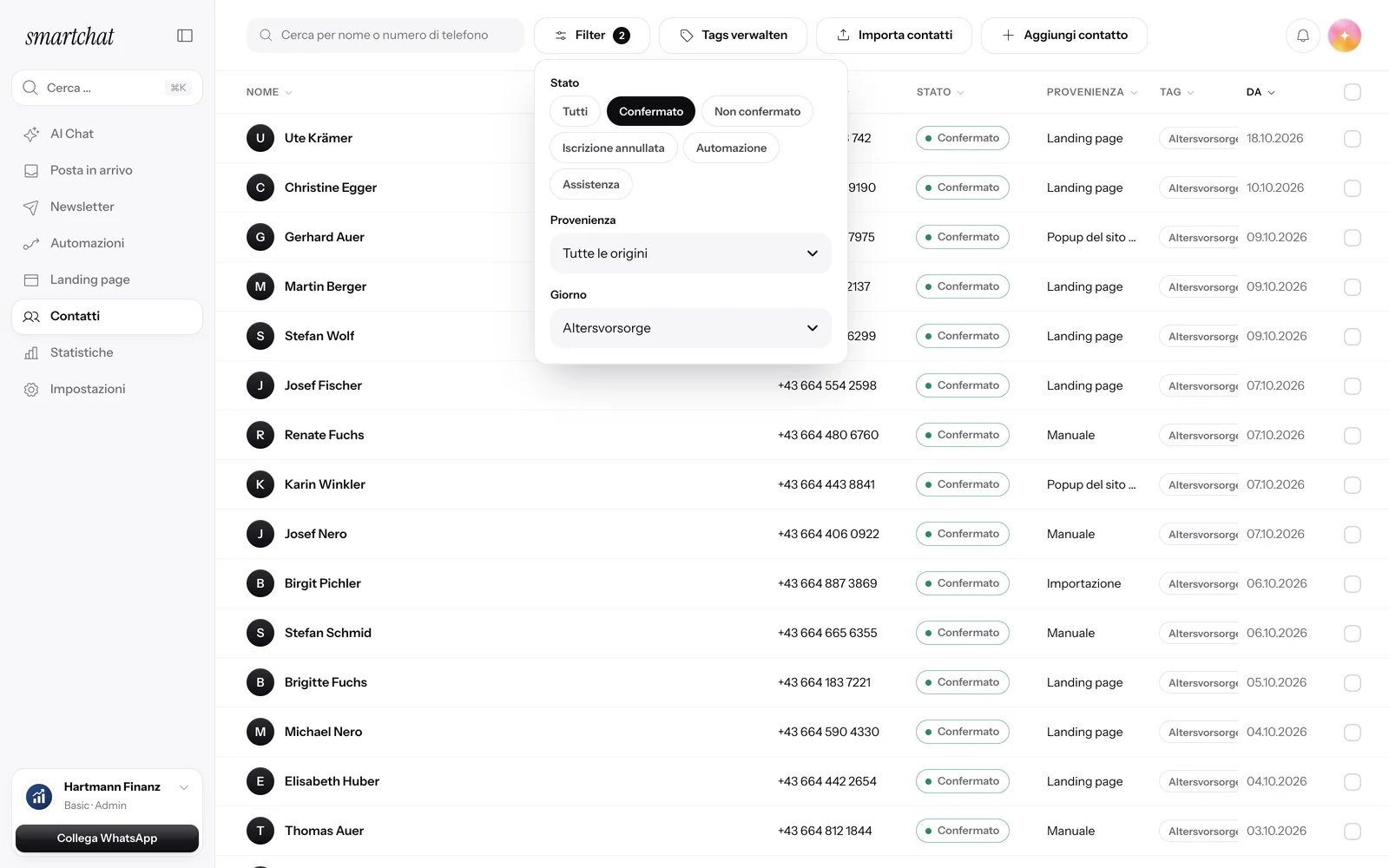
- 2
Clicca su Esporta
Nella barra sopra la lista clicchi su Esporta. Il file contiene esattamente i contatti che hai selezionato.
- 3
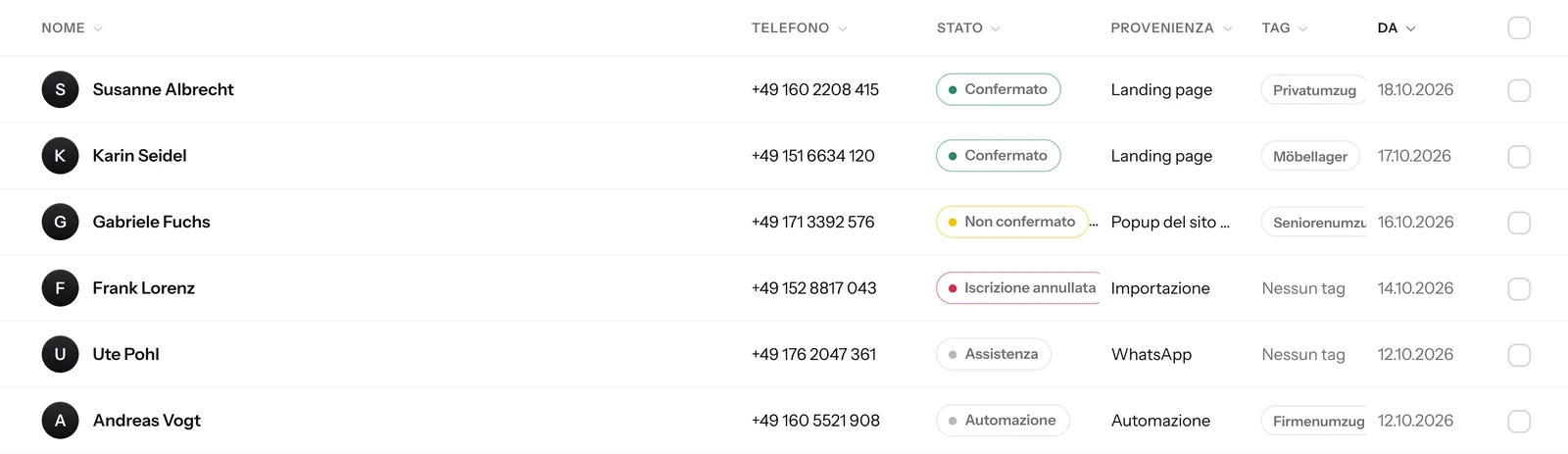
Apri il file
Ogni contatto ha una riga tutta sua, con stato e tag. In più ci sono nome, numero di telefono, consenso WhatsApp, data del consenso, fonte e data di inserimento.
Nome,Numero di telefono,Consenso WhatsApp,Consenso il,Fonte,Inserito il,Stato Andrea,+491510001852,Confermato,"02.10.2026, 18:14",Landing page,"02.10.2026, 18:13",Confermato Thomas,+491600007309,Non confermato,,Importazione,"29.09.2026, 09:31",Non confermato


Per ogni contatto una prova in PDF.
Nel contatto, alla voce Consenso, trovi quando e in che modo ha dato il consenso. Con Scarica prova ottieni questa prova come PDF. Maggiori dettagli in prova del consenso.

Quando e dove
Il PDF mostra quando il contatto ha dato il consenso, in che modo e con quale testo.
Disiscrizione inclusa
Se il contatto si è disiscritto, anche questo è nel PDF.
Senza messaggio
Il download non è un messaggio WhatsApp. Il tuo contatto non se ne accorge.
Esportare in ogni piano.
I tuoi contatti sono tuoi. Puoi esportarli in ogni piano, anche in Free.
- 0 crediticosta un'esportazione. Funziona anche se il tuo saldo è a zero.
- 5 lingueColonne e valori arrivano nella lingua del tuo account.
Domande frequenti sulla esportazione.
Come esporto i miei contatti da SmartChat?
Apri Contatti, spunta i contatti che vuoi e clicca su Esporta nella barra sopra l'elenco. SmartChat scarica subito il file smartchat-kontakte.csv.
Quali colonne ci sono nel file?
Ogni contatto ha una riga tutta sua, con stato e tag. In più ci sono nome, numero di telefono, consenso WhatsApp, data del consenso, fonte e data di inserimento.
Posso esportare solo una parte dei miei contatti?
Sì. Prima filtra la lista dei contatti per stato, provenienza o tag, oppure spunta i singoli contatti. SmartChat esporta solo i contatti che hai selezionato.
Come scarico la prova del consenso?
Apri il contatto nei tuoi contatti. Alla voce Consenso clicchi su Scarica prova, e SmartChat crea il PDF.
Cosa c'è nella prova del consenso?
Chi è la persona, come ha dato il consenso alla tua newsletter WhatsApp e se si è poi disiscritta, ogni volta con fonte, data e ora e testo esatto. Maggiori dettagli in prova del consenso.
L'esportazione costa crediti?
No. L'esportazione non costa crediti e funziona anche se il tuo saldo è a zero. Lo stesso vale per il download della prova.
Chi nel mio team può esportare i contatti?
Gli admin del tuo account. I collaboratori non vedono la lista dei contatti e quindi non possono esportare nulla.
L'esportazione contiene contatti dei miei altri account?
No. Il file contiene solo i contatti dell'account in cui stai lavorando. Per un altro account cambi in basso a sinistra ed esporti da lì.
Excel apre correttamente il file con accenti e prefisso?
Sì. SmartChat salva il file in modo che Excel mostri correttamente le lettere accentate come ä, ö e ü. Ogni numero di telefono inizia con +, così il prefisso internazionale resta.
Posso richiamare i miei contatti automaticamente?
Sì, tramite le API di SmartChat. Il tuo programma scarica i contatti da solo, e, se vuoi, solo quelli confermati o solo quelli nuovi.
I tuoi contatti sono tuoi. Inizia in 60 secondi.
Inserisci il tuo sito web. SmartChat AI analizza la tua azienda e crea il tuo sistema di marketing su WhatsApp in 60 secondi, gratis.