Ticket Zendesk, risposte su, WhatsAppe un team che non perde il controllo.
Collega Zendesk nella AI Chat. Così SmartChat informa i clienti su WhatsApp sulla loro richiesta e crea ticket per il tuo team.

Dove i clienti scoprono lo stato.
I clienti devono chiedere
- Chi ha una richiesta chiama o aspetta senza sapere nulla.
- Il team risponde sempre alla stessa domanda sullo stato.
- Chi rispondea un ticket deve contattare il cliente a parte.
- I numeri di telefono sono nel ticket, ma non a portata di mano del team.
Zendesk e SmartChat insieme
- Se un ticket cambia, il cliente lo sa su WhatsApp.
- Un'automazione trasforma le nuove richieste dalla chat in ticket.
- Un commento al ticket può essere pubblico o interno.
- Il numero di telefono evita che l'utente compaia due volte in Zendesk.
Dalla modifica del ticket a WhatsApp.
Zendesk invia l'evento all'indirizzo webhook segreto della tua automazione. Quello che Zendesk non sa fare da solo lo fanno Make, Zapier o n8n.
Un ticket cambia
Il tuo team risolve un ticket o arriva una nuova richiesta.
ZendeskL'evento viene segnalato
Con il numero di telefono e campi come oggetto o stato, l'evento va all'indirizzo webhook.
webhookIl filtro controlla
Decidi tu con quale stato deve partire un messaggio.
Stato uguale aIl cliente lo legge
SmartChat invia il modello approvato con i dati dell'evento.
WhatsApp
Il ticket è risoltoe il cliente lo sa.
Quando in Zendesk lo stato passa al valore che hai scelto, il cliente viene avvisato. Non deve chiedere.


Zendesk sa fare tantissimo, noi usiamo quello che serve.
Queste azioni sono indicate nella documentazione del collegamento. Tu descrivi il tuo obiettivo, SmartChat AI sceglie quella giusta.
- Crea un ticket in Zendesk quando un cliente scrive guasto nel suo messaggio.
Apri un ticket
Crea un ticket con oggetto e primo commento.
- Registra ogni reclamo dalla mia landing page come richiesta del cliente.
Richiesta per un cliente
Crea una richiesta a nome di un utente finale.
- Cerca l'utente in Zendesk tramite il suo numero di telefono prima di creare un ticket.
Cercare utenti
Trova utenti tramite parola chiave o identificativo esterno.
- Crea il cliente in Zendesk se non c'è ancora.
Creare o modificare utenti
Crea utenti o li aggiorna.
- Aggiungi la risposta del cliente al ticket come commento interno.
Aggiungere un commento
Aggiunge un commento pubblico o privato a un ticket.
- Leggi il ticket prima di scrivere il messaggio al cliente.
Consultare un ticket
Recupera un ticket con i suoi commenti. Si possono cercare articoli del centro assistenza.
Tre attività e il loro servizio clienti.
Tutte usano Zendesk. Il messaggio al cliente resta cordiale e breve.
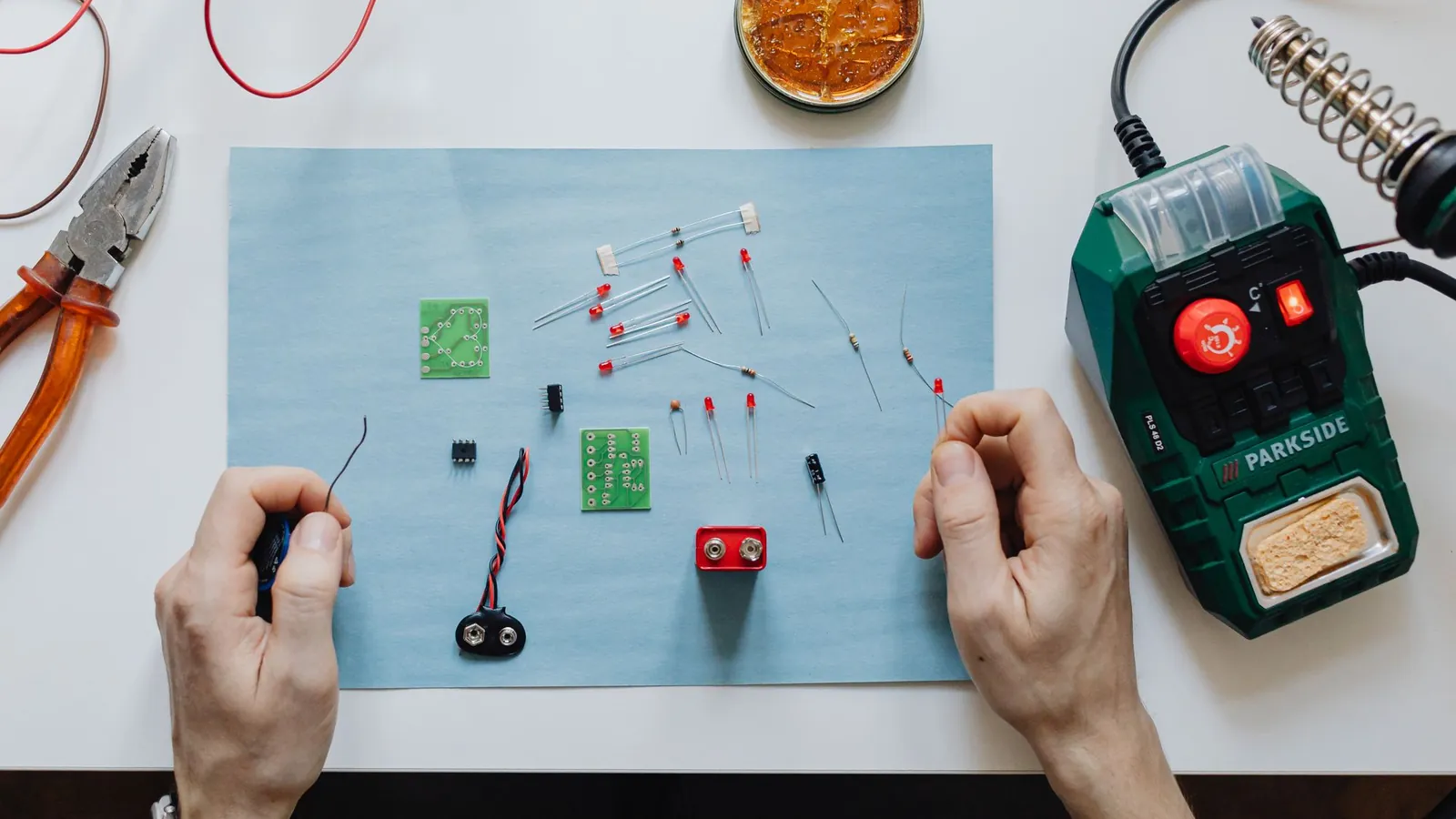
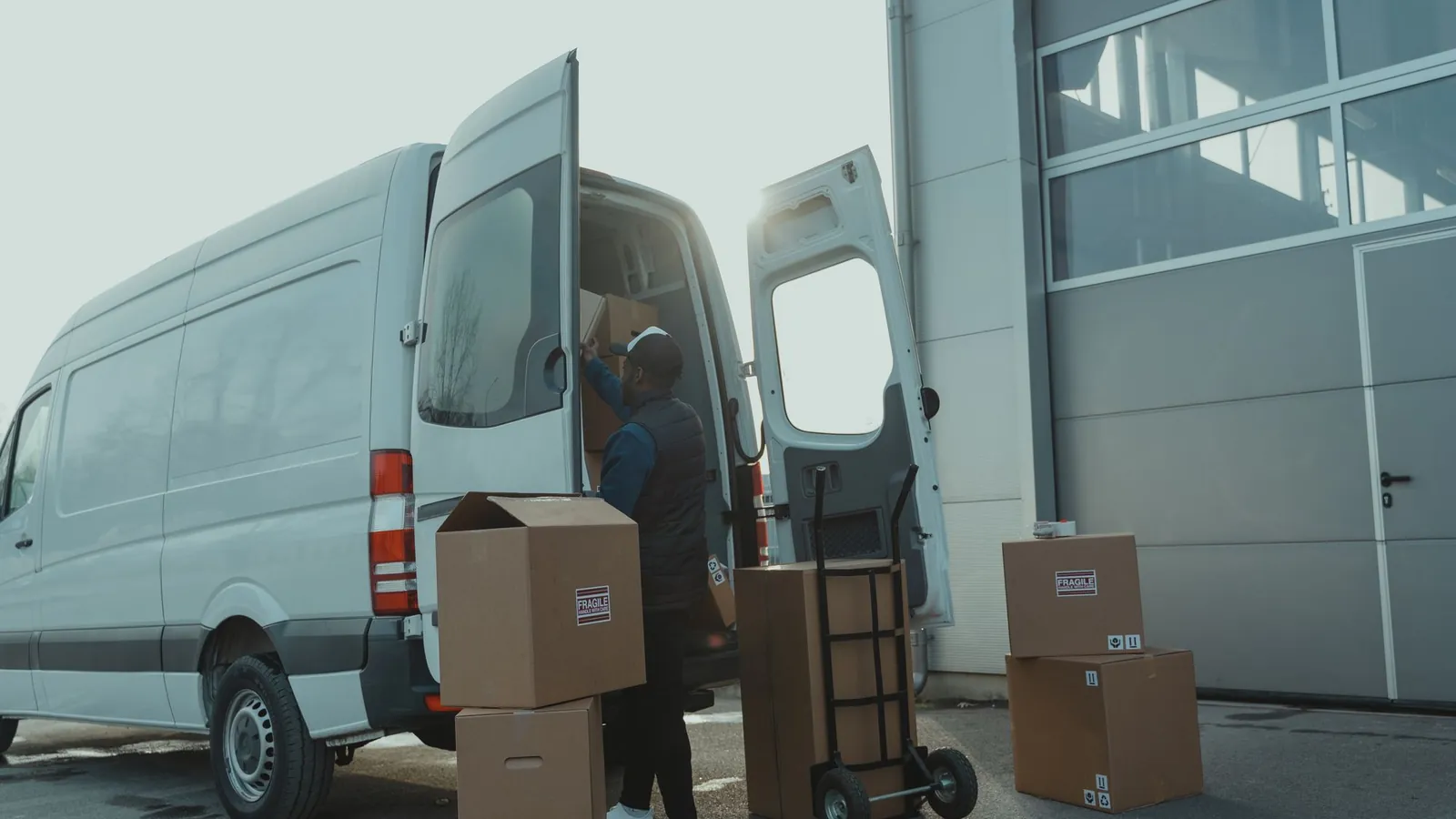
Chi lascia un dispositivo sa cosa succede dopo.
Se un cliente segnala un danno, nascono un ticket e un messaggio.
Dopo una segnalazione sul montaggio, il team si fa sentire con un appuntamento.

Descrivi l'obiettivo, niente di più.
Alla fine l'automazione è esattamente come la vuoi tu. La vedi prima che parta.
- 1
Indicare l'obiettivo
Dici in una frase quale messaggio deve andare a chi e quando.
Avvisa il cliente su WhatsApp appena il suo ticket in Zendesk è risolto. - 2
Far creare i ticket
Nello stesso momento l'automazione può fare qualcosa in Zendesk.
Crea un nuovo ticket per ogni reclamo dalla mia landing page. - 3
Controllare il flusso
SmartChat AI ti mostra trigger, filtro e messaggio.
Mostrami l'automazione prima che parta.
Ecco come il cliente vede il messaggio.
A colpo d'occhio
La prima riga dice il motivo, il resto le informazioni importanti.
Modello approvato
I messaggi fuori dalla casella di posta partono solo come modello controllato e approvato da Meta.
Domande nella casella di posta
Se il cliente risponde, il tuo team lo legge nella casella di posta.
Collegare Zendesk in tre semplici passi
Accedi una volta a Zendesk. La tua password resta lì.
Lo scrivi nella AI Chat
Nella AI Chat scrivi che vuoi collegare Zendesk. SmartChat AI ti mostra una scheda con il pulsante.
AI ChatAccedere a Zendesk
Nella finestra di accesso scegli il tuo account e consenti l'accesso.
ZendeskPronto per le automazioni
Ora le tue automazioni possono eseguire azioni in Zendesk.
Collegato
Cosa vuoi sapere prima di collegare Zendesk.
Come imposto Zendesk in SmartChat?
Scrivi nella AI Chatche vuoi collegare Zendesk. SmartChat AI ti mostra una scheda con un pulsante. Il pulsante apre la finestra di accesso di Zendesk, scegli il tuo account e consenti l'accesso.
SmartChat viene a sapere la mia password di Zendesk?
No. La inserisci solo nella finestra di accesso di Zendesk.
SmartChat risponde ai ticket in automatico?
No. SmartChat non promette risposte automatiche ai ticket. Un'automazione può svolgere le azioni che le indichi, ad esempio creare un ticket o aggiungere un commento, e informare i clienti su WhatsApp.
Come fa SmartChat a sapere che un ticket è cambiato?
Zendesk invia l'evento all'indirizzo webhook segreto di un'automazione con il trigger Evento da un'app, direttamente o tramite Make, Zapier o n8n.
Cosa fa SmartChat se nell'evento non c'è un numero di telefono?
In quel caso non si può inviare nessun WhatsApp e SmartChat salta il passaggio.
Posso allineare gli utenti in Zendesk?
Sì. SmartChat cerca l'utente tramite numero di telefono o indirizzo e lo crea o lo aggiorna.
Quali azioni ci sono per i ticket?
Secondo la documentazione del collegamento, un'automazione può creare un ticket, creare una richiesta a nome di un cliente, recuperare un ticket con i suoi commenti e aggiungere un commento pubblico o privato.
Posso usare gli articoli del centro assistenza?
La documentazione cita un'azione che cerca negli articoli del centro assistenza. Cosa farne in un'automazione lo decidi tu in base al tuo obiettivo.
Zendesk viene sincronizzato di continuo con SmartChat?
No, non c'è un allineamento continuo nei due sensi. Gli eventi arrivano tramite il webhook, le azioni partono quando si avvia l'automazione.
Chi può configurarlo?
Solo gli admin creano o modificano automazioni con SmartChat AI.
Quante automazioni sono incluse?
Un'automazione con Zendesk è un'automazione aggiuntiva. Free e Starter hanno solo l'automazione fissa per i nuovi contatti, Basic ne ha tre (una fissa), Pro un numero illimitato.
Quanto costa SmartChat al mese?
Free costa 0 €, Starter 299 €, Basic 499 € e Pro 999 €, IVA esclusa. L'invio e le esecuzioni non costano crediti. I prezzi di Meta per i messaggi li trovi qui.
Perché il messaggio deve essere approvato?
Fuori dalla casella di posta SmartChat invia messaggi solo come modello controllato e approvato da Meta. SmartChat AI scrive il modello e lo invia per l'approvazione.
Come si disiscrivono i clienti?
Scrivono STOP. Vengono subito disiscritti e non ricevono più messaggi.
Tieni aggiornati i clienti. In 60 secondi c'è il tuo sistema.
Inserisci il tuo sito web e SmartChat AI crea landing page, conferma e messaggio di ringraziamento in 60 secondi. Poi colleghi Zendesk nella AI Chat.