Collegare Google Meet a SmartChat.
Il tuo colloquio si svolge in Google Meet. Promemoria e ricontatto li invia SmartChat via WhatsApp.


La visita online, prima e oggi.
Tutto a mano
- Scrivi a ogni cliente singolarmente, cosa deve preparare.
- Il link Meet è in un'e-mailche viene aperta troppo tardi.
- Chi non si presenta, lo noti solo durante il colloquio .
- Il ricontatto viene rimandatofinché non serve più a nessuno.
Google Meet con SmartChat
- La preparazione arriva il giorno prima su WhatsApp.
- Il contatto ha tutto in un unico posto e chiede meno spesso chiarimenti.
- Le disdette arrivano prima del colloquio.
- Il ricontatto segue il tuo piano in automatico.
Tre studi, tre messaggi.
Il colloquio si svolge sempre in Google Meet. Cosa succede prima e dopo dipende dall'attività.
Il diario prima del primo colloquio evita domande in più.
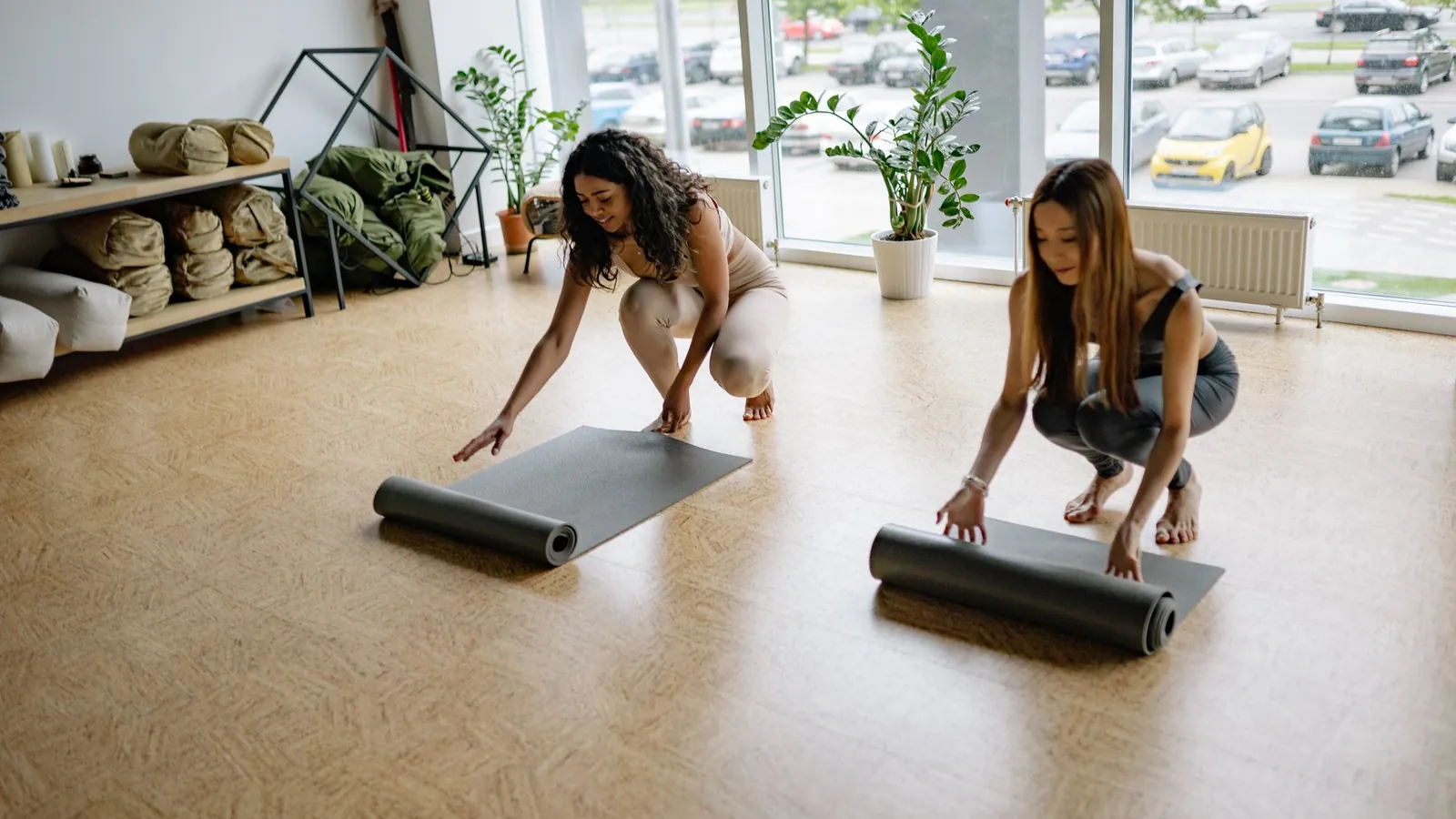
Un'ora prima il promemoria su tappetino e spazio non passa inosservato.
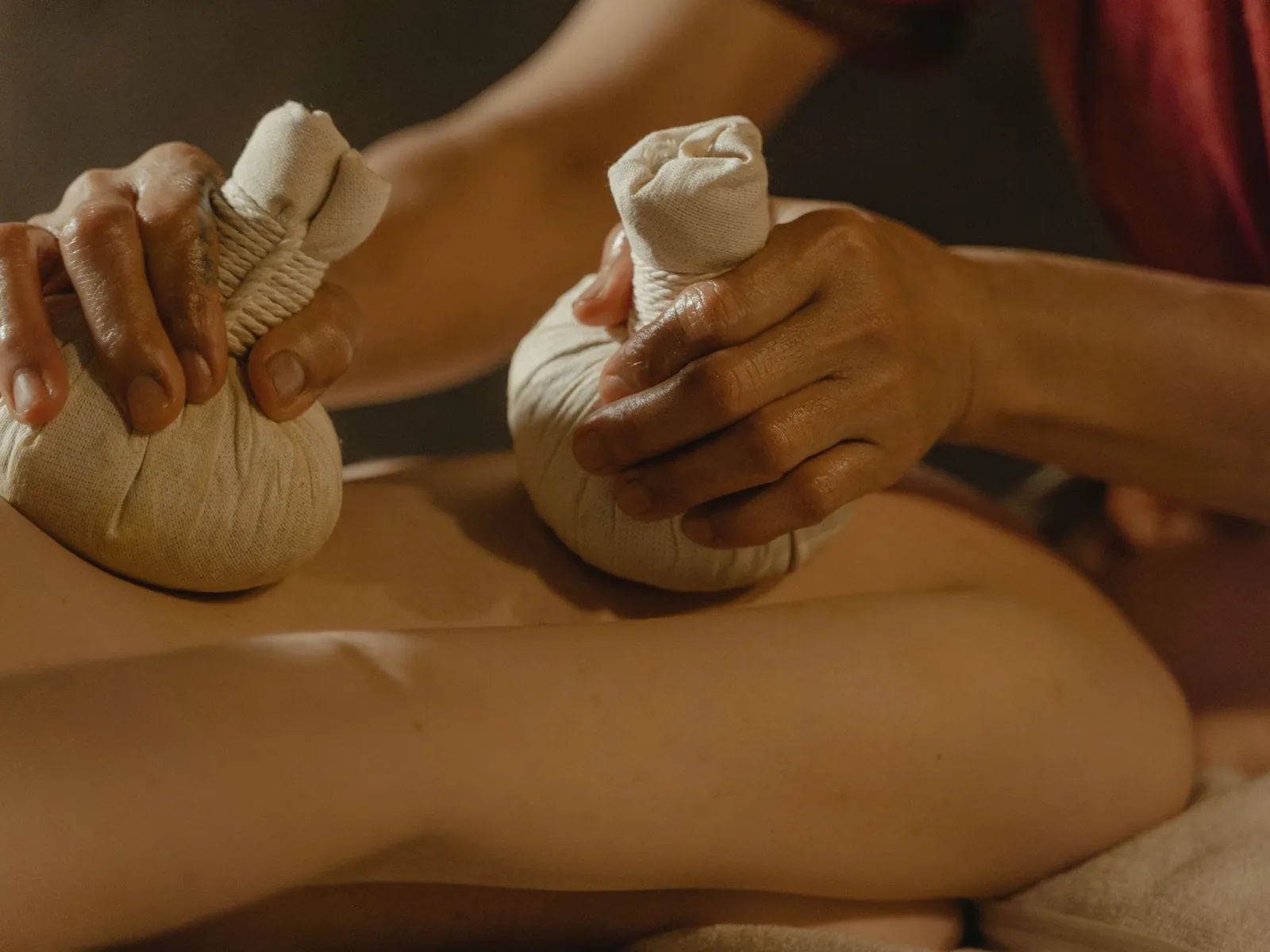
Lo studio resta in contatto e propone l'appuntamento successivo.


Cinque cose che un'automazione svolge in Meet.
La documentazione del collegamento indica queste azioni. SmartChat AI sceglie quella giusta in base al tuo obiettivo.
- Per ogni prenotazione di una visita online crea una nuova stanza Meet.
Creare una stanza
Nasce una nuova stanza Meet, senza bisogno di un evento in calendario.
- Dopo aver creato ogni stanza aggiungi la mia collega come co-organizzatrice.
Aggiungere co-organizzatori
Si può aggiungere un membro alla stanza, anche come co-host.
- Imposta ogni nuova stanza Meet in modo che possano entrare solo le persone invitate.
Modificare le impostazioni della stanza
Accesso, moderazione e artefatti di una stanza sono configurabili.
- Dopo il colloquio recupera i partecipanti e invia a tutti quelli che c'erano un messaggio di ringraziamento.
Recuperare i partecipanti
Per i colloqui passati si possono leggere verbali e partecipanti.
- Dopo il colloquio controlla se c'è una registrazione e informa il contatto via WhatsApp.
Recuperare la registrazione
Si possono elencare le registrazioni di un colloquio.
Verso il primo flusso in quattro passaggi.
Non servono conoscenze tecniche. Scrivi nella AI Chat cosa deve succedere.
- 1
Indicare Meet
Lo scrivi nella AI Chat, SmartChat AI ti mostra la scheda con il pulsante per collegarlo.
Voglio collegare Google Meet. - 2
Accedere con Google
Si apre la finestra di accesso di Google, scegli il tuo account e consenti l'accesso. La password la inserisci solo su Google.
Accesso a Google, SmartChat non vede la tua password. - 3
Descrivere il flusso
Con frasi normali, come lo spiegheresti a un collaboratore.
Invia a ogni contatto, il giorno prima del suo colloquio online, un promemoria con cosa preparare. - 4
Controllare il flusso
SmartChat AI mostra cosa fa l'automazione prima che parta.
Prima dell'avvio vedi trigger e messaggio.
Il contatto legge cosa preparare in tempo.
Nessuna casella email necessaria
Il messaggio arriva dove il contatto guarda comunque ogni giorno.
Come modello approvato
Fuori dalla casella di posta SmartChat invia solo modelli controllati da Meta. SmartChat AI li scrive per te.
Risposte nella casella di posta
Se il contatto fa una domanda, la vedi nella casella di posta.
Cosa succede dopo il colloquio.
Per i colloqui passati Google Meet fornisce verbali e partecipanti. Da qui un'automazione può decidere il passo successivo.
Il colloquio finisce
Uno strumento come Make, Zapier o n8n può segnalarlo.
Google MeetL'evento arriva a SmartChat
Va all'indirizzo webhook segreto della tua automazione.
Ingresso webhookVengono letti i partecipanti
Un'azione può recuperare i partecipanti al colloquio.
offertaRicontatto via WhatsApp
Chi c'era riceve ringraziamento e prossimo appuntamento come modello approvato.
WhatsApp
Dopo il colloquio si va avanti.
Un breve saluto lo stesso giorno mostra che qualcuno ti segue. La risposta la legge il tuo team nella casella di posta.
Tono personale
Il messaggio si rivolge al contatto per nome.
Prossimo appuntamento con un pulsante
Il pulsante porta alla scelta dell'appuntamento.
Le domande non restano senza risposta
Se il contatto risponde, compare nella casella di posta.

Domande su Google Meet e SmartChat.
Come collego Google Meet a SmartChat?
Scrivi nella AI Chatche vuoi collegare Google Meet. Ricevi una scheda con il pulsante per collegarlo. Nella finestra di accesso di Google scegli il tuo account e consenti l'accesso.
SmartChat riceve la mia password di Google?
No. La password la inserisci solo nella finestra di accesso di Google.
SmartChat può inviare i link Meet via email?
No, SmartChat invia solo WhatsApp. La stanza viene creata in Google Meet, il messaggio al contatto lo invia SmartChat.
Un'automazione può creare una stanza Meet?
Secondo la documentazione sì, una stanza si crea anche senza evento in calendario. Inoltre si possono aggiungere membri e modificare le impostazioni della stanza.
Posso vedere dopo chi ha partecipato?
La documentazione indica azioni per i colloqui passati: si possono elencare verbali, partecipanti e registrazioni.
I colloqui vengono registrati automaticamente?
Lo decidi tu in Google Meet. SmartChat può solo recuperare le registrazioni esistenti, se ce ne sono.
Ci sono trigger direttamente da Google Meet?
La documentazione del collegamento non ne indica. Gli eventi li segnali tramite l'indirizzo webhook segreto, se serve con Make, Zapier o n8n. I trigger da SmartChat ci sono sempre.
Quando invia SmartChat il promemoria prima del colloquio?
Al momento che descrivi nell'automazione. Può essere un giorno o un'ora prima, a seconda di cosa è adatto alla tua attività.
Cosa succede se il contatto non ha un numero di telefono?
Senza numero SmartChat non può inviare WhatsApp e salta il passaggio.
Tutti nel team possono creare automazioni?
No, possono farlo solo gli admin, perché solo loro usano SmartChat AI per questo.
Quante automazioni posso usare?
Free: 1. Starter: 1. Basic: 3, di cui una fissa. Pro: illimitate. Un'automazione con Google Meet è una di quelle aggiuntive.
Quanto costa l'invio?
I miei messaggi devono essere approvati?
Fuori dalla casella di posta sì: sono modelli controllati e approvati da Meta. SmartChat AI li scrive e li invia.
E se qualcuno non vuole più messaggi?
Scrive STOP ed è subito disiscritto, da quel momento non riceve più né newsletter né automazioni.
Colloqui che lasciano il segno. In 60 secondi c'è il tuo sistema.
Inserisci il tuo sito web e SmartChat AI crea landing page, messaggio di conferma e messaggio di ringraziamento. Poi colleghi Google Meet nella AI Chat.