Pulsante WhatsApp per il tuo sito web.
Con SmartChat metti un pulsante WhatsApp sul tuo sito web: un clic apre la chat con te e ogni messaggio arriva nella casella di posta di SmartChat.
Dal clic alla risposta.
Il tuo visitatore non compila nessun modulo e non deve inserire nessun numero. Ecco come si svolge una conversazione con il pulsante Click-to-WhatsApp.
Mostrare il pulsante
Sta in basso a destra sul tuo sito web, con il logo di WhatsApp che conoscono tutti.
In basso a destraCliccare
WhatsApp si apre subito, sul computer in una nuova scheda. Il tuo sito web resta aperto.
Nuova schedaInvia il messaggio
La chat con la tua azienda è già aperta. Il tuo visitatore ti scrive subito, senza dover salvare il tuo numero tra i contatti.
La chat è apertaRicevere la risposta
Il messaggio arriva nella casella di postae SmartChat AI risponde con le conoscenze sulla tua azienda.
SmartChat AI
Perché i visitatori vogliono scriverti .
Mentre legge la tua pagina, il visitatore ha una richiesta: su un appuntamento, sul prezzo, su una ristrutturazione. Con il pulsante ti manda il suo messaggio proprio in quel momento.
Il tuo visitatore chiede un appuntamento libero. SmartChat AI indica gli orari e il tuo team lo inserisce in agenda.
Il tuo visitatore chiede il prezzo. SmartChat AI spiega da cosa dipende e indica come arrivare a un preventivo fisso.
Chi vuole ristrutturare vuole sapere come funziona. La risposta arriva mentre è ancora sulla tua pagina.
Chi si informa nel fine settimana riceve comunque subito una risposta. Il tuo team vede la conversazione lunedì nella casella di posta.

Il tuo codice si trova nell'app.
Nelle impostazioni della tua landing page il pulsante ha una scheda tutta sua. Lì copi il tuo codice con un clic.

Una riga di codice
Copi e incolli, il tuo sito web non ha bisogno di altro.
La tua pagina resta com'è
Il pulsante si carica in un'area separata e protetta. I caratteri e i colori del tuo sito web non cambiano.
Il tuo numero in automatico
Appena WhatsApp è collegato a SmartChat, il pulsante è pronto. Non devi inserire nessun numero.
In quattro passaggi integrato.
Non serve saper programmare. Chi cura il tuo sito web inserisce la riga dove si trova anche il codice di servizi di analisi o di mappe.
- 1
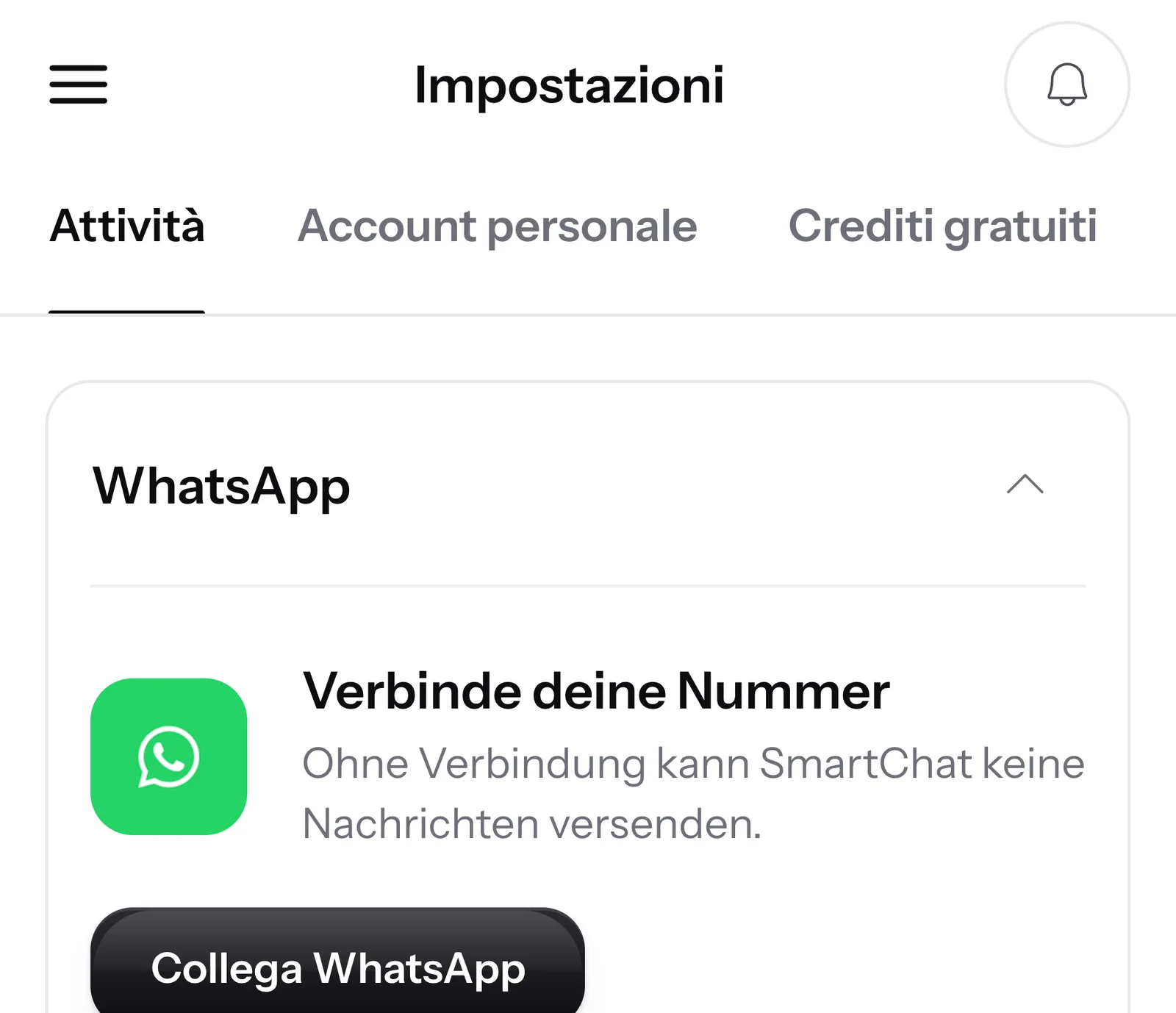
Collega WhatsApp
Collega il tuo numero WhatsApp a SmartChat. Il pulsante lo prende in automatico non appena il collegamento è attivo.
- 2
Copia codice
Apri le impostazioni della tua landing page, scegli la scheda Pulsante Click-to-WhatsApp e clicca su Copia codice.
<script src="https://app.smartchat.marketing/public/widget/w_4c7e19a2d85b4f3e9a61c0b7e2d4f816.js" async></script> - 3
Inserire nel sito web
Metti la riga in ogni pagina in cui deve comparire il pulsante. Può stare nell'head o nel body della pagina.
<head> … <script src="https://app.smartchat.marketing/public/widget/w_4c7e19a2d85b4f3e9a61c0b7e2d4f816.js" async></script> </head> - 4
Il primo clic
Il tuo visitatore clicca sul pulsante e scrive il suo messaggio. Il messaggio arriva nella casella di posta di SmartChat e SmartChat AI risponde subito.
Ciao, potete mettere due prese in più nella nostra cucina?21:50 👋 Ciao Petra, sì, lo facciamo volentieri.🔌 Le nuove prese le mettiamo nella parete o sul piano di lavoro, a seconda di dove ti servono.📸 Mandaci volentieri una foto della tua cucinae poi ricevi un preventivo.21:50
La risposta arriva su WhatsApp.
Il tuo visitatore non deve aspettare sulla tua pagina. Se la chiude, riceve comunque la risposta, come notifica WhatsApp sulla schermata di blocco.
La conversazione resta su WhatsApp
Nessuna finestra di chat che sparisce insieme al sito web. Messaggio e risposta restano nella cronologia chat del tuo visitatore.
Rispondere liberamente per 24 ore
Dopo il suo messaggio rispondi per 24 ore senza il modello che Meta deve approvare prima.
Continuare a scrivere più tardi
Se gli viene in mente altro, riapre semplicemente la chat, anche giorni dopo.
Ogni messaggio arriva nella casella di posta.
Quello che arriva dal pulsante finisce nella casella di posta di SmartChat, insieme a tutte le altre conversazioni WhatsApp. SmartChat AI risponde subito e il tuo team scrive di persona quando vuole.

In ogni lingua
SmartChat AI risponde nella lingua in cui scrive il tuo visitatore.
Il tuo team prende in carico
Se SmartChat AI non riesce a rispondere, il messaggio viene inoltrato al tuo team nella casella di posta.
La persona ha la precedenza
Se qualcuno del tuo team ha risposto a un messaggio, SmartChat AI non scrive più nulla su quel messaggio.
Quanto costa il pulsante?
Il pulsante Click-to-WhatsApp è incluso in ogni piano. Cambiano il prezzo e il numero di postazioni del team che rispondono nella casella di posta. Tutti i prezzi IVA esclusa.
| Free | Starter | Basic | Pro | |
|---|---|---|---|---|
| Prezzo al mese | 0 € | 299 € | 499 € | 999 € |
| pulsante Click-to-WhatsApp | sì | sì | sì | sì |
| risposta AI nella casella di posta | sì | sì | sì | sì |
| posti nel team | 1 | 3 | 6 | 12 |
| Contatti | illimitato | illimitato | illimitato | illimitato |
Domande frequenti sui pulsante Click-to-WhatsApp.
Che cos'è un pulsante Click-to-WhatsApp?
Un pulsante Click-to-WhatsApp è un pulsante con il logo di WhatsApp sul tuo sito web. Un clic apre WhatsApp con la chat della tua azienda e il messaggio arriva nella casella di posta di SmartChat.
Per quali aziende è adatto il pulsante?
Per ogni azienda i cui visitatori hanno domande prima di acquistare o prenotare. Trovi esempi in Marketing su WhatsApp per elettricisti, per imbianchini e per conciatetti.
Come inserisco il pulsante sul mio sito web?
Copi una riga di codice da SmartChat e la inserisci in ogni pagina in cui deve comparire il pulsante. Trovi il codice nelle impostazioni della tua landing page, nella scheda Pulsante Click-to-WhatsApp.
Quale numero WhatsApp usa il pulsante?
Il pulsante usa il numero WhatsApp collegato a SmartChat. Finché non c'è nessun numero collegato, il tuo sito web non mostra nessun pulsante.
Dove compare il pulsante sul mio sito web?
Il pulsante sta nell'angolo in basso a destra e resta lì anche quando scorri la pagina.
SmartChat conta i clic sul pulsante?
No, al clic il pulsante non invia nulla a SmartChat, apre solo WhatsApp. Quello che conta lo vedi nella casella di posta: ogni messaggio che arriva tramite la chat.
Chi scrive tramite il pulsante riceve la mia newsletter?
No, compare nei tuoi contatti con lo stato Supporto e riceve solo risposte ai suoi messaggi. La newsletter la riceve solo chi si iscrive e conferma su WhatsApp.
Devo rispondere con un modello ai messaggi arrivati tramite il pulsante?
No, dopo il messaggio del tuo visitatore puoi rispondere liberamente per 24 ore nella casella di posta. Solo dopo serve un modello approvato da Meta per un nuovo messaggio da parte tua.
SmartChat AI risponde anche ai messaggi arrivati tramite il pulsante?
Sì, se hai attivato la risposta AI . SmartChat AI risponde subito con le conoscenze sulla tua azienda. Se SmartChat AI non riesce a rispondere, il messaggio viene inoltrato al tuo team nella casella di posta.
Quanto costa il pulsante Click-to-WhatsApp?
Il pulsante è incluso in ogni piano, anche in Free a 0 €. I piani a pagamento costano 299 €, 499 € e 999 € al mese, tutti i prezzi IVA esclusa.
Quanto costa WhatsApp da parte di Meta per queste conversazioni?
Meta addebita le tariffe per i messaggi WhatsApp direttamente a te, a seconda del tipo di messaggio. Per questo inserisci un metodo di pagamento nel tuo account Meta. Con SmartChat paghi in più solo il tuo piano. I prezzi esatti li trovi in Costi Meta.
Posso usare contemporaneamente il pulsante e il popup del sito web?
Sì, funzionano insieme sullo stesso sito web. Il pulsante avvia una conversazione, il popup raccoglie iscritti per la tua newsletter.
Cosa succede se qualcuno scrive STOP?
Chi ha confermato la tua newsletter può disiscriversi in qualsiasi momento con STOP. Da quel momento SmartChat non gli invia più nulla e nei tuoi contatti risulta disiscritto.
Il tuo pulsante WhatsApp.
Inserisci il tuo sito web. In 60 secondi il tuo sistema di marketing su WhatsApp è pronto e il codice per il tuo pulsante ti aspetta nelle impostazioni.