Kontakte importieren mit Einwilligung.
Du lädst deine Kundenliste hoch. Die Kontakte sind zuerst unbestätigt. Deinen Newsletter bekommen sie erst nach der Bestätigung, per Klick auf die Bestätigungsnachricht oder mit deinem Nachweis.

Zwei Wege zur Zustimmung.
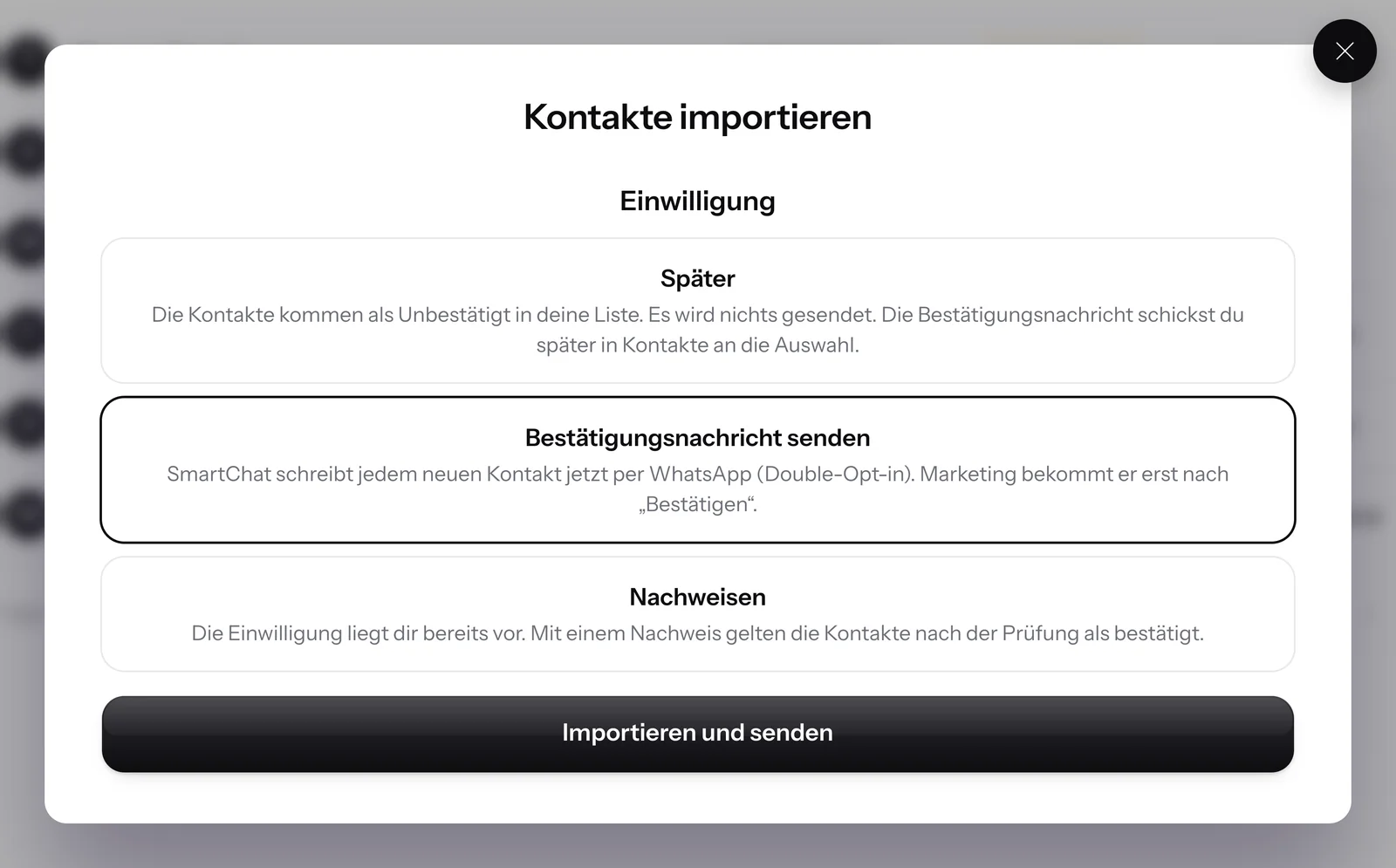
Bei jedem Import wählst du, wie deine Kontakte zustimmen. Mit Später importierst du erst und sendest die Bestätigungsnachricht danach.
- 👋 Hallo Monika,👇 klicke auf den Button "Bestätigen", um dich für den WhatsApp-Newsletter der Tanzschule Kaiser anzumelden.🥳 Mit deinem Klick meldest du dich für unseren kostenfreien WhatsApp-Newsletter an und erhältst exklusive Informationen, spannende Einblicke und Angebote!✋ Du kannst dich selbstverständlich jederzeit abmelden. Schreibe dazu einfach "STOP".🧐 Unsere Datenschutzerklärung findest du auf unserer Webseite: tanzschule-kaiser.de/datenschutz10:04BestätigenBestätigen10:04
SmartChat sendet die Bestätigungsnachricht
Jeder neue Kontakt bekommt per WhatsApp die Bestätigungsnachricht. Deinen Newsletter bekommt er erst nach dem Klick auf Bestätigen.
Die Einwilligung liegt dir bereits vor
Hast du die Zustimmung schriftlich, etwa auf Anmeldekarten, wählst du Nachweisen. Mit deinem Nachweis gelten die Kontakte nach der Prüfung als bestätigt.
Diese Angaben gehören in den Nachweis.
Wählst du Nachweisen, gibst du die Einwilligung einmal für die ganze Datei an. Es sind dieselben Angaben wie beim Anlegen eines Kontakts von Hand. Fehlt eine Angabe, importiert SmartChat keinen einzigen Kontakt.

Art und Datum
Wie und wann die Zustimmung erteilt wurde, zum Beispiel auf einem unterschriebenen Papierformular.
Quelle und Beschreibung
Wo die Zustimmung herkommt und was die Kontakte genau bestätigt haben.
Datei freiwillig
Einen Scan, etwa von der Anmeldekarte, hängst du als PDF oder Bild an.
Abgemeldete bleiben abgemeldet.
Beim Import prüft SmartChat jede Nummer gegen die Abmeldungen deines Kontos, bevor ein Kontakt angelegt wird.

STOP gilt weiter
Hat eine Nummer früher STOP geschrieben, kommt sie als abgemeldet in deine Liste und bekommt keine Bestätigungsnachricht.
Abgemeldet aus deiner Datei
Steht in deiner Datei bei einem Kontakt Abgemeldet, übernimmt SmartChat diese Abmeldung.
Bestätigt aus der Datei zählt nicht
Ein Eintrag bestätigt in deiner Datei ist kein Nachweis. Diese Kontakte bekommen die Bestätigungsnachricht, oder du weist ihre Einwilligung nach.
Bestätigungen passend zum Tageslimit deiner Nummer.
Bei langen Listen sendet SmartChat so viele Bestätigungsnachrichten am Tag, wie Meta deiner WhatsApp-Nummer erlaubt, und verteilt die übrigen auf die folgenden Tage.
Häufig gestellte Fragen zu Import und Einwilligung.
Darf ich importierten Kontakten sofort einen Newsletter senden?
Nein, erst wenn sie zugestimmt haben. Wählst du Bestätigungsnachricht senden, bekommt jeder neue Kontakt zuerst die Bestätigungsnachricht per WhatsApp. Deinen Newsletter bekommt er, sobald er auf Bestätigen klickt.
Reicht ein Häkchen, dass ich die Erlaubnis meiner Kontakte habe?
Nein. Liegt dir die Einwilligung vor, gibst du beim Import Art, Datum, Quelle und eine Beschreibung an. Ohne diese Angaben importiert SmartChat die Datei nicht.
Was ist der Unterschied zwischen Später und Bestätigungsnachricht senden?
Mit Später kommen die Kontakte als Unbestätigt in deine Liste, und es wird nichts gesendet. Die Bestätigungsnachricht sendest du danach in deinen Kontakten an alle, die du auswählst. Mit Bestätigungsnachricht senden schreibt SmartChat jedem Kontakt direkt nach dem Import.
Meine Liste hat eine Spalte bestätigt. Übernimmt SmartChat das?
Nein, ein Eintrag in deiner Datei ist kein Nachweis. Sende diesen Kontakten die Bestätigungsnachricht oder wähle beim Import Nachweisen.
Was passiert mit Nummern, die sich früher mit STOP abgemeldet haben?
Sie bleiben abgemeldet, auch wenn sie in deiner Datei stehen, und bekommen keine Bestätigungsnachricht. Mehr dazu unter Abmelden mit STOP.
Was passiert, wenn eine Nummer doppelt in der Datei steht?
SmartChat legt jede Nummer nur einmal an. Steht sie zweimal in der Datei oder gibt es den Kontakt bereits, entsteht kein zweiter Kontakt.
Wie schnell bekommt eine lange Liste die Bestätigungsnachricht?
SmartChat sendet so viele Bestätigungsnachrichten am Tag, wie Meta deiner WhatsApp-Nummer erlaubt. Bei langen Listen verteilt sich der Versand automatisch auf mehrere Tage.
Was brauche ich, um die Bestätigungsnachricht zu senden?
Eine verbundene WhatsApp-Nummer und eine von Meta genehmigte Bestätigungsnachricht. SmartChat reicht die Bestätigungsnachricht für dich bei Meta ein.
Was steht später im Nachweis eines importierten Kontakts?
Mit Nachweisen stehen deine Angaben zur Einwilligung im Nachweis des Kontakts. Bestätigt ein Kontakt per WhatsApp, kommt seine Bestätigung als eigener Eintrag dazu. Mehr dazu unter Einwilligungs-Nachweis.
Wie importiere ich meine Kontakte Schritt für Schritt?
Alle Schritte vom Hochladen der Datei bis zum Zuordnen der Spalten findest du unter Kontakte importieren.
Was kostet der Import?
Der Import kostet keine Credits und ist in jedem Tarif enthalten, auch in Free für 0 €. Die bezahlten Tarife kosten 299 €, 499 € oder 999 € pro Monat, alle Preise zzgl. MwSt.
Berechnet Meta etwas für die Bestätigungsnachrichten?
Die Gebühren für WhatsApp-Nachrichten rechnet Meta direkt mit dir ab, über die Zahlungsmethode in deinem Meta-Konto. Die aktuellen Preise von Meta findest du unter Meta-Gebühren.
Importiere deine Kontakte mit Einwilligung.
Gib deine Webseite ein. In 60 Sekunden steht dein WhatsApp-Marketing-System, danach lädst du deine Kundenliste hoch.