Google Drive mit SmartChat verbinden.
Verbinde Google Drive im AI Chat. Dann erfährt dein Kunde per WhatsApp, sobald in seinem Ordner etwas Neues liegt.
Was SmartChat mit Google Drive anfangen kann.
Die Aktionen stammen aus der Doku von Google Drive. Du musst sie nicht kennen: SmartChat AI wählt nach deinem Ziel.
- Lege für jeden neuen Kontakt aus meiner Landingpage in Drive einen Ordner mit seinem Namen an.
Ordner anlegen
Jeder neue Auftrag bekommt einen eigenen Ordner.
- Erstelle im Kundenordner eine Datei mit Name, Telefonnummer und Anliegen.
Datei aus Text erzeugen
Aus den Angaben wird eine Notiz im Ordner.
- Kopiere die Datei Angebotsvorlage in den Ordner des neuen Kunden.
Vorlage kopieren
Das Angebot beginnt mit deiner Vorlage.
- Suche den Ordner mit dem Namen des Kontakts, bevor du etwas anlegst.
Datei oder Ordner suchen
Ein Suchfilter findet, was zum Kunden gehört.
- Gib dem Kontakt Zugriff auf die Datei Angebot in seinem Ordner.
Zugriff freigeben
Der Kunde darf die Datei ansehen.
- Schreibe die Antwort des Kontakts als Kommentar an die Datei Angebot.
Kommentar schreiben
Notizen landen direkt an der Datei.
Ein Ordner, eine Nachricht.
Handwerker sammeln Fotos, Pläne und Angebote in Drive. Sobald dort etwas Neues liegt, kann der Kunde es in WhatsApp erfahren.
Liegen die Fotos im Ordner, geht der Hinweis an den Eigentümer.
Mit der Freigabe erfährt die Kundin, dass der Plan zum Ansehen bereitliegt.
Drei Tage nach dem Angebot fragt eine Nachricht freundlich nach.

Wie eine neue Datei zur WhatsApp wird.
Drive kennt deine Dateien, SmartChat deine Kontakte. Die geheime Webhook-Adresse deiner Automation verbindet beides.
Etwas liegt im Ordner
Du oder dein Team legen ein Foto, einen Plan oder ein Angebot im Kundenordner ab.
Google DriveDas Werkzeug meldet es
Make, Zapier oder n8n senden den Namen der Datei und den Kontakt an die Webhook-Adresse.
WebhookSmartChat prüft den Filter
Nur wenn zum Beispiel der Dateiname passt, startet die Automation.
FilterDer Kunde liest es
Die Nachricht nennt, was bereitliegt, und kommt als freigegebene Vorlage.
WhatsApp
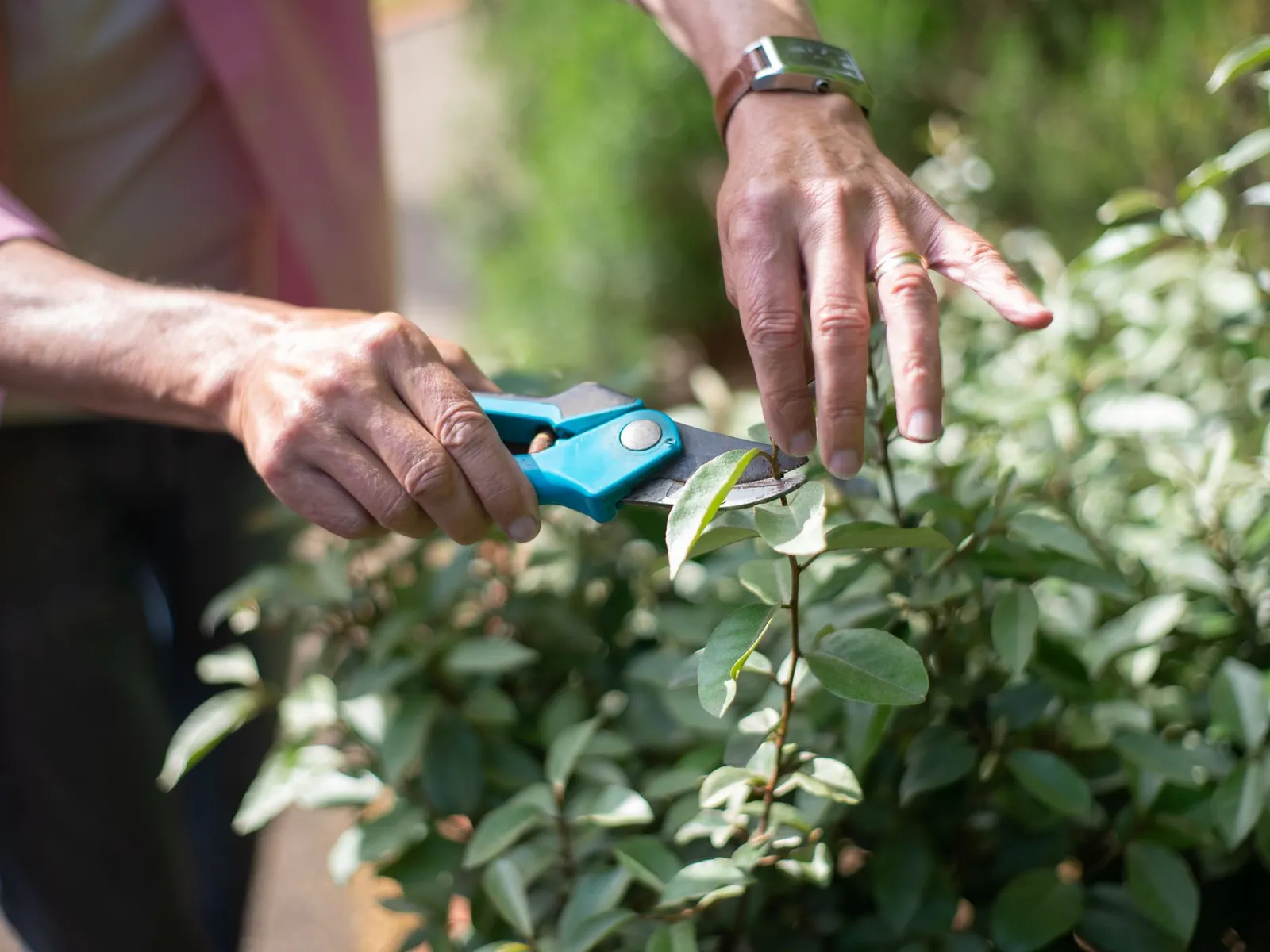
Nach der Arbeit kommt der Dank.
Liegt die Foto-Doku im Ordner, bedankt sich die Automation bei deinem Kunden.
Ein Ordner pro Kunde
Alles zum Auftrag bleibt an einem Ort und lässt sich später wiederfinden.
Der Dank kommt von allein
Du musst nicht daran denken, sobald die Dokumentation fertig ist.
Weitere Schritte planbar
Die Pflegehinweise lassen sich als Follow-up fortsetzen.
Auf dem Display deines Kunden.
Mit Hinweis auf die Freigabe
Die Nachricht sagt, was bereitliegt. Den Zugriff regelst du in Drive.
Von Meta freigegebene Vorlage
SmartChat AI schreibt sie und reicht sie ein, bevor die erste Nachricht den Kunden erreicht.
Rückfragen im Postfach
Der Kunde antwortet im Chat, dein Team liest es im Postfach.
Google Drive verbinden, Schritt für Schritt.
Du brauchst weder Entwickler noch Technikwissen. Die Anmeldung läuft bei Google.
Du schreibst es im AI Chat
Schreib im AI Chat, dass du Google Drive verbinden willst. SmartChat AI zeigt dir die Karte mit dem Button.
AI ChatDu erlaubst den Zugriff
Das Anmeldefenster von Google öffnet sich. Du wählst dein Konto und gibst SmartChat den Zugriff frei.
GoogleDeine Dateien sind erreichbar
SmartChat AI kann Drive jetzt in deinen Automationen einsetzen.
Fertig
Du nennst das Ergebnis, SmartChat AI baut den Weg.
Drei Sätze reichen für den Anfang. Bevor die Automation läuft, siehst du, was sie tut.
- 1
Ziel
Was soll bei einem neuen Auftrag geschehen?
Lege für jeden neuen Kontakt einen Ordner in Drive an und bestätige ihm den Auftrag per WhatsApp. - 2
Ablageort
Hast du mehrere Ablagen, fragt SmartChat AI nach.
Lege die Ordner unter Kunden 2026 an, nicht unter Archiv. - 3
Prüfung
Erst wenn alles stimmt, schaltest du die Automation ein.
Zeige mir die Automation, bevor sie startet.
Unterlagen ablegen, mit und ohne Nachricht.
Nur Drive
- Der Kunde weiß nicht, dass sein Angebot fertig ist.
- Du erinnerst dich zwischendurch an Nachfragen oder auch nicht.
- Fotos und Pläne liegen bereit, doch niemand schaut nach.
- Jeden Ordner legst du selbst an.
Drive plus SmartChat
- Die neue Datei löst die Nachricht aus.
- Das Nachfassen kommt automatisch nach der Frist, die du wählst.
- Ordner und Notiz entstehen mit der Anmeldung.
- Antworten sammelt dein Postfach.
Häufig gestellte Fragen zu Google Drive und SmartChat.
Wie verbinde ich Google Drive mit SmartChat?
Schreib im AI Chat, dass du Google Drive verbinden willst. SmartChat AI zeigt dir eine Karte mit dem Button zum Verbinden. Im Anmeldefenster von Google wählst du dein Konto und erlaubst den Zugriff.
Bekommt SmartChat mein Google-Passwort?
Nein. Du meldest dich bei Google an und gibst dein Passwort ausschließlich dort ein.
Kann SmartChat für jeden neuen Auftrag einen Ordner anlegen?
Ja. Die Doku nennt eine Aktion, die einen Ordner anlegt. Eine Automation kann damit für jeden neuen Kontakt einen eigenen Ordner erstellen, sobald er sich einträgt.
Kann SmartChat eine Datei aus Text erzeugen?
Ja. Es gibt eine Aktion, die aus reinem Text eine Datei in Drive anlegt, etwa eine Notiz zum Auftrag mit den Angaben des Kontakts.
Kann SmartChat Dateien in Drive suchen?
Ja. Laut Doku durchsucht eine Aktion Dateien und Ordner mit Suchfiltern, eine weitere findet Ordner nach Namen. So findet die Automation zum Beispiel den Ordner eines Kunden.
Kann SmartChat eine Vorlage kopieren?
Ja. Die Doku beschreibt das Kopieren einer Datei mit zusätzlichen Optionen. Eine Angebotsvorlage lässt sich so für jeden Auftrag neu anlegen.
Kann SmartChat eine Datei für einen Kunden freigeben?
Ja. Es gibt eine Aktion, die Zugriff auf eine Datei oder einen Ordner gewährt. Wem du etwas freigibst, bestimmst du in deiner Anweisung an SmartChat AI.
Wie meldet Drive eine neue Datei an SmartChat?
Jede Automation kann den Auslöser Ereignis aus einer App haben und bekommt eine geheime Webhook-Adresse. Ein Werkzeug wie Make, Zapier oder n8n meldet die neue Datei dorthin, und SmartChat sendet die WhatsApp an den passenden Kontakt.
Sendet SmartChat die Datei selbst per WhatsApp?
Das nennt die Doku nicht, deshalb versprechen wir es nicht. Die Nachricht teilt dem Kontakt mit, dass etwas bereitliegt, und kann auf die Freigabe in Drive hinweisen.
Wie viele Automationen kann ich mit Google Drive nutzen?
Eine Automation mit Drive zählt zusätzlich zur festen Automation für neue Kontakte. Free und Starter haben nur die feste, Basic hat drei, Pro hat unbegrenzt viele.
Welche Kosten entstehen mir?
SmartChat kostet 0 € in Free, 299 € in Starter, 499 € in Basic und 999 € in Pro, jeweils pro Monat plus MwSt. Senden und Läufe einer Automation sind kostenfrei und verbrauchen 0 Credits. Meta berechnet eigene Gebühren, siehe hier.
Warum arbeitet SmartChat mit Vorlagen?
Außerhalb des Postfachs sind bei WhatsApp nur Vorlagen erlaubt, die Meta geprüft und freigegeben hat. SmartChat AI schreibt sie für dich und reicht sie ein. Im offenen Fenster antwortest du direkt im Postfach.
Was passiert, wenn ein Kontakt STOP sendet?
Er wird sofort abgemeldet und erhält danach nichts mehr von SmartChat. Seine Dateien in Drive bleiben unangetastet.
Dein Ordner meldet sich. In 60 Sekunden steht dein System.
Gib deine Webseite ein, und SmartChat AI baut Landingpage, Bestätigungs- und Dankesnachricht. Danach verbindest du Google Drive im AI Chat.