Collegare Cal.com con SmartChat
Le prenotazioni da Cal.com fanno partire un messaggio WhatsApp. Il flusso lo descrivi con frasi normali nella AI Chat.

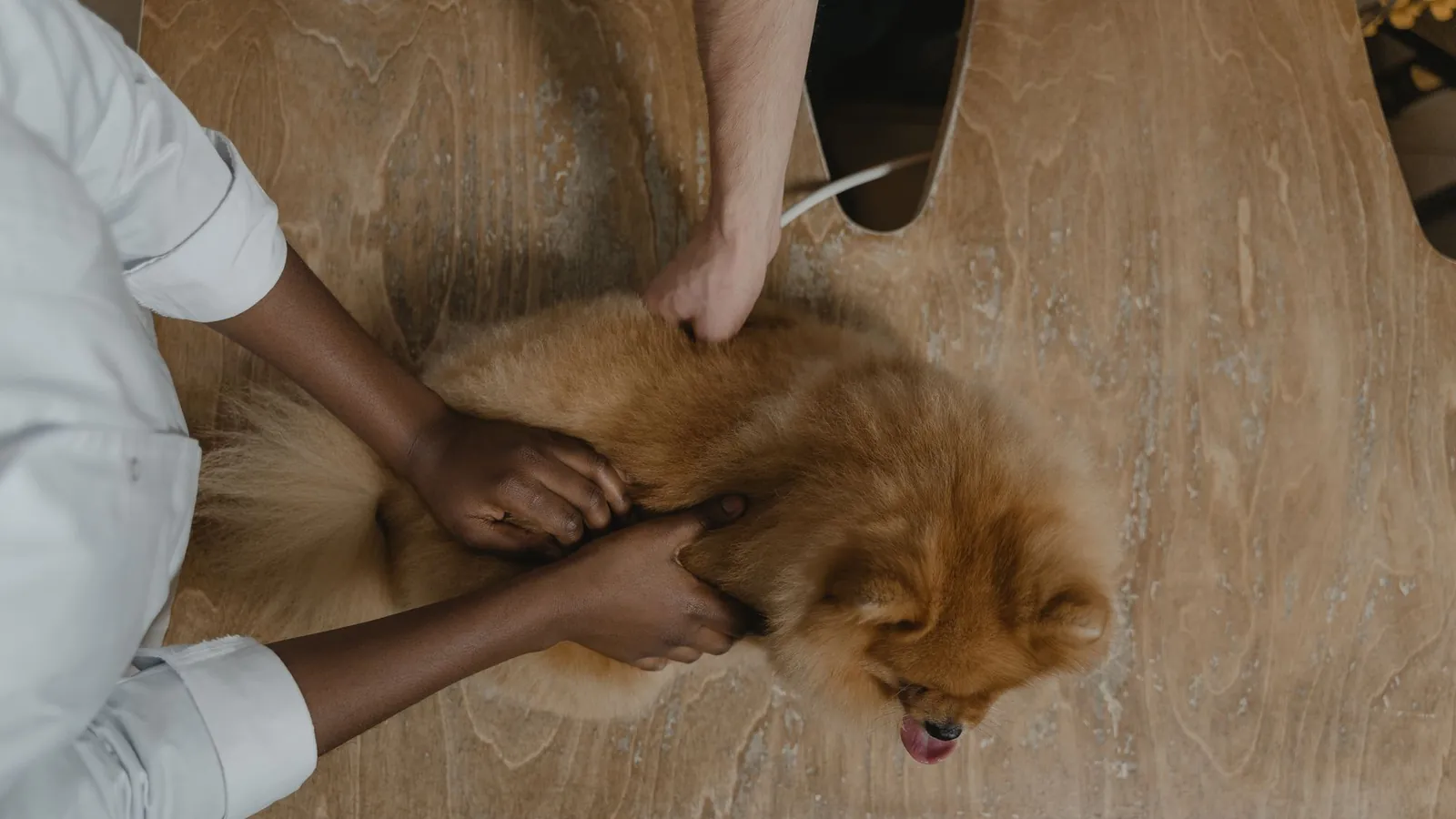
Ogni settore ha bisogno del proprio messaggio.
Cal.com fornisce l'appuntamento, tu decidi il tono. Tre esempi mostrano cosa può diventare una prenotazione.
Subito dopo la prenotazione il proprietario del cane sa cosa portare.
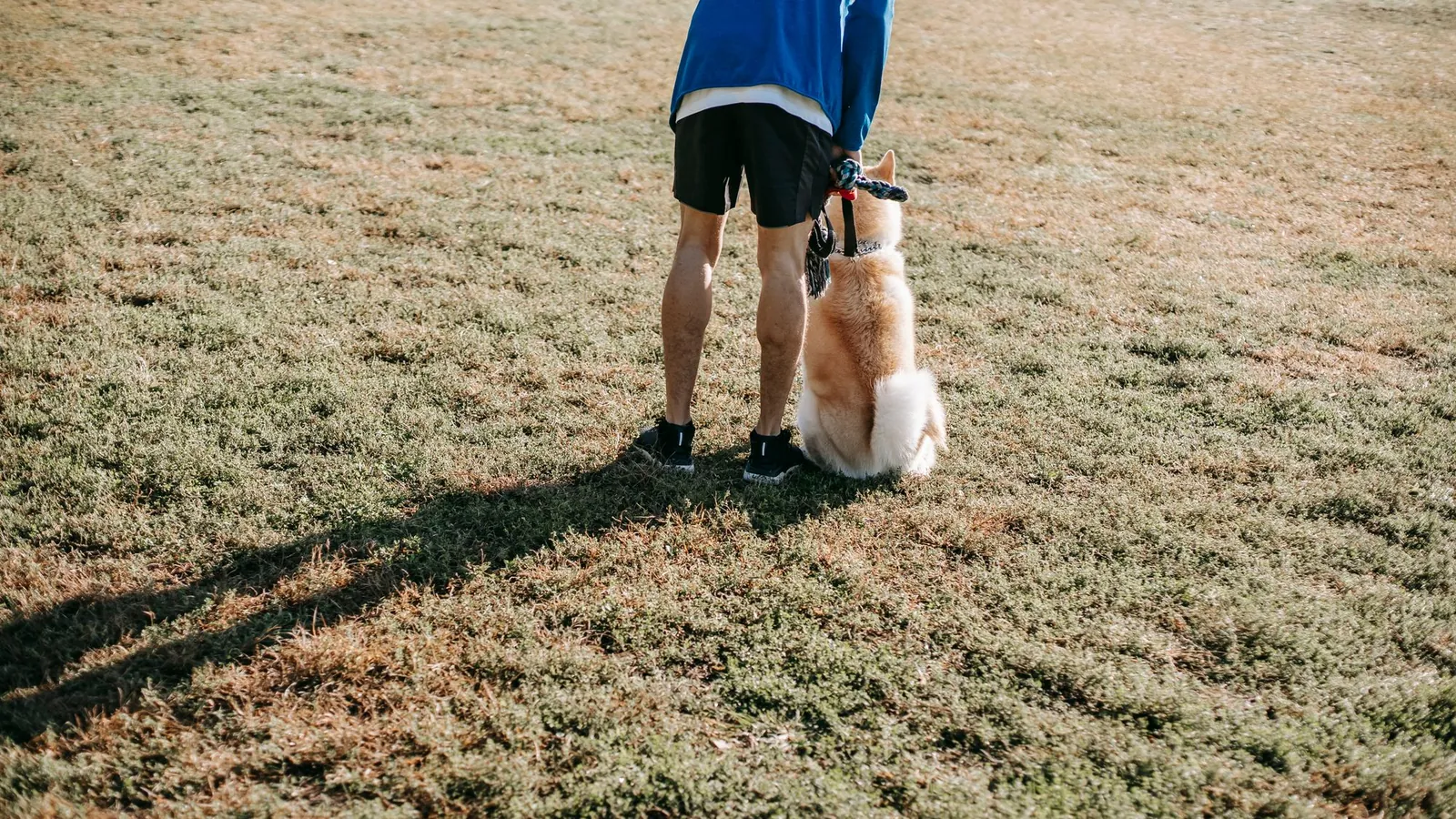
Il giorno prima nel messaggio trovi abbigliamento, durata e parcheggio.
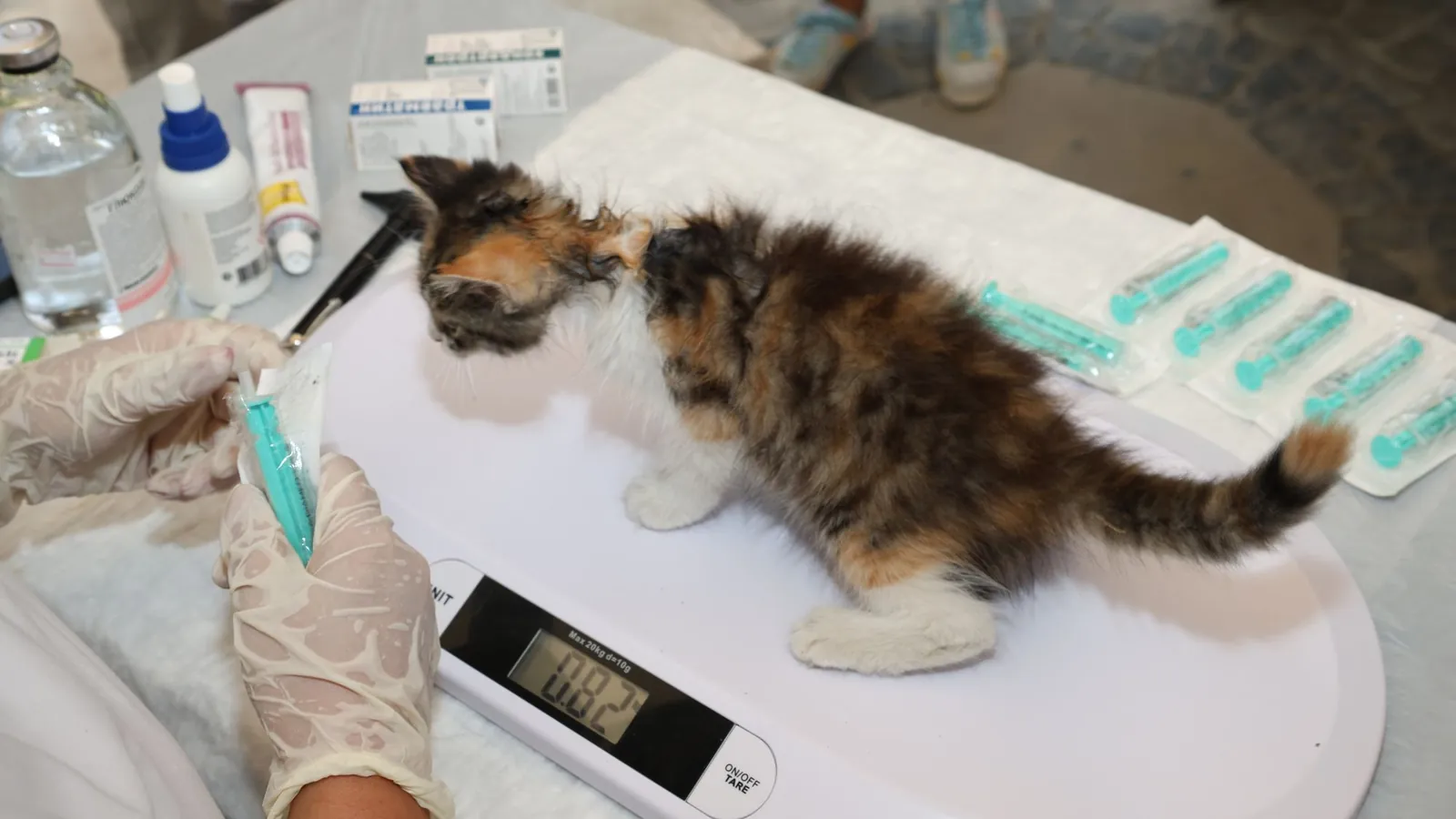
Un giorno dopo lo studio si fa sentire e propone il controllo.


Così Cal.com segnala la prenotazione a SmartChat.
Servono due cose: il collegamento con Cal.com e un indirizzo webhook a cui va l'evento.
- 1
Richiedi il collegamento
Lo scrivi nella AI Chat, SmartChat AI ti mostra la scheda con il pulsante.
Collega per favore il mio account Cal.com. - 2
Consenti l'accesso
Si apre la finestra di accesso di Cal.com. Scegli il tuo account e confermi l'accesso.
La password la inserisci solo su Cal.com . - 3
Inserisci l'indirizzo webhook
Ogni automazione con l'attivatore Evento da un'app ha un proprio indirizzo segreto. Inseriscilo in Cal.com come webhook, lì puoi creare webhook per gli eventi.
L'indirizzo è segreto, non darlo a nessuno. - 4
Descrivi l'obiettivo
Poi indichi l'obiettivo, SmartChat AI crea l'automazione e te la mostra per il controllo.
Invia a ogni contatto dopo una prenotazione in Cal.com una conferma con data e ora.
Quando una prenotazione deve prima essere confermata .
In Cal.com un appuntamento può attendere la tua conferma. Anche per questo ci sono azioni che un'automazione esegue.
Richiesta in arrivo
Il tuo contatto sceglie un orario e aspetta la tua conferma.
Cal.comL'evento viene segnalato
La richiesta arriva al tuo indirizzo webhook, se serve tramite Make, Zapier o n8n.
Ingresso webhookConferma o rifiuto
Un'automazione può confermare la prenotazione o rifiutarla indicando un motivo.
Azione in Cal.comRisposta su WhatsApp
Il contatto legge l'esito su WhatsApp, come modello approvato da Meta.
WhatsApp
Sulla schermata di blocco letto per primo.
La notifica si nota
Il tuo contatto vede il nome dell'attività e l'inizio del messaggio ancora prima di aprire l'app.
Con l'approvazione di Meta
I messaggi al di fuori della casella di posta partono solo come modello controllato. SmartChat AI li scrive e li invia per l'approvazione.
Domande nella casella di posta
Se il tuo contatto fa una domanda, rispondi nella casella di posta.
Sei azioni che un'automazione in Cal.com esegue.
Queste azioni sono elencate nella documentazione del collegamento. SmartChat AI sceglie quella adatta in base all'obiettivo che indichi.
- Conferma in Cal.com ogni prenotazione per il gruppo cuccioli non appena il contatto si è iscritto tramite la landing page.
Confermare la prenotazione
Un appuntamento che attende conferma viene sbloccato.
- Rifiuta in Cal.com le richieste per le domeniche indicando un motivo e invia al contatto un messaggio WhatsApp con alternative.
Rifiutare con motivo
Una richiesta si può respingere con una motivazione.
- Sposta l'appuntamento in Cal.com quando un contatto scrive la parola chiave Spostare.
Sposta appuntamento
Una prenotazione esistente riceve un nuovo inizio.
- Aggiungi alla prenotazione un secondo partecipante non appena sul contatto c'è una nota con la parola Accompagnatore.
Aggiungere partecipanti
A una prenotazione si aggiunge un'altra persona.
- Controlla gli orari liberi della prossima settimana non appena si iscrive un nuovo contatto.
Recuperare gli orari liberi
Cal.com indica le fasce orarie disponibili in un periodo.
- Segna l'ospite come assente se la scuola cani aggiunge la sera una nota con le parole Non presentato.
Segnare come assente
Chi non si è presentato si può annotare nella prenotazione.
La lezione di prova viene confermata.
Chi chiede non ama aspettare. La conferma arriva su WhatsApp, la risposta del contatto finisce nella casella di posta.
Conferma chiara
Giorno, ora e luogo sono in un unico messaggio.
Con un saluto personale
Ogni contatto viene salutato per nome.
Risposta visibile
Il team legge il riscontro nella casella di posta e può reagire subito.
La vita di tutti i giorni prima e dopo.
Appuntamenti a mano
- Ogni conferma la scrivi una per una per telefono o su un foglietto.
- Chi non vedela mail di conferma, si presenta all'ora sbagliata.
- Il giorno prima nessuno ricorda cosa bisogna portare.
- I controlli dopo un trattamento dipendono dalla tua memoria.
Cal.com e SmartChat
- Conferma e promemoria arrivano automaticamente su WhatsApp.
- Il contatto sa dove andare e cosa portare senza chiedere.
- Conferme e disdette passano come azione in Cal.com.
- Vedi ogni risposta nella casella di posta.
Tutto l'essenziale su Cal.com e SmartChat.
Come porto Cal.com in SmartChat?
Scrivi nella AI Chatche vuoi collegare Cal.com. Ricevi una scheda con il pulsante per collegare. Poi si apre la finestra di accesso di Cal.com, scegli il tuo account e consenti l'accesso.
SmartChat vede la mia password di Cal.com?
No. La password la inserisci esclusivamente nella finestra di Cal.com.
Come arriva una prenotazione a SmartChat?
Tramite l'ingresso webhook. Ogni automazione con l'attivatore Evento da un'app ha un indirizzo segreto che inserisci in Cal.com come webhook. Se non funziona direttamente, aiuta Make, Zapier o n8n.
Cal.com può inviare un evento webhook solo per un tipo di appuntamento?
Secondo la documentazione, un webhook si può legare a un tipo di evento. Inoltre un filtro nell'automazione può controllare i campi dell'evento, per esempio un nome.
Quali dati della prenotazione compaiono nel messaggio?
Tutto ciò che l'evento trasmette si può inserire nel messaggio. Alcuni programmi inviano solo identificativi invece dei valori, allora Make, Zapier o n8n recuperano i valori.
Cosa succede se manca il numero di telefono?
Allora SmartChat non può inviare nessun messaggio WhatsApp e salta il passaggio. Per questo chiedi il numero nel modulo di prenotazione.
Posso far confermare o rifiutare le prenotazioni?
Sì, le azioni ci sono in Cal.com. Descrivi l'obiettivo nella AI Chat, e SmartChat AI ti mostra l'automazione prima dell'avvio.
Il mio team può modificare le automazioni senza diritti di admin?
No. Solo gli admin lavorano con SmartChat AI sulle automazioni e sulla landing page.
Quante automazioni include il mio piano?
Free e Starter includono ciascuno quella fissa per i nuovi contatti. Basic ne offre tre, una delle quali fissa, Pro tutte quelle che vuoi. L'automazione con Cal.com è una aggiuntiva.
A quanto ammontano i costi di invio?
Perché Meta deve approvare il messaggio?
Tutto ciò che è fuori dalla casella di posta SmartChat lo invia come modello che Meta controlla. SmartChat AI lo formula e lo invia per te.
Come si disiscrivono i contatti?
Con STOP. Dopo sono subito disiscritti e non ricevono più newsletter né automazioni.
C'è una partnership ufficiale con Cal.com?
No. Cal.com è un marchio del suo titolare, tra SmartChat e Cal.com non esiste nessuna partnership ufficiale.
Il tuo calendario lavora, tu pure. In 60 secondi c'è il tuo sistema.
Inserisci il tuo sito web, e SmartChat AI crea la landing page, il messaggio di conferma e quello di ringraziamento. Poi colleghi Cal.com nella AI Chat.