Zendesk-Tickets, WhatsApp-Antworten und ein Team, das den Überblick behält.
Verbinde Zendesk im AI Chat. Dann informiert SmartChat Kunden in WhatsApp über ihr Anliegen und legt Tickets für dein Team an.
Wo Kunden ihren Stand erfahren.
Kunden müssen nachfragen
- Wer ein Anliegen hat, ruft an oder wartet ratlos.
- Das Team beantwortet immer wieder dieselbe Frage nach dem Stand.
- Wer ein Ticket beantwortet, muss den Kunden separat erreichen.
- Telefonnummern liegen im Ticket, aber nicht in der Hand des Teams.
Zendesk und SmartChat zusammen
- Ändert sich ein Ticket, erfährt der Kunde es in WhatsApp.
- Neue Anliegen aus dem Chat legt eine Automation als Ticket an.
- Ein Kommentar zum Ticket kann öffentlich oder intern sein.
- Die Telefonnummer sorgt dafür, dass der Nutzer in Zendesk nicht doppelt auftaucht.
Von der Ticket-Änderung zur WhatsApp.
Zendesk sendet das Ereignis an die geheime Webhook-Adresse deiner Automation. Was Zendesk selbst nicht kann, übernimmt Make, Zapier oder n8n.
Ein Ticket ändert sich
Dein Team löst ein Ticket oder ein neues Anliegen geht ein.
ZendeskDas Ereignis wird gemeldet
Mit Telefonnummer und Feldern wie Betreff oder Status geht es an die Webhook-Adresse.
WebhookDer Filter prüft
Du entscheidest, bei welchem Status überhaupt eine Nachricht entsteht.
Status gleichDer Kunde liest es
SmartChat sendet die freigegebene Vorlage mit den Angaben aus dem Ereignis.
WhatsApp
Das Ticket ist gelöst, der Kunde weiß es.
Springt der Status in Zendesk auf einen von dir gewählten Wert, bekommt der Kunde Bescheid. Er muss nicht nachfragen.


Zendesk kann so viel, wir nutzen davon das Passende.
Diese Aktionen nennt die Doku der Verbindung. Du beschreibst dein Ziel, SmartChat AI nimmt die richtige.
- Lege ein Ticket in Zendesk an, wenn ein Kunde Defekt in seine Nachricht schreibt.
Ticket anlegen
Erstellt ein Ticket mit Betreff und erstem Kommentar.
- Erfasse jede Reklamation über meine Landingpage als Anfrage des Kunden.
Anfrage für einen Kunden
Legt eine Anfrage im Namen eines Endnutzers an.
- Suche den Nutzer in Zendesk über seine Telefonnummer, bevor ein Ticket entsteht.
Nutzer suchen
Findet Nutzer per Suchbegriff oder externer Kennung.
- Lege den Kunden in Zendesk an, falls er dort noch fehlt.
Nutzer anlegen oder ändern
Legt Nutzer an oder aktualisiert sie.
- Hänge die Antwort des Kunden als internen Kommentar an das Ticket.
Kommentar ergänzen
Fügt einem Ticket einen öffentlichen oder privaten Kommentar hinzu.
- Lies das Ticket aus, bevor die Nachricht an den Kunden entsteht.
Ticket nachsehen
Ruft ein Ticket samt Kommentaren ab. Hilfecenter-Artikel lassen sich suchen.
Drei Betriebe und ihr Kundendienst.
Sie alle haben Zendesk im Einsatz. Die Nachricht an den Kunden bleibt freundlich und kurz.
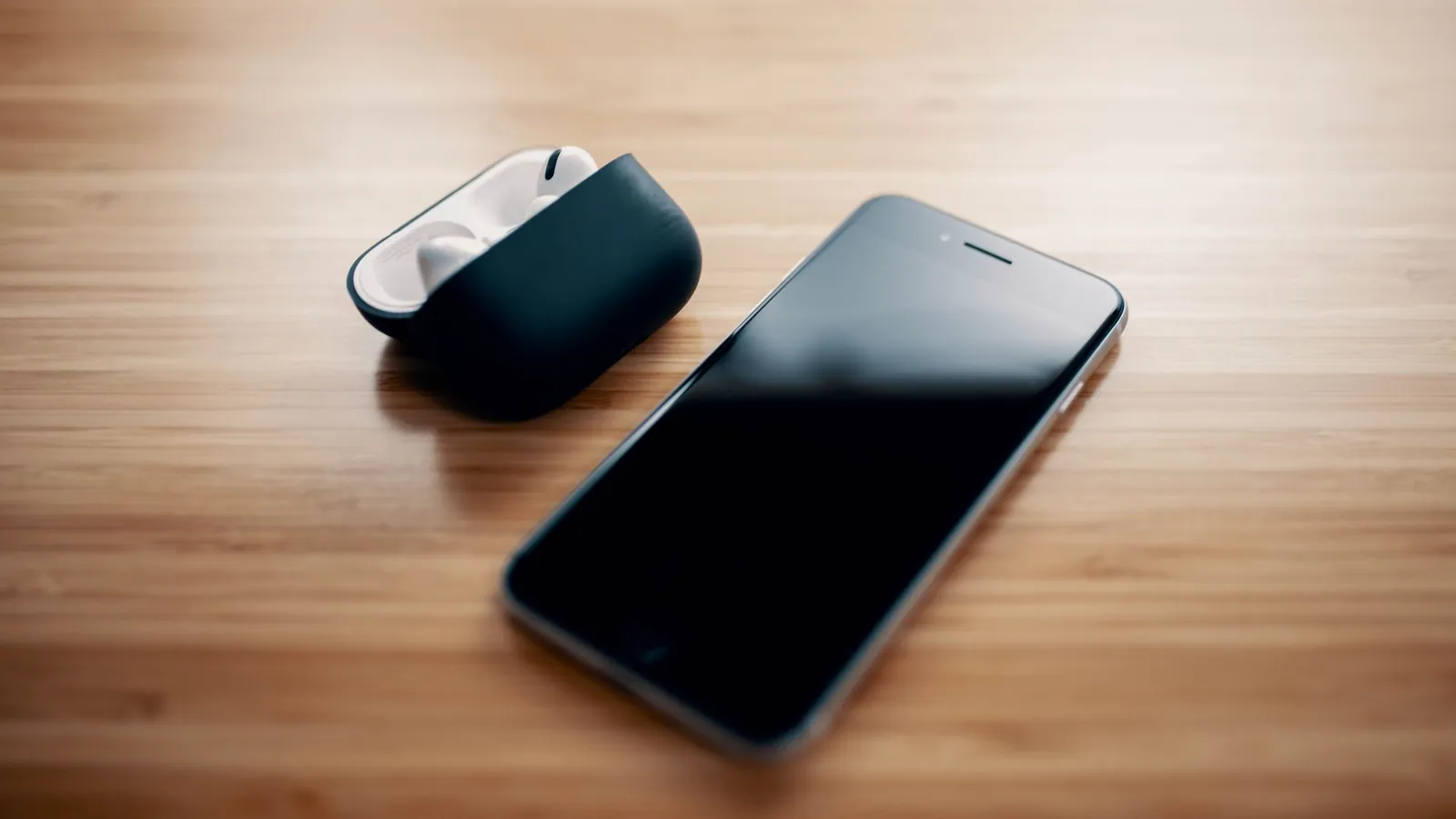
Wer ein Gerät abgibt, erfährt, was als Nächstes passiert.
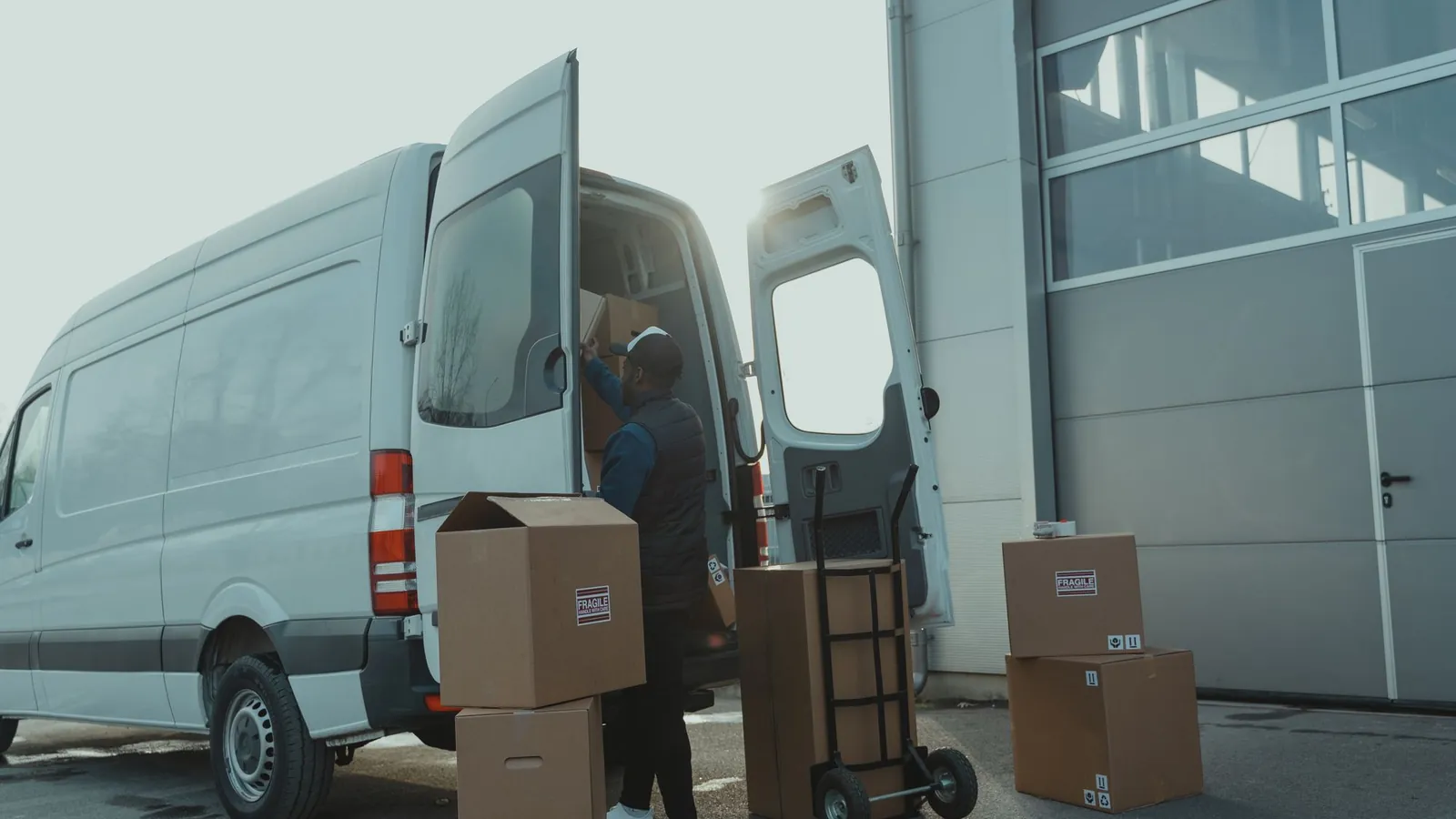
Meldet ein Kunde einen Schaden, entsteht ein Ticket und eine Nachricht.
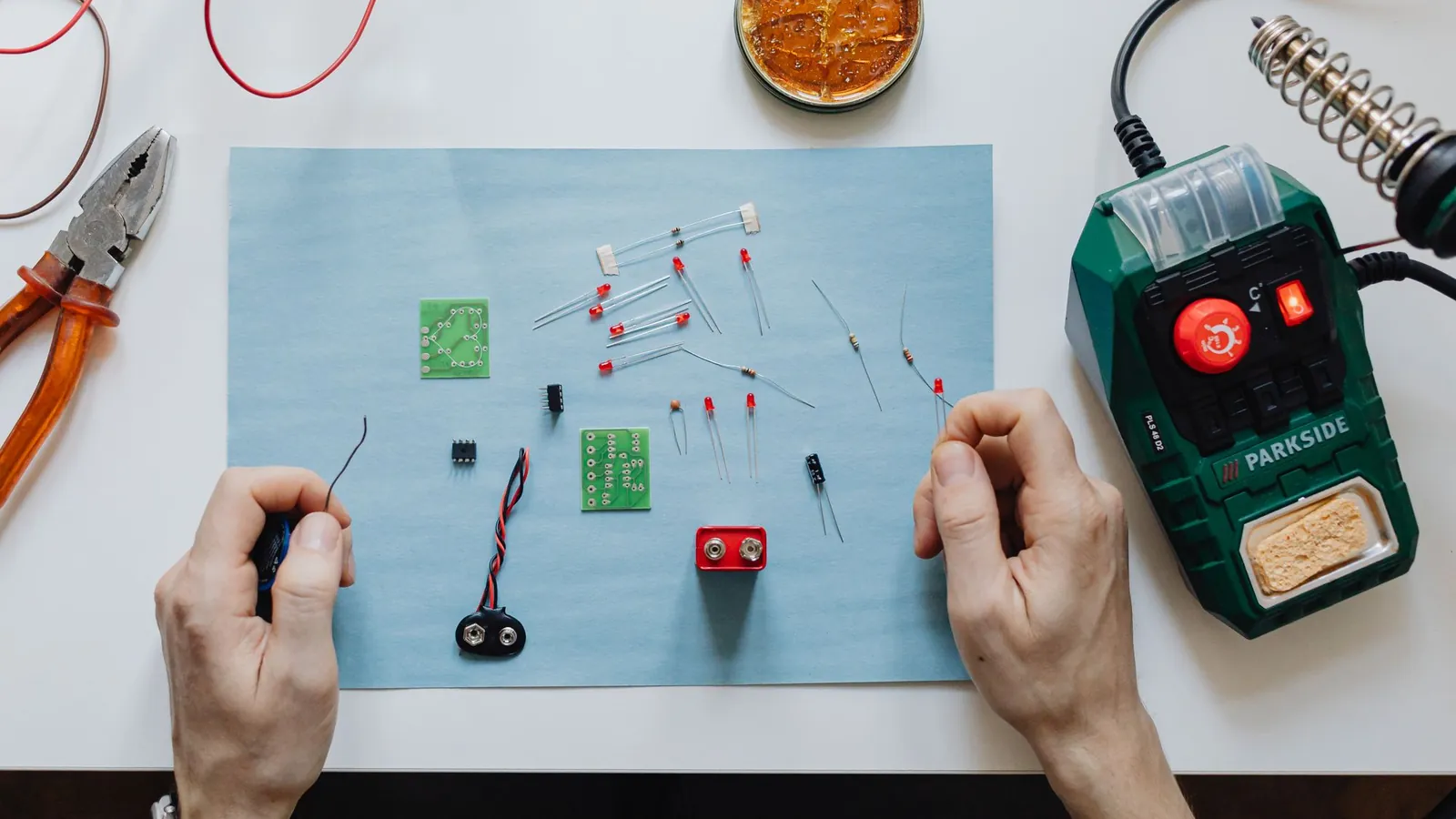
Nach einem Hinweis zum Aufbau meldet sich das Team mit einem Termin.

Du beschreibst das Ziel, mehr nicht.
Die Automation sieht am Ende genau so aus, wie du sie dir wünschst. Du siehst sie, bevor sie anläuft.
- 1
Ziel nennen
Du nennst, wann welche Nachricht an wen gehen soll, in einem Satz.
Informiere den Kunden in WhatsApp, sobald sein Ticket in Zendesk gelöst ist. - 2
Tickets anlegen lassen
Gleichzeitig darf die Automation in Zendesk etwas erledigen.
Lege für jede Reklamation über meine Landingpage ein neues Ticket an. - 3
Ablauf kontrollieren
SmartChat AI zeigt dir Auslöser, Filter und Nachricht.
Zeige mir die Automation, bevor sie startet.
So sieht der Kunde die Meldung.
Auf einen Blick
Die erste Zeile nennt den Anlass, der Rest die wichtigen Angaben.
Freigegebene Vorlage
Nachrichten außerhalb des Postfachs gehen nur als Vorlage, die Meta geprüft und freigegeben hat.
Rückfragen im Postfach
Antwortet der Kunde, liest dein Team es im Postfach.
Zendesk in drei Handgriffen verbinden.
Du meldest dich einmal bei Zendesk an. Dein Passwort bleibt dort.
Du schreibst es im AI Chat
Im AI Chat schreibst du, dass du Zendesk verbinden willst. SmartChat AI zeigt dir eine Karte mit dem Button.
AI ChatAnmelden bei Zendesk
Du wählst im Anmeldefenster dein Konto und erlaubst den Zugriff.
ZendeskBereit für Automationen
Deine Automationen können jetzt Aktionen in Zendesk ausführen.
Verbunden
Was du vor dem Verbinden von Zendesk wissen willst.
Wie richte ich Zendesk in SmartChat ein?
Schreibe im AI Chat, dass du Zendesk verbinden willst. SmartChat AI blendet eine Karte mit einem Button ein. Er öffnet das Anmeldefenster von Zendesk, du wählst dein Konto und erlaubst den Zugriff.
Erfährt SmartChat mein Zendesk-Passwort?
Nein. Du tippst es nur im Anmeldefenster von Zendesk ein.
Beantwortet SmartChat Tickets automatisch?
Nein. SmartChat verspricht keine automatischen Antworten auf Tickets. Eine Automation kann Aktionen ausführen, die du ihr vorgibst, etwa ein Ticket anlegen oder einen Kommentar ergänzen, und Kunden in WhatsApp informieren.
Wie erfährt SmartChat, dass sich ein Ticket geändert hat?
Zendesk sendet das Ereignis an die geheime Webhook-Adresse einer Automation mit dem Auslöser Ereignis aus einer App, direkt oder über Make, Zapier oder n8n.
Was tut SmartChat, wenn keine Telefonnummer im Ereignis steht?
Dann kann keine WhatsApp gesendet werden, und SmartChat überspringt den Schritt.
Kann ich Nutzer in Zendesk abgleichen?
Ja. SmartChat sucht per Telefonnummer oder Adresse den Nutzer und legt ihn an oder aktualisiert ihn.
Welche Aktionen gibt es für Tickets?
Laut Doku der Verbindung kann eine Automation ein Ticket anlegen, eine Anfrage im Namen eines Kunden erstellen, ein Ticket samt Kommentaren abrufen und einen öffentlichen oder privaten Kommentar hinzufügen.
Kann ich Hilfecenter-Artikel nutzen?
Die Doku nennt eine Aktion, die Artikel des Hilfecenters durchsucht. Was du daraus in einer Automation machst, entscheidest du mit deinem Ziel.
Wird Zendesk ständig mit SmartChat synchronisiert?
Nein, es gibt keinen dauernden Abgleich in beide Richtungen. Ereignisse kommen über den Webhook, Aktionen laufen, wenn die Automation startet.
Wer darf das einrichten?
Nur Admins bauen oder ändern Automationen mit SmartChat AI.
Wie viele Automationen sind enthalten?
Eine Zendesk-Automation ist eine zusätzliche. Free und Starter haben nur die feste Automation für neue Kontakte, Basic hat drei (eine fest), Pro unbegrenzt viele.
Was kostet SmartChat im Monat?
Free kostet 0 €, Starter 299 €, Basic 499 € und Pro 999 €, jeweils zuzüglich MwSt. Für das Senden und die Läufe fallen keine Credits an. Metas Preise für Nachrichten stehen hier.
Warum muss die Nachricht freigegeben sein?
Nachrichten außerhalb des Postfachs sendet SmartChat nur als Vorlage, die Meta geprüft und freigegeben hat. SmartChat AI schreibt die Vorlage und reicht sie ein.
Wie melden sich Kunden ab?
Sie schreiben STOP. Dann sind sie sofort abgemeldet und bekommen keine Nachricht mehr.
Halte Kunden auf dem Laufenden. In 60 Sekunden steht dein System.
Du gibst deine Webseite ein, SmartChat AI baut Landingpage, Bestätigung und Dankesnachricht in 60 Sekunden. Zendesk verbindest du danach im AI Chat.