Trello mit SmartChat verbinden.
Verbinde Trello im AI Chat. Wandert eine Karte in die nächste Liste, erfährt dein Kontakt es per WhatsApp.


Die Karte wandert. Dein Kontakt weiß Bescheid.
Dein Board zeigt, wo ein Auftrag steht. Mit SmartChat erfährt auch der Kontakt davon, ohne dass jemand aus deinem Team zum Telefon greift.
Karte in Liste Material da, Kontakt kennt den Montagetag.
Karte in Liste Fertig, der Bericht kommt gleich mit.
Karte in Liste Termin fix, Ablauf und Parkplatz stehen drin.
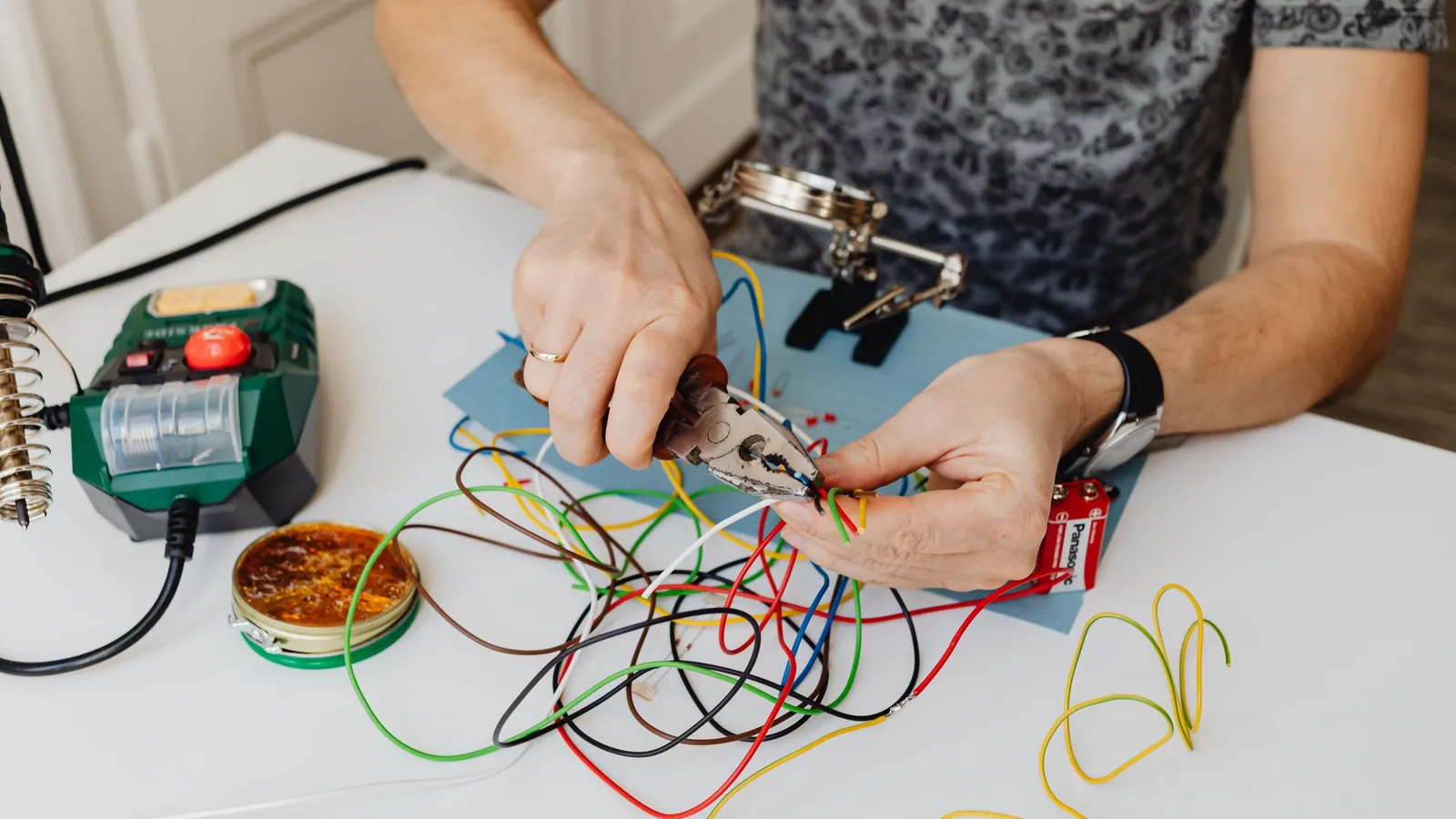

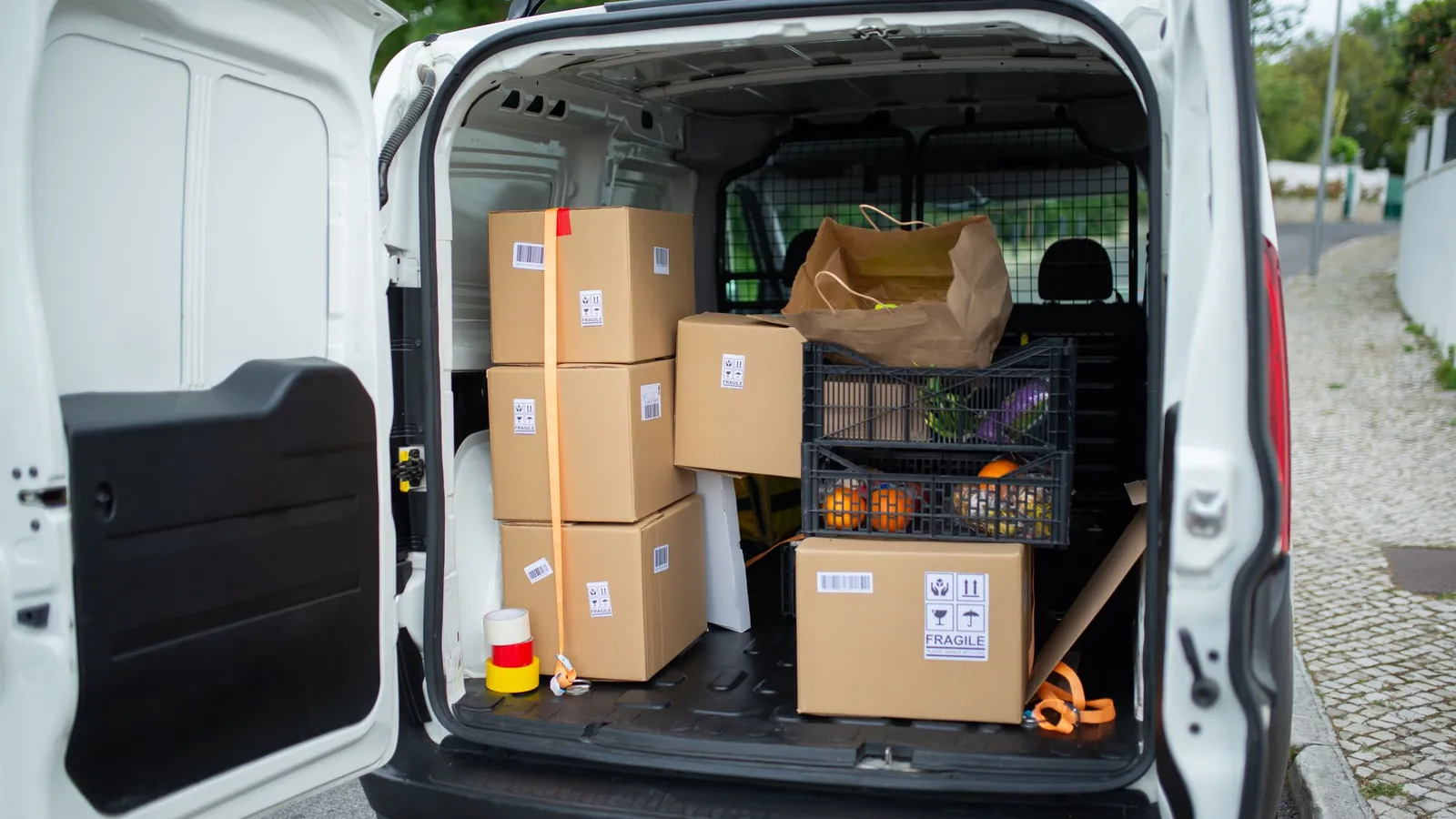
Vom Board in WhatsApp in vier Stationen.
Trello meldet das Ereignis über ein Werkzeug wie Make, Zapier oder n8n an die geheime Webhook-Adresse deiner Automation. SmartChat übernimmt von dort.
Karte ändert sich
Dein Team zieht eine Karte in eine neue Liste, wie jeden Tag.
TrelloMeldung kommt an
Das Werkzeug sendet die Angaben der Karte an deine Webhook-Adresse.
WebhookKontakt wird gefunden
SmartChat sucht den Kontakt über die Handynummer aus den Angaben. Ein Filter prüft, ob die Karte die richtige ist.
FilterWhatsApp geht raus
Der Kontakt liest die Nachricht, die Angaben der Karte stehen schon im Text.
Vorlage
Was SmartChat in Trello selbst anlegen kann.
Eine Automation kann auch in die andere Richtung arbeiten. Diese Aktionen stehen für Trello zur Verfügung.
- Lege für jede Anmeldung über die Landingpage eine Karte in der Liste Neu an.
Karte erstellen
Aus einer neuen Anmeldung wird eine Karte in der Liste deiner Wahl.
- Weise neue Karten in der Liste Neu immer Frau Weber aus meinem Team zu.
Mitglied zuweisen
Die Karte landet direkt bei der Person, die den Auftrag übernimmt.
- Hänge das Label QR-Code an jede Karte, die über meinen QR-Code kam.
Label setzen
Ein Label zeigt auf einen Blick, woher die Anfrage kam.
- Schreibe einen Kommentar an die Karte, sobald der Kontakt den Termin bestätigt.
Kommentar schreiben
Antwortet ein Kontakt auf die WhatsApp, steht die Notiz an der Karte.
- Füge jeder neuen Karte eine Checkliste mit Aufmaß, Angebot und Termin hinzu.
Checkliste anlegen
Jede neue Karte bekommt dieselbe Liste von Punkten zum Abhaken.
Aus der Zusage wird eine Nachricht.
Sobald die Karte in der Liste Zusage liegt, bekommt der Kontakt seine Bestätigung. Er muss nicht nachfragen, ob sein Auftrag angekommen ist.
Bestätigung ohne Anruf
Der Kontakt liest die Zusage, kurz nachdem deine Karte die Liste wechselt.
Datum steht drin
Beginn und Dauer kommen aus den Angaben der Karte.
Rückfragen im Postfach
Antwortet der Kontakt, siehst du die Nachricht im Postfach.


So liest dein Kontakt die Meldung.
Sofort sichtbar
Die Meldung erscheint auf dem Sperrbildschirm, ohne dass der Kontakt etwas öffnen muss.
Als freigegebene Vorlage
Außerhalb des Postfachs sendet SmartChat nur Vorlagen, die Meta geprüft und freigegeben hat. SmartChat AI schreibt sie für dich und reicht sie ein.
Zeitpunkt aus deinem Board
Die Nachricht kommt dann, wenn deine Karte wechselt, nicht nach einem festen Zeitplan.
Von der Verbindung bis zur ersten Nachricht.
Du brauchst keinen Entwickler. Du schreibst, was passieren soll, und prüfst das Ergebnis.
- 1
Du verbindest Trello
Schreib im AI Chat, dass du Trello verbinden willst. SmartChat AI zeigt dir eine Karte mit dem Button zum Verbinden.
Ich möchte Trello verbinden. - 2
Du nennst das Ziel
Du beschreibst, bei welcher Liste wer welche Nachricht bekommt.
Sobald eine Karte in der Liste Montage liegt, sende dem Kontakt eine WhatsApp mit Tag und Uhrzeit. - 3
Du prüfst das Ergebnis
SmartChat AI zeigt dir die Automation, bevor sie läuft. So sieht dein Kontakt die erste Nachricht.
Lass mich den Ablauf prüfen, bevor er startet.
Auskunft geben, ohne und mit SmartChat.
Ohne Verbindung
- Dein Team ruft bei jeder Statusänderung selbst an.
- Kontakte fragen nach, weil sie nichts hören.
- Wer den Anruf verpasst, erfährt es zu spät.
- Das Board stimmt, aber der Kontakt sieht es nicht.
Mit Trello in SmartChat
- Die Nachricht geht automatisch raus, sobald die Karte wechselt.
- Der Kontakt antwortet im Chat, du liest es im Postfach.
- Deine Karten bleiben die einzige Quelle für den Stand.
- Jede Antwort bleibt im Verlauf des Kontakts erhalten.
Häufig gestellte Fragen zu Trello und SmartChat.
Wie verbinde ich Trello mit SmartChat?
Schreib im AI Chat, dass du Trello verbinden willst. SmartChat AI zeigt dir eine Karte mit dem Button zum Verbinden. Danach kannst du in einer Automation Karten anlegen lassen.
Wie erfährt mein Kontakt, dass eine Karte weitergewandert ist?
Trello meldet das Ereignis über ein Werkzeug wie Make, Zapier oder n8n an die geheime Webhook-Adresse deiner Automation. SmartChat sucht den Kontakt über die Handynummer und sendet ihm die WhatsApp.
Was passiert, wenn im Ereignis keine Telefonnummer steht?
Dann kann SmartChat keine WhatsApp senden und überspringt den Schritt. Trage die Nummer deshalb in ein Feld der Karte ein, das mitgemeldet wird.
Kann ich festlegen, dass nur eine bestimmte Liste eine Nachricht auslöst?
Ja. Die Automation kann nach Feldern des Ereignisses filtern, zum Beispiel nur dann starten, wenn der Status zu deiner Liste passt.
Was kann SmartChat in Trello anlegen?
Eine Automation kann Karten erstellen, Mitglieder zuweisen, Labels setzen, Kommentare schreiben und Checklisten samt Punkten anlegen. Auch Anhänge und neue Listen sind möglich. Welche Aktion zum Einsatz kommt, richtet sich nach dem Ziel, das du SmartChat AI nennst.
Braucht mein Kontakt ein Trello-Konto?
Nein. Dein Kontakt liest die Nachricht in WhatsApp. Das Board sieht nur dein Team.
Kann ich Daten aus der Karte in die Nachricht einsetzen?
Ja. Angaben aus dem Ereignis stehen in der Nachricht zur Verfügung, zum Beispiel Name, Datum oder Ort der Lieferung. Sendet Trello nur Kennungen statt Werten, holt dein Werkzeug die Werte vorher ab.
Was passiert, wenn der Kontakt antwortet?
Die Antwort erscheint in deinem Postfach. Dort entscheidest du, wie es weitergeht.
Wie viele Automationen brauche ich dafür?
Eine Automation mit Trello ist eine zusätzliche. Free und Starter haben nur die feste Automation für neue Kontakte. Basic hat 3 Automationen, davon eine feste, und Pro unbegrenzt viele.
Was kostet die Verbindung?
Free kostet 0 €, Starter 299 €, Basic 499 € und Pro 999 € im Monat, jeweils zuzüglich MwSt. Das Senden und jeder Lauf einer Automation kosten keine Credits. Meta berechnet für Nachrichten eigene Gebühren, die genauen Preise findest du hier.
Muss jede Nachricht von Meta freigegeben sein?
Nachrichten außerhalb des Postfachs sendet SmartChat nur als Vorlage, die Meta geprüft und freigegeben hat. SmartChat AI schreibt die Vorlage und reicht sie ein. Antworten im offenen Fenster laufen im Postfach.
Wie meldet sich ein Kontakt ab?
Mit dem Wort STOP. Danach bekommt er weder Newsletter noch Automationen, also auch keine Meldung zu deinen Karten.
Verbinde dein Board. In 60 Sekunden steht dein System.
Gib deine Webseite ein, und SmartChat AI baut Landingpage, Bestätigungs- und Dankesnachricht. Danach verbindest du Trello im AI Chat.