n8n mit SmartChat verbinden.
Ein Workflow in n8n meldet das Ereignis an deine Automation. SmartChat sendet daraufhin die Nachricht in WhatsApp.

Dein Workflow in vier Schritten.
n8n kennt viele Wege, Daten zu holen und zu formen. Am Ende des Workflows steht ein Knoten, der die Angaben an SmartChat übergibt.
- 1
Du beschreibst das Ziel
Im AI Chat legst du fest, welche Nachricht bei welchem Ereignis rausgehen soll.
Wenn n8n meldet, dass eine Bestellung versendet wurde, schreibe dem Kontakt per WhatsApp. - 2
Du kopierst die Adresse
Die geheime Webhook-Adresse erscheint, sobald die Automation angelegt ist.
Zeig mir die Webhook-Adresse. - 3
Du fügst einen HTTP Request Node ein
Er sendet Anfragen an jede Adresse. Als Methode wählst du POST, als Inhalt JSON.
Methode POST, Inhalt JSON - 4
Du schaltest den Workflow ein
Ab jetzt meldet n8n jedes Ereignis, und SmartChat sendet die Nachricht.
Workflow aktiv
Drei Workflows, drei Betriebe.
Die Beispielbetriebe sind erfunden. Der Aufbau ist bei allen gleich, nur das Ereignis und die Nachricht ändern sich.
Der Workflow meldet den Versand, SmartChat erklärt dem Kunden Ankunft und Zubereitung.
Sobald die Reservierung bestätigt ist, bekommt der Gast Einlass und Anfahrt.
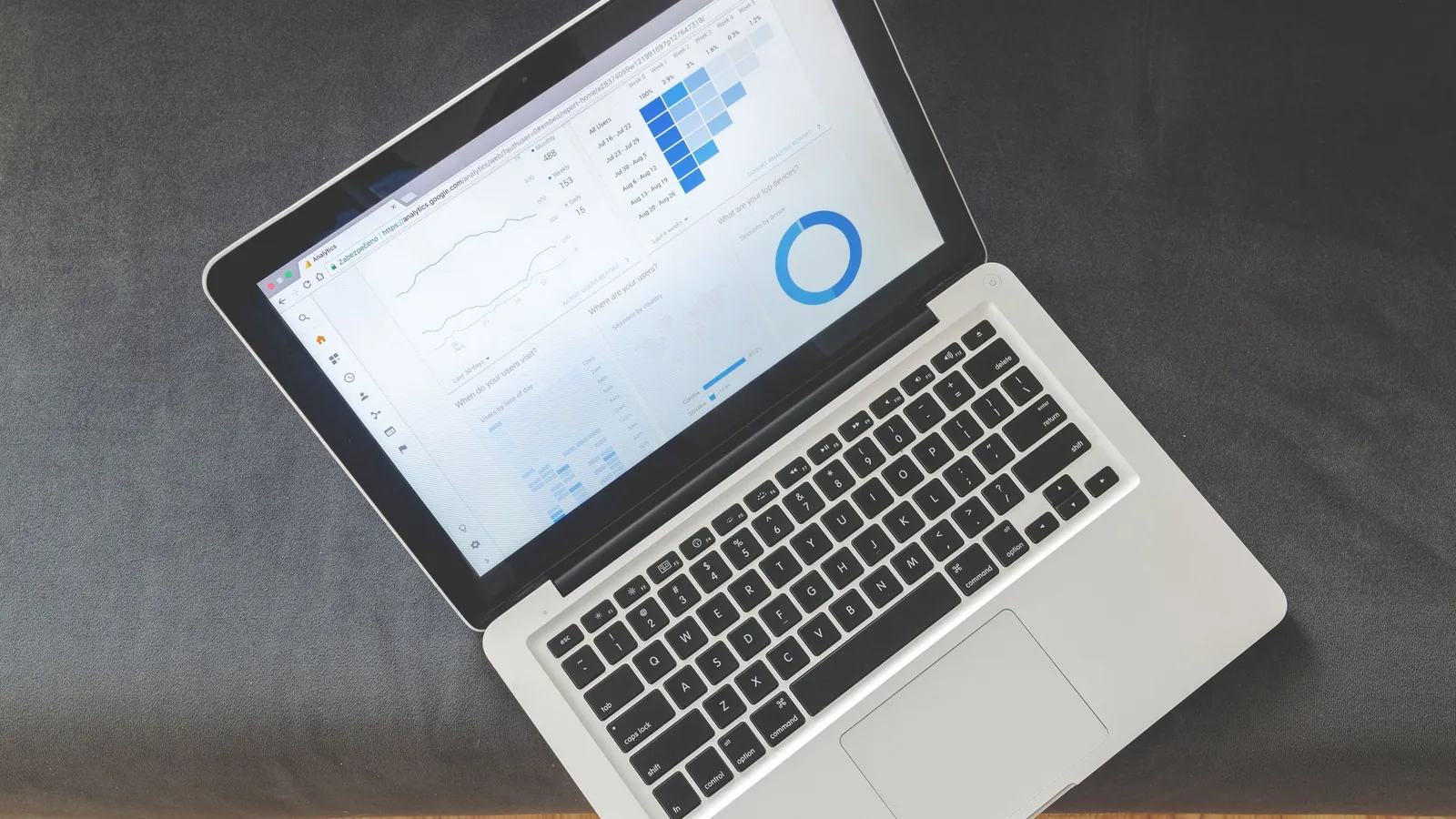
Ein fertiger Bericht löst die Nachricht an den Kunden aus.


Was der HTTP Request Node mitbringt.
Laut n8n-Dokumentation ruft der Knoten REST-Schnittstellen auf. Die folgenden Punkte sind dort beschrieben.
- POST
Viele Methoden
GET, POST, PUT, PATCH, HEAD und OPTIONS sind möglich. Für das Melden eines neuen Ereignisses ist POST der naheliegende Weg.
- Name und Wert, oder ein JSON-Objekt
Inhalt als JSON
Du trägst Paare aus Name und Wert ein oder fügst ein fertiges JSON-Objekt ein.
- Form-Data, Raw, Binärdatei
Weitere Formate
Auch Formulardaten, Form URL-encoded, rohe Inhalte und Dateien kann der Knoten übergeben.
- Test-URL zum Ausprobieren, Production-URL im Betrieb
Einen Webhook auffangen
Der Webhook Node von n8n hat eine Test-URL und eine Production-URL. So fängst du Meldungen anderer Programme auf, bevor du sie an SmartChat weitergibst.
Was zwischen n8n und WhatsApp geschieht.
Der Weg ist kurz, jeder Teil hat eine klare Aufgabe.
Workflow läuft
n8n nimmt ein Ereignis auf und bereitet die Angaben auf.
n8nAnfrage geht raus
Der HTTP Request Node sendet sie an die geheime Adresse deiner Automation.
HTTP RequestFilter prüft
Passt das Ereignis zu deinem Filter, läuft die Automation weiter, sonst bleibt alles ruhig.
FilterWhatsApp wird gesendet
Der Kontakt erhält deine freigegebene Vorlage mit den Angaben aus dem Ereignis.
Nachricht
Nach der Lieferung kommt der Dank.
Meldet n8n die Zustellung, kann SmartChat sich beim Kunden melden und ein Abo anbieten. Die Antwort kommt ins Postfach.
Nur bei Zustellung
Mit einem Filter startet die Automation nur, wenn der Status stimmt.
Persönlich
Die Nachricht nennt die Bestellung des Kunden.
Freigegebene Vorlage
Auch Dankesnachrichten gehen als von Meta geprüfte Vorlage raus.

Workflow ohne und mit Nachricht.
Nur Daten
- Der Workflow legt Zeilen an, aber niemand informiert den Kunden.
- Jede Nachricht entsteht von Hand.
- Rückfragen erreichen dich über verschiedene Wege.
Daten und WhatsApp
- Am Ende des Workflows wartet eine Nachricht in WhatsApp.
- Du pflegst den Text einmal im AI Chat.
- Rückmeldungen lesen und beantworten kannst du im Postfach.
- Abgemeldete Kontakte bekommen nichts mehr.
So sieht es auf dem Sperrbildschirm aus.
Von deinem Betrieb
Dein Kontakt sieht deinen Namen und deinen Text.
Ausgelöst von n8n
Der Workflow bestimmt, wann die Meldung ankommt.
Häufig gestellte Fragen zu n8n und SmartChat.
Gibt es einen SmartChat-Knoten in n8n?
Noch nicht. SmartChat hat in n8n keinen freigegebenen Knoten. Du nutzt den HTTP Request Node und die geheime Adresse deiner Automation.
Welche Methode wähle ich im HTTP Request Node?
Für ein neues Ereignis nimmst du POST. Den Inhalt gibst du als JSON mit, entweder als Paare aus Name und Wert oder als fertiges Objekt.
Wofür dient der Webhook Node?
Er fängt Meldungen anderer Programme in n8n auf. Er hat eine Test-URL zum Ausprobieren und eine Production-URL für den laufenden Betrieb.
Wo finde ich die Adresse von SmartChat?
In deiner Automation, sobald du sie angelegt hast. Die Adresse ist geheim und gehört zu genau dieser einen Automation.
Braucht SmartChat eine Telefonnummer?
Ja. Steht im Ereignis keine Telefonnummer, kann SmartChat keine WhatsApp senden und überspringt den Schritt.
Kann n8n auch Werte nachladen?
Ja. Meldet ein Programm nur Kennungen, kann dein Workflow die Werte zuerst holen und dann an SmartChat übergeben.
Kann ich festlegen, wann die Automation startet?
Ja, mit einem Filter auf Angaben im Ereignis, zum Beispiel einen bestimmten Status.
Kann der Workflow Kontakte oder Tags in SmartChat bearbeiten?
Das hängt von der neuen API ab, die gerade aufgebaut wird. Löschen und Tarifaktionen sind dort nicht vorgesehen.
Wie viele Automationen sind enthalten?
Im Free- und im Starter-Tarif ist es die feste Automation für neue Kontakte, Basic hat drei, davon eine feste, und Pro hat keine Grenze. Eine Automation mit Auslöser aus einer App ist zusätzlich.
Was kostet SmartChat?
Der Free-Tarif kostet 0 €, Starter 299 €, Basic 499 € und Pro 999 € im Monat, jeweils plus MwSt. Senden und Laufen der Automation brauchen keine Credits. Die Gebühren von Meta stehen hier.
Welche Nachrichten sind erlaubt?
Läuft eine Nachricht außerhalb des Postfachs, nutzt SmartChat eine Vorlage mit Freigabe von Meta. Die Vorlage schreibt SmartChat AI und reicht sie ein.
Was heißt STOP für meine Workflows?
Schreibt ein Kontakt STOP, wird er sofort abgemeldet. Auch ein laufender Workflow erreicht ihn danach nicht mehr.
Starte deinen Workflow. Dein System steht in 60 Sekunden.
Du gibst deine Webseite ein, und nach 60 Sekunden stehen Landingpage und Nachrichten. Danach verbindest du n8n mit der Webhook-Adresse.