Zum Inhalt springen

Asana mit SmartChat verbinden.

Verbinde Asana mit einem Klick im AI Chat. Dann wird aus jeder neuen Anmeldung eine Aufgabe fürs Team, und dein Kontakt bekommt seine Bestätigung in WhatsApp.

Aus der Anmeldung wird eine Aufgabe.

Meldet sich ein Kontakt über deine Landingpage an, passiert in deiner Automation zweierlei: Das Team bekommt eine Aufgabe, der Kontakt eine WhatsApp.

  1. Anmeldung kommt an

    Ein Kontakt trägt sich über Landingpage, Popup oder QR-Code ein.

    Auslöser
  2. Aufgabe in Asana

    Die Automation legt eine Aufgabe mit Name und Handynummer im Projekt deiner Wahl an.

    Asana
  3. Bestätigung in WhatsApp

    Der Kontakt liest sofort, dass seine Anfrage angekommen ist.

    Vorlage

Drei Abläufe, die von allein laufen.

Jede Karte zeigt, was einen Ablauf startet und was dann in WhatsApp und in Asana passiert.

Anmeldung über Landingpage

Person räumt Schnee mit einer roten Schaufel
👋 Hallo Holger,❄️ du hast dich für unseren Winterdienst angemeldet, vielen Dank für dein Vertrauen.🧂 Wir fegen und streuen deinen Gehweg ab 5:30 Uhr, damit er vor dem Berufsverkehr frei und rutschfest ist.🚧 Parkt ein Wagen vor deiner Einfahrt, räumen wir rundherum und markieren die Stelle für dich.📸 Nach jedem Einsatz legen wir ein Foto vom geräumten Weg ab, falls es einmal Streit mit dem Vermieter gibt.📎 Deine Kontaktdaten stehen bereits als Aufgabe bei unserem Team, du musst nichts weiter ausfüllen oder nachreichen.🔔 Soll jemand anderes den Schlüssel zum Hof bekommen, melde dich kurz hier.06:55
Ablauf ansehen

Neue Anmeldung

Aufgabe fürs Team plus Bestätigung an den Kontakt.
Zeit: ein Tag vor dem Termin
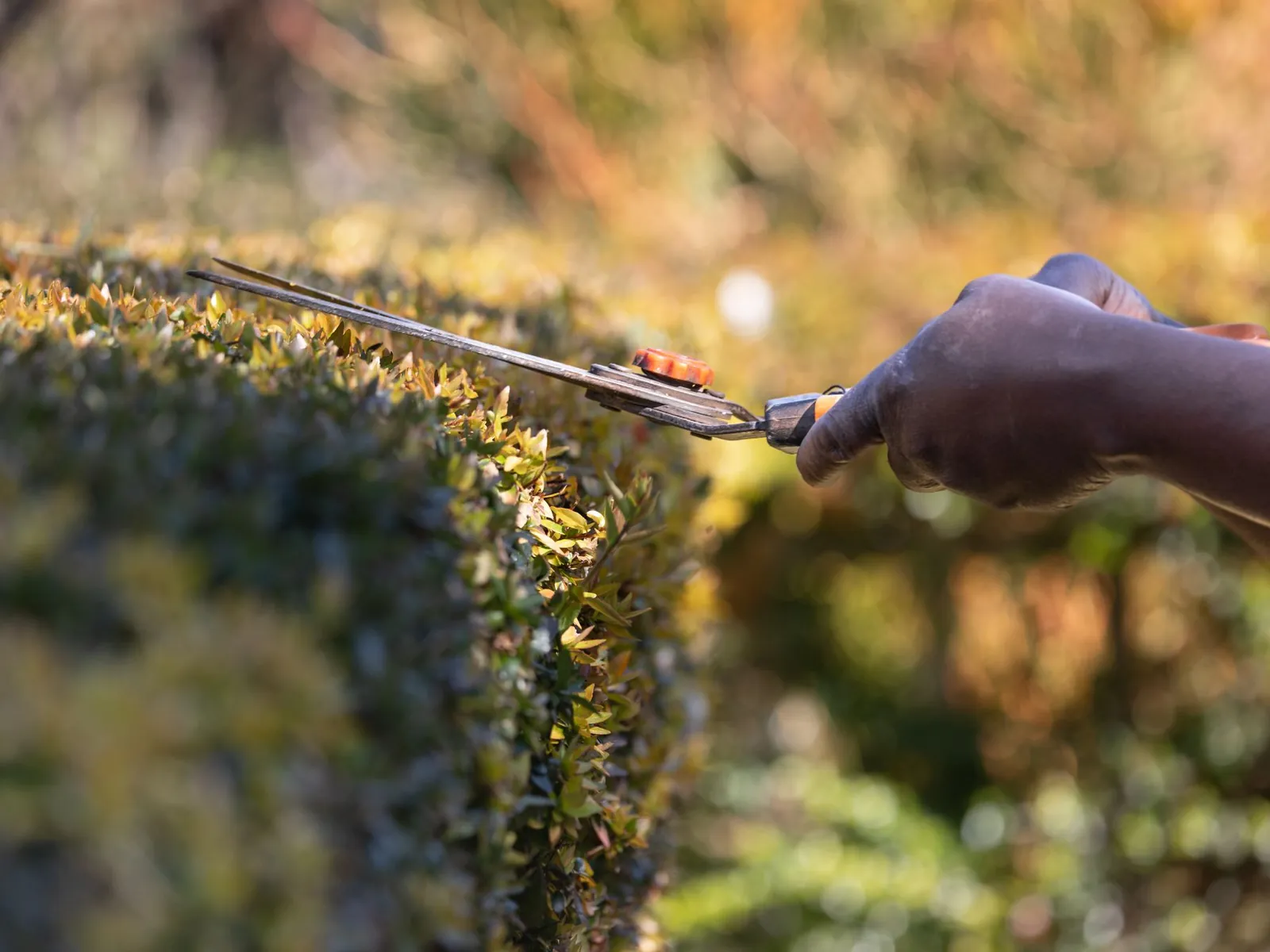
Hände schneiden mit einer Schere eine Hecke
👋 Hallo Doris,🌿 morgen um 9:00 Uhr kommt unser Gärtner zum Heckenschnitt bei dir vorbei.✂️ Wir kürzen die Hecke an Straße und Nachbargrenze auf die vereinbarte Höhe, das Schnittgut nehmen wir mit und fegen den Gehweg sauber.🍂 Räume bitte Gartenmöbel und Kübel ein Stück zur Seite, damit wir überall gut herankommen.🚪 Das Gartentor lassen wir offen, wenn du nicht zu Hause bist, ein kurzes Wort genügt.⏱️ Der Einsatz dauert ungefähr zwei Stunden, bei Regen verschieben wir auf den nächsten Tag und schreiben dir vorher Bescheid.🔔 Teile uns bis heute Abend mit, falls dir etwas dazwischenkommt.17:20
Hinweise ansehen

Der Tag davor

Eine Erinnerung am Vortag, ohne dass jemand im Büro daran denkt.

Kontakt schreibt Nachricht mit Stichwort
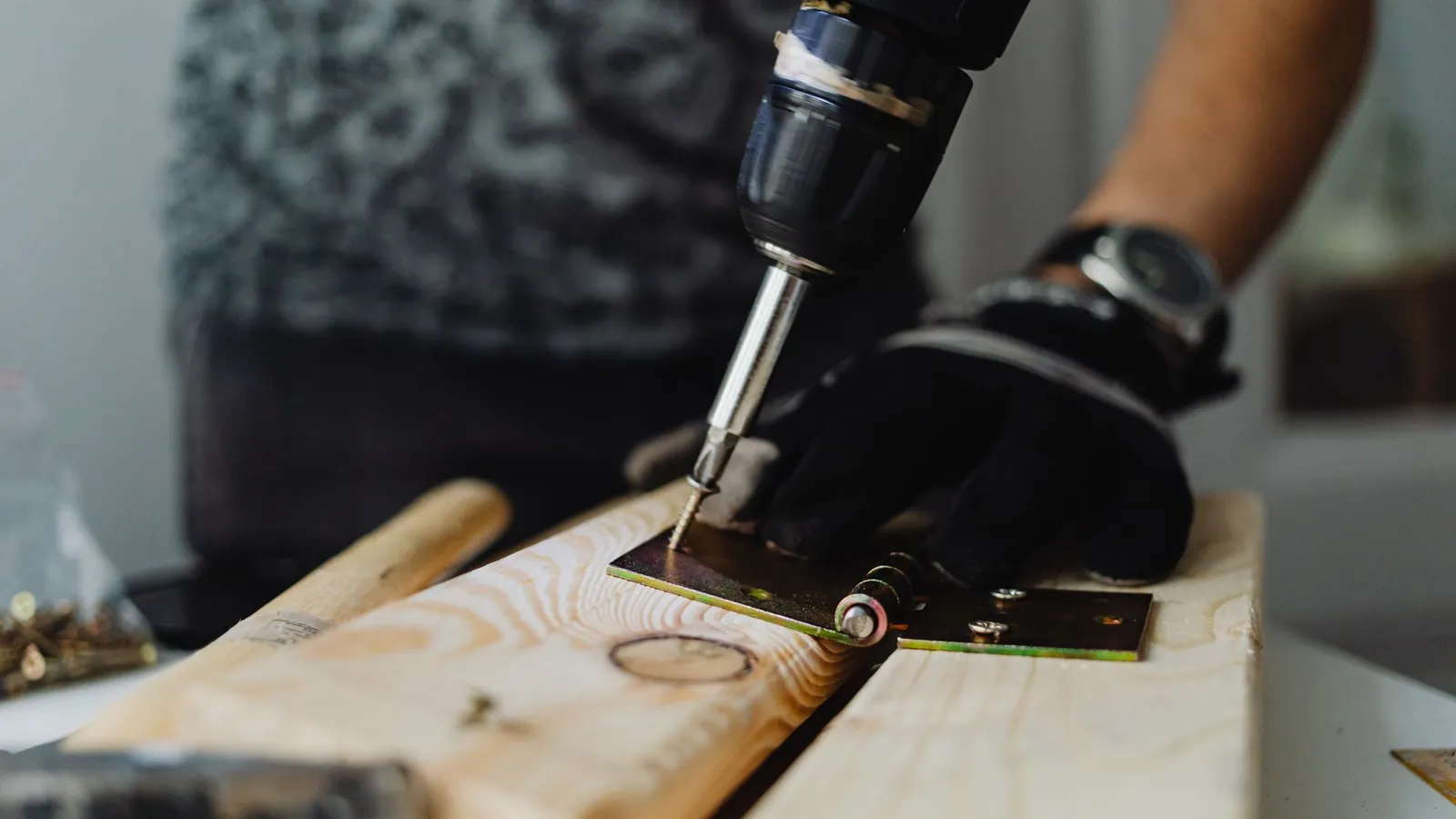
Handwerker bohrt in ein Holzbrett
👋 Hallo Georg,🔧 danke für deine Meldung zum Schaden am Treppenhaus, wir haben sie als Aufgabe an unser Team gegeben.📍 Ein Mitarbeiter schaut sich die Stelle noch heute an, erstellt einen kurzen Bericht und macht Fotos für den Eigentümer und die Hausverwaltung.🕑 Du hörst von uns bis 14:00 Uhr, spätestens dann steht fest, ob wir selbst helfen können.🦺 Bei Gefahr sperren wir den Bereich sofort ab und stellen ein Schild auf.📞 Rufe uns bitte an, falls jemand verletzt wird, die Nummer findest du in deinem Vertrag.🔔 Weitere Hinweise und Bilder sendest du uns jederzeit hier im Chat.11:05
Meldung ansehen

Meldung vom Kontakt

Schreibt jemand ein Stichwort, entsteht eine Aufgabe und eine Eingangsbestätigung.

Das kann SmartChat in Asana tun.

Diese Aktionen stehen einer Automation zur Verfügung. SmartChat AI wählt die passende nach dem Ziel, das du nennst.

  • Lege bei jeder Anmeldung über meine Landingpage eine Aufgabe im Projekt Neukunden an.

    Aufgabe erstellen

    Name, Beschreibung und Projekt füllt die Automation aus den Angaben der Anmeldung.

  • Füge der Aufgabe die Unteraufgaben Besichtigung, Angebot und Start hinzu.

    Unteraufgabe anlegen

    Große Aufträge teilt die Automation in kleine Schritte auf.

  • Schreibe die Antwort des Kontakts als Kommentar an die Aufgabe.

    Kommentar schreiben

    Antwort und Wunsch des Kontakts stehen direkt an der Aufgabe.

  • Setze bei Anfragen mit dem Stichwort Schaden den Tag dringend und füge Frau Keller als Follower hinzu.

    Tag und Follower

    Dringendes bekommt einen Tag, wichtige Kollegen folgen der Aufgabe.

  • Aktualisiere die Aufgabe, sobald der Kontakt den Besichtigungstermin bestätigt hat.

    Aufgabe aktualisieren

    Ändert sich etwas, passt die Automation die Aufgabe an.

So richtest du den ersten Ablauf ein.

Drei Schritte, ein Chatfenster. Der Rest passiert in der Automation.

  1. 1

    Du verbindest Asana

    Schreib im AI Chat, dass du Asana verbinden willst. Es öffnet sich das Anmeldefenster von Asana. Du wählst dein Konto und erlaubst den Zugriff, dein Passwort gibst du nur dort ein.

    Verbinde Asana mit meinem Konto.
  2. 2

    Du beschreibst den Ablauf

    Du nennst Auslöser, Aufgabe und Nachricht in normalen Sätzen.

    Wenn sich jemand für einen Schlosswechsel anmeldet, lege eine Aufgabe für den Techniker an und bestätige dem Kontakt per WhatsApp.
  3. 3

    Du prüfst das Ergebnis

    SmartChat AI zeigt dir die Automation vor dem Start. So liest der Kontakt seine Bestätigung.

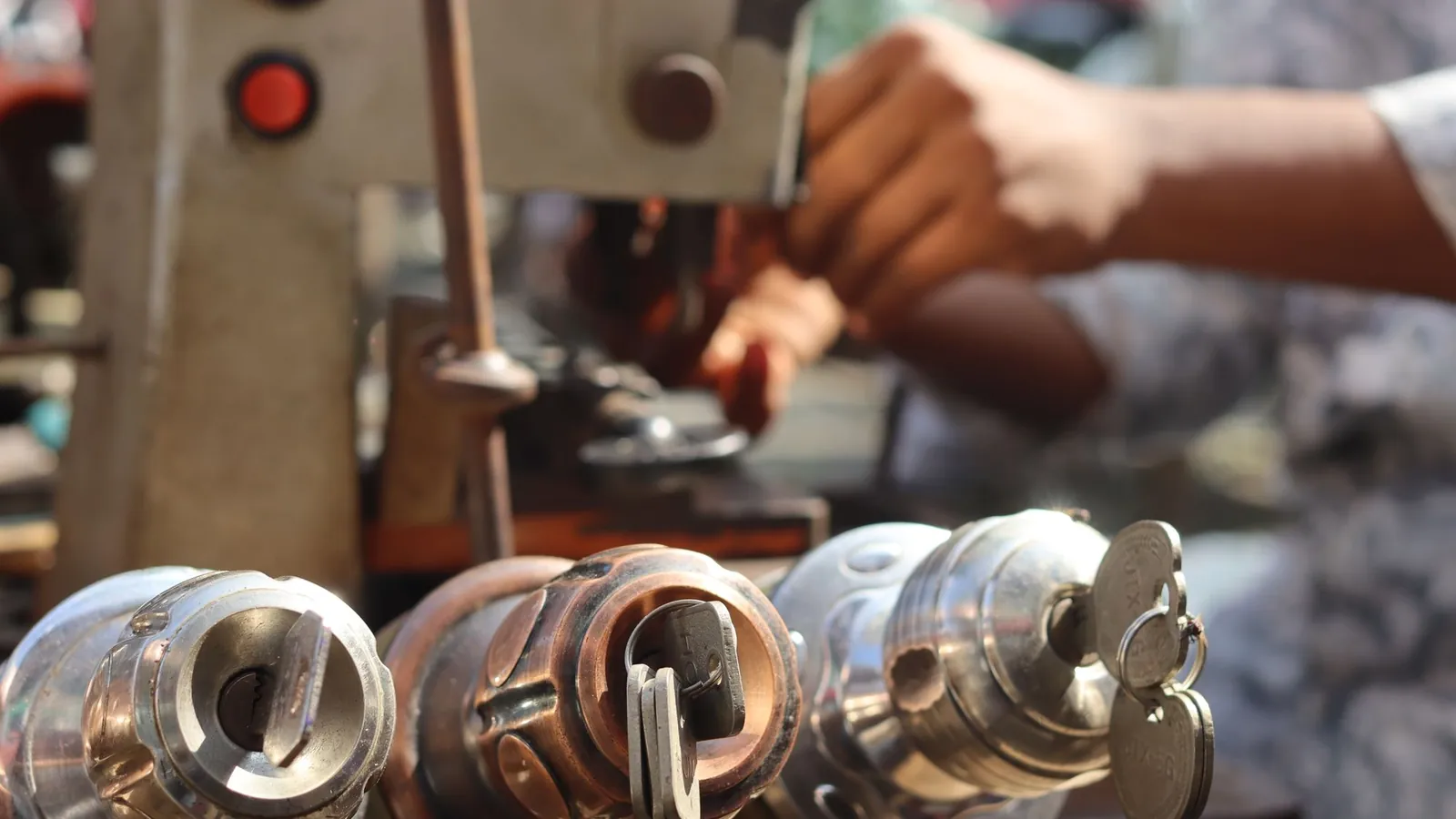
    Hände arbeiten mit Schlüsselmaschine und Werkzeug
    👋 Hallo Eva,🔐 dein Termin zum Schlosswechsel ist eingetragen, die Aufgabe liegt bei unserem Techniker.📆 Er kommt am Mittwoch um 10:30 Uhr und bringt den neuen Zylinder gleich mit.🔑 Halte bitte alle alten Schlüssel bereit, wir zählen sie gemeinsam und geben dir drei neue.🛡️ Wir empfehlen dir eine Sicherheitsstufe, die zu deiner Tür passt, das besprechen wir vor Ort.🧾 Die Rechnung bekommst du direkt nach der Arbeit, ein Festpreis ist schon vereinbart, es gibt keine Überraschung.🔔 Verschiebungen teilst du uns bitte rechtzeitig hier im Chat mit, wir finden dann einen anderen Tag.13:15
    Techniker ansehen

Was dein Kontakt auf dem Sperrbildschirm liest.

  • Freigegebene Vorlage

    Außerhalb des Postfachs sendet SmartChat nur Vorlagen, die Meta geprüft und freigegeben hat.

  • Rückfragen im Postfach

    Schreibt der Kontakt zurück, siehst du es im Postfach.

  • Team bleibt in Asana

    Die Aufgabe liegt dort, wo dein Team ohnehin arbeitet.

Anfrage bearbeiten, ohne und mit SmartChat.

Ohne Verbindung

  • Jemand tippt jede Anmeldung von Hand in Asana ab.
  • Der Kontakt wartet und weiß nicht, ob seine Anfrage ankam.
  • Fehler bei Nummer und Name schleichen sich ein.
  • Dringende Meldungen gehen im Posteingang unter.

Mit Asana in SmartChat

  • Die Aufgabe entsteht automatisch aus der Anmeldung.
  • Der Kontakt bekommt seine Bestätigung in WhatsApp.
  • Name und Nummer stammen direkt aus der Anmeldung.
  • Dein Team sieht neue Aufgaben im gewohnten Projekt.

Verbunden in drei Handgriffen.

Mehr als ein Chat und ein Anmeldefenster brauchst du nicht.

  1. Du schreibst es im AI Chat

    Du nennst Asana und das Ziel, das du erreichen willst.

    AI Chat
  2. Du meldest dich bei Asana an

    Das Anmeldefenster von Asana öffnet sich. Dort erlaubst du den Zugriff.

    Asana
  3. Die Automation steht

    SmartChat AI zeigt sie dir, du schaltest sie ein.

    Fertig

Häufig gestellte Fragen zu Asana und SmartChat.

Wie bringe ich Asana und SmartChat zusammen?

Schreib im AI Chat, dass du Asana verbinden willst. SmartChat AI zeigt dir eine Karte mit dem Button zum Verbinden. Es öffnet sich das Anmeldefenster von Asana, du wählst dein Konto und erlaubst den Zugriff.

Sieht SmartChat mein Asana-Passwort?

Nein. Du gibst es nur im Anmeldefenster von Asana ein. SmartChat bekommt es nicht.

Wie wird aus einer Anmeldung eine Aufgabe?

Du schreibst im AI Chat, was bei einer Anmeldung passieren soll. SmartChat AI baut daraus eine Automation, die eine Aufgabe in deinem Projekt anlegt und dem Kontakt eine Bestätigung sendet.

Welche Aktionen gibt es in Asana?

Eine Automation kann Aufgaben und Unteraufgaben erstellen, Aufgaben ändern oder im Workspace suchen, Kommentare schreiben, Tags setzen und Follower hinzufügen. Auch Projekte und Abschnitte lassen sich anlegen.

Kann ein Ereignis aus Asana eine WhatsApp auslösen?

Ja, über den Webhook-Eingang. Asana meldet das Ereignis direkt oder über ein Werkzeug wie Make, Zapier oder n8n an die geheime Adresse deiner Automation. Ein Filter auf Felder des Ereignisses ist möglich.

Was passiert, wenn im Ereignis keine Telefonnummer steht?

Dann kann SmartChat keine WhatsApp senden und überspringt den Schritt. Die Aufgabe selbst bleibt davon unberührt.

Wer kann das einrichten?

Nur Admins nutzen SmartChat AI, um Automationen zu bauen und zu ändern. Dein Team arbeitet danach ganz normal in Asana weiter.

Zeigt SmartChat die Automation vor dem Start?

Ja. Hast du ein Ziel genannt, zeigt SmartChat AI die Automation, bevor sie läuft. Änderungen lassen sich rückgängig machen.

Reicht der Free-Tarif für Asana?

Eine Automation mit Asana ist eine zusätzliche Automation. Free und Starter haben nur die feste Automation für neue Kontakte. Basic hat 3 Automationen, davon eine feste, und Pro hat unbegrenzt viele.

Was kostet SmartChat mit Asana?

Free kostet 0 €, Starter 299 €, Basic 499 € und Pro 999 € im Monat, jeweils zuzüglich MwSt. Das Senden und jeder Lauf einer Automation kosten keine Credits. Die Gebühren von Meta für Nachrichten findest du hier.

Warum braucht jede Nachricht eine Vorlage?

Nachrichten außerhalb des Postfachs sendet SmartChat nur als Vorlage, die Meta geprüft und freigegeben hat. SmartChat AI schreibt sie für dich und reicht sie ein.

Wie beendet ein Kontakt den Empfang?

Er schreibt STOP und wird sofort abgemeldet. Danach bekommt er keine Nachrichten mehr, auch nicht aus Abläufen mit Asana.

Verbinde dein Team. In 60 Sekunden steht dein System.

Gib deine Webseite ein, und SmartChat AI baut Landingpage, Bestätigungs- und Dankesnachricht. Danach verbindest du Asana im AI Chat.