WhatsApp-Button für deine Webseite.
Mit SmartChat setzt du einen WhatsApp-Button auf deine Webseite: Ein Klick öffnet den Chat mit dir, und jede Nachricht landet im SmartChat-Postfach.
Vom Klick bis zur Antwort.
Dein Besucher füllt kein Formular aus und muss keine Nummer eingeben. So läuft ein Gespräch über den Click-to-WhatsApp-Button.
Button anzeigen
Er sitzt unten rechts auf deiner Webseite, mit dem WhatsApp-Logo, das jeder kennt.
Unten rechtsKlicken
WhatsApp öffnet sich direkt, am Computer in einem neuen Tab. Deine Webseite bleibt dabei geöffnet.
Neuer TabNachricht senden
Der Chat mit deinem Unternehmen ist bereits geöffnet. Dein Besucher schreibt dir sofort, ohne dich als Kontakt zu speichern.
Chat ist geöffnetAntwort bekommen
Die Nachricht landet im Postfach, und SmartChat AI antwortet mit dem Wissen über dein Unternehmen.
SmartChat AI
Warum dir Besucher schreiben wollen.
Beim Lesen deiner Seite hat dein Besucher ein Anliegen: zum Termin, zum Preis, zum Umbau. Mit dem Button sendet er dir seine Nachricht genau in diesem Moment.
Dein Besucher fragt nach einem freien Termin. SmartChat AI nennt die Zeiten, dein Team trägt ihn ein.
Dein Besucher fragt nach dem Preis. SmartChat AI erklärt, wovon er abhängt, und nennt den Weg zum festen Angebot.
Wer umbauen will, möchte wissen, wie es abläuft. Die Antwort kommt, während er noch auf deiner Seite ist.
Wer sich am Wochenende informiert, bekommt trotzdem sofort eine Antwort. Dein Team sieht das Gespräch am Montag im Postfach.


Dein Code steht in der App.
In den Einstellungen deiner Landingpage hat der Button einen eigenen Reiter. Dort kopierst du deinen Code mit einem Klick.

Eine Zeile Code
Kopieren und einfügen, mehr braucht deine Webseite nicht.
Deine Seite bleibt, wie sie ist
Der Button lädt in einem eigenen, abgeschirmten Bereich. Schriften und Farben deiner Webseite ändern sich nicht.
Deine Nummer automatisch
Sobald WhatsApp mit SmartChat verbunden ist, ist der Button bereit. Eine Nummer musst du nicht eingeben.
In vier Schritten integriert.
Programmieren musst du dafür nicht. Wer deine Webseite pflegt, setzt die Zeile dort ein, wo sonst auch Code von Analyse- oder Karten-Diensten steht.
- 1
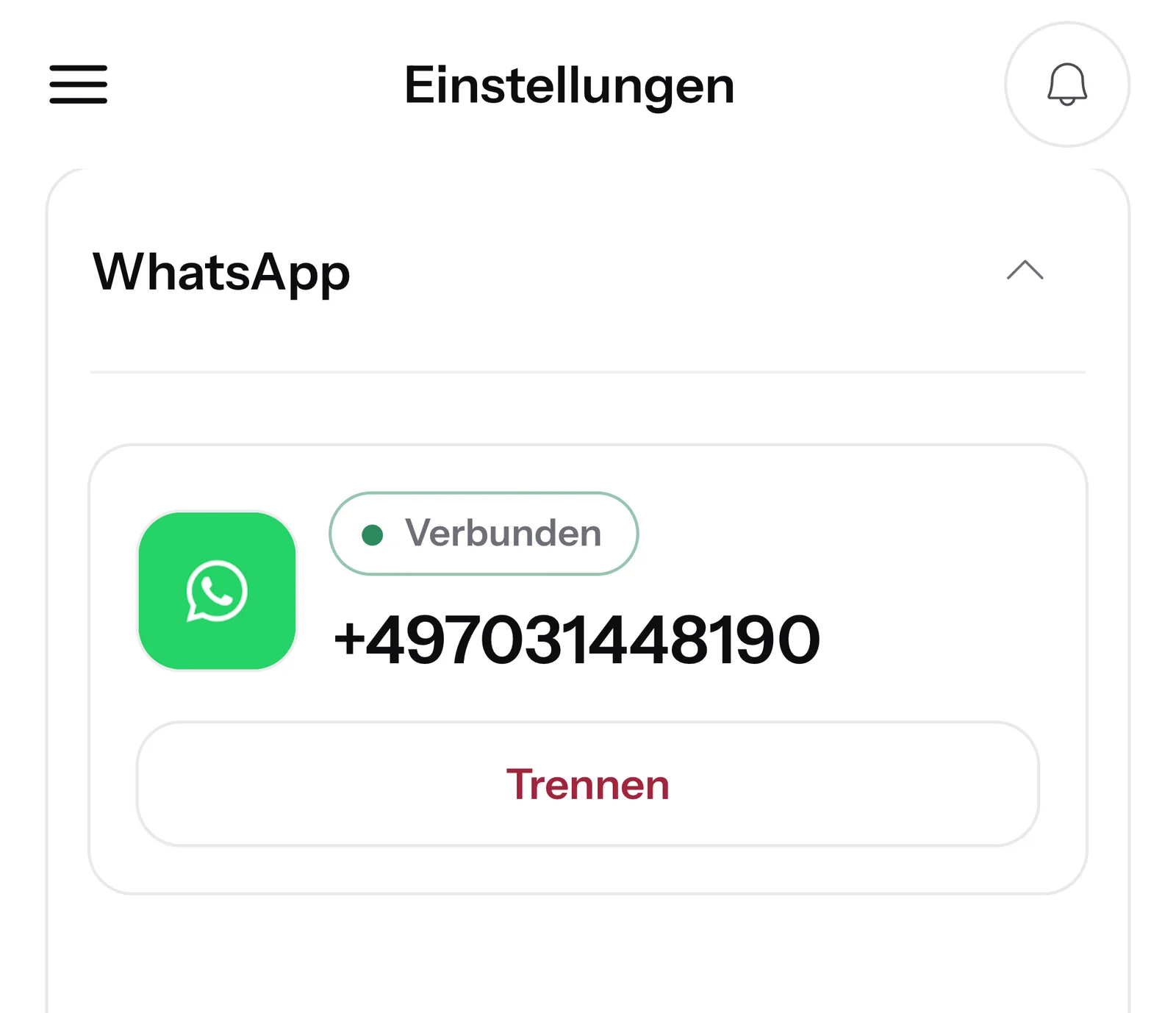
WhatsApp verbinden
Verbinde deine WhatsApp-Nummer mit SmartChat. Der Button übernimmt sie automatisch, sobald die Verbindung steht.
- 2
Code kopieren
Öffne die Einstellungen deiner Landingpage, wähle den Reiter Click-to-WhatsApp-Button und klicke auf Code kopieren.
<script src="https://app.smartchat.marketing/public/widget/w_4c7e19a2d85b4f3e9a61c0b7e2d4f816.js" async></script> - 3
Auf der Webseite einfügen
Setze die Zeile auf jede Seite, auf der der Button erscheinen soll. Sie darf im Kopf oder im Körper der Seite stehen.
<head> … <script src="https://app.smartchat.marketing/public/widget/w_4c7e19a2d85b4f3e9a61c0b7e2d4f816.js" async></script> </head> - 4
Der erste Klick
Dein Besucher klickt auf den Button und schreibt seine Nachricht. Die Nachricht steht im Postfach von SmartChat, und SmartChat AI antwortet sofort.
Hallo, könnt ihr in unserer Küche zwei zusätzliche Steckdosen setzen?21:50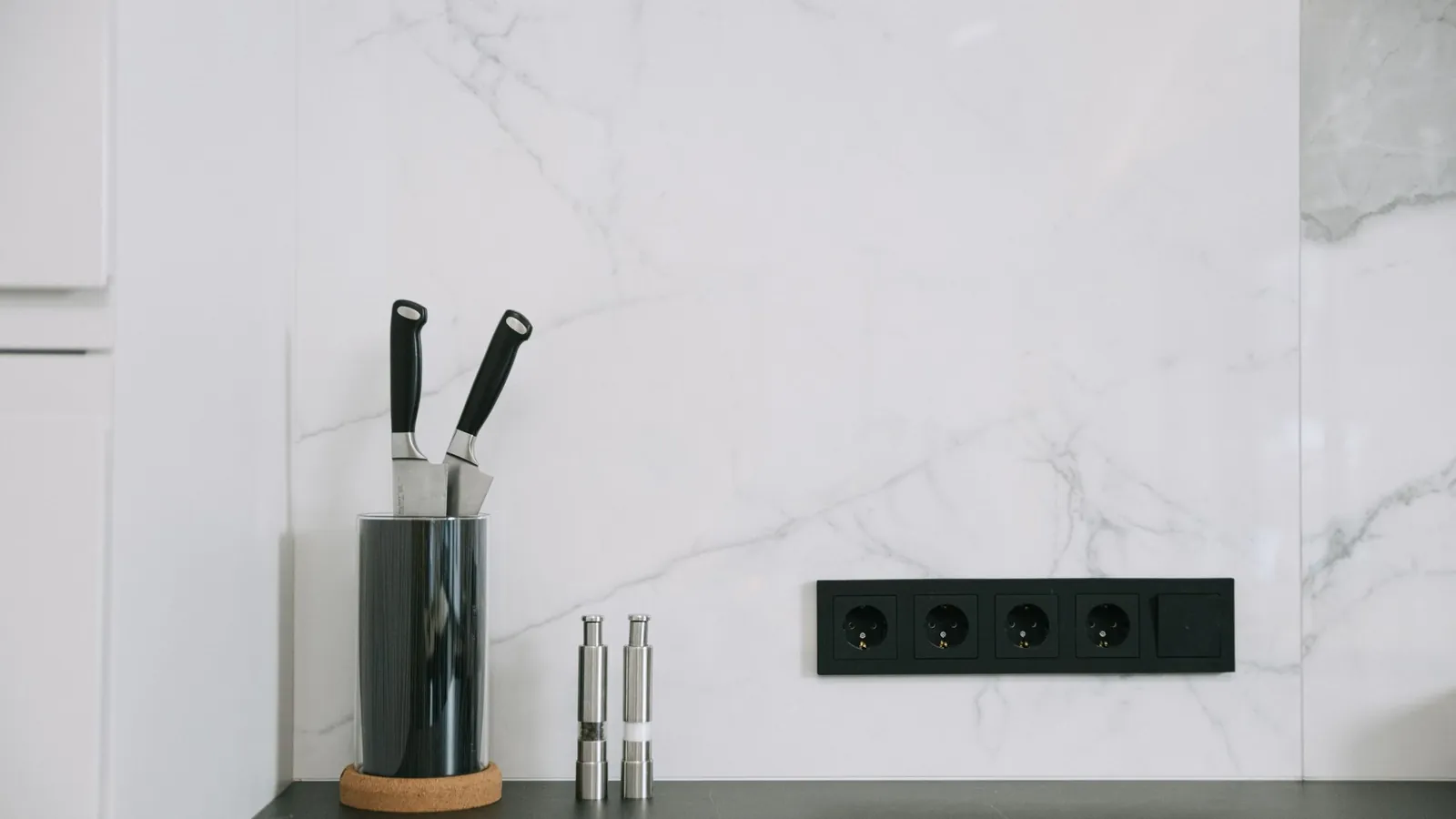 👋 Hallo Petra, ja, das machen wir gerne.🔌 Neue Steckdosen setzen wir in die Wand oder auf die Arbeitsplatte, je nachdem, wo du sie brauchst.📸 Sende uns gerne ein Foto von deiner Küche, dann bekommst du ein Angebot.21:50
Die Antwort kommt in WhatsApp.
Dein Besucher muss nicht auf deiner Seite warten. Schließt er sie, bekommt er die Antwort trotzdem, als WhatsApp-Mitteilung auf dem Sperrbildschirm.
Das Gespräch bleibt in WhatsApp
Kein Chatfenster, das mit der Webseite verschwindet. Nachricht und Antwort stehen im Chatverlauf deines Besuchers.
24 Stunden frei antworten
Nach seiner Nachricht antwortest du 24 Stunden lang ohne Vorlage, die Meta vorher genehmigen muss.
Später weiterschreiben
Fällt ihm noch etwas ein, öffnet er einfach den Chat wieder, auch Tage später.
Jede Nachricht landet im Postfach.
Was über den Button kommt, steht im Postfach von SmartChat, neben allen anderen WhatsApp-Gesprächen. SmartChat AI antwortet sofort, und dein Team schreibt selbst, wann es will.

In jeder Sprache
SmartChat AI antwortet in der Sprache, in der dein Besucher schreibt.
Dein Team übernimmt
Sollte SmartChat AI nicht antworten können, wird die Nachricht im Postfach an dein Team weitergeleitet.
Der Mensch hat Vorrang
Hat jemand aus deinem Team auf eine Nachricht geantwortet, schreibt SmartChat AI dazu nichts mehr.
Was kostet der Button?
Der Click-to-WhatsApp-Button ist in jedem Tarif dabei. Was sich unterscheidet, sind der Preis und die Zahl der Team-Plätze, die im Postfach antworten. Alle Preise zzgl. MwSt.
| Free | Starter | Basic | Pro | |
|---|---|---|---|---|
| Preis pro Monat | 0 € | 299 € | 499 € | 999 € |
| Click-to-WhatsApp-Button | ja | ja | ja | ja |
| AI-Antwort im Postfach | ja | ja | ja | ja |
| Team-Plätze | 1 | 3 | 6 | 12 |
| Kontakte | unbegrenzt | unbegrenzt | unbegrenzt | unbegrenzt |
Häufig gestellte Fragen zu Click-to-WhatsApp-Button.
Was ist ein Click-to-WhatsApp-Button?
Ein Click-to-WhatsApp-Button ist ein Button mit dem WhatsApp-Logo auf deiner Webseite. Ein Klick öffnet WhatsApp mit dem Chat zu deinem Unternehmen, und die Nachricht landet im SmartChat-Postfach.
Für welche Unternehmen eignet sich der Button?
Für jedes Unternehmen, bei dem Besucher vor dem Kauf oder der Buchung Fragen haben. Beispiele findest du unter WhatsApp-Marketing für Elektriker, für Maler und für Dachdecker.
Wie baue ich den Button auf meiner Webseite ein?
Du kopierst eine Zeile Code aus SmartChat und setzt sie auf jede Seite, auf der der Button erscheinen soll. Den Code findest du in den Einstellungen deiner Landingpage im Reiter Click-to-WhatsApp-Button.
Welche WhatsApp-Nummer nutzt der Button?
Der Button nutzt die WhatsApp-Nummer, die mit SmartChat verbunden ist. Solange keine Nummer verbunden ist, zeigt deine Webseite keinen Button.
Wo erscheint der Button auf meiner Webseite?
Der Button sitzt in der rechten unteren Ecke und bleibt dort beim Scrollen stehen.
Zählt SmartChat die Klicks auf den Button?
Nein, der Button sendet beim Klick nichts an SmartChat, er öffnet nur WhatsApp. Was zählt, siehst du im Postfach: jede Nachricht, die über den Chat ankommt.
Bekommt jemand, der über den Button schreibt, meinen Newsletter?
Nein, er steht in deinen Kontakten mit dem Status Support und bekommt nur Antworten auf seine Nachrichten. Den Newsletter bekommt nur, wer sich einträgt und in WhatsApp bestätigt.
Muss ich auf Nachrichten über den Button mit einer Vorlage antworten?
Nein, nach der Nachricht deines Besuchers antwortest du 24 Stunden lang frei im Postfach. Erst danach braucht eine neue Nachricht von dir eine Vorlage, die Meta genehmigt hat.
Antwortet SmartChat AI auch auf Nachrichten über den Button?
Ja, wenn du die AI-Antwort aktiviert hast. SmartChat AI antwortet sofort mit dem Wissen über dein Unternehmen. Sollte SmartChat AI nicht antworten können, wird die Nachricht im Postfach an dein Team weitergeleitet.
Was kostet der Click-to-WhatsApp-Button?
Der Button ist in jedem Tarif enthalten, auch in Free für 0 €. Die bezahlten Tarife kosten 299 €, 499 € und 999 € pro Monat, alle Preise zzgl. MwSt.
Was kostet WhatsApp bei Meta für diese Gespräche?
Meta berechnet Gebühren für WhatsApp-Nachrichten direkt bei dir, je nach Art der Nachricht. Dafür hinterlegst du in deinem Meta-Konto eine Zahlungsmethode. Bei SmartChat zahlst du dazu deinen Tarif. Die genauen Preise findest du unter Meta-Gebühren.
Kann ich Button und Website-Popup gleichzeitig nutzen?
Ja, beide laufen nebeneinander auf derselben Webseite. Der Button startet ein Gespräch, das Popup sammelt Abonnenten für deinen Newsletter.
Was passiert, wenn jemand STOP schreibt?
Wer deinen Newsletter bestätigt hat, kann sich jederzeit mit STOP abmelden. Ab dann sendet SmartChat ihm nichts mehr, und er steht in deinen Kontakten als abgemeldet.
Dein WhatsApp-Button.
Gib deine Webseite ein. In 60 Sekunden steht dein WhatsApp-Marketing-System, und der Code für deinen Button liegt in den Einstellungen bereit.