Deine Daten exportieren.
In SmartChat lädst du deine Kontakte jederzeit mit einem Klick herunter und für jeden Kontakt den Einwilligungs-Nachweis als PDF.

Kontakte mit einem Klick herunterladen.
SmartChat lädt die Datei smartchat-kontakte.csv sofort auf deinen Computer. Du öffnest sie in Excel oder jedem anderen Tabellenprogramm.
- 1
Kontakte auswählen
Filtere die Liste nach Status, Herkunft oder Tag, oder wähle alle Kontakte aus.
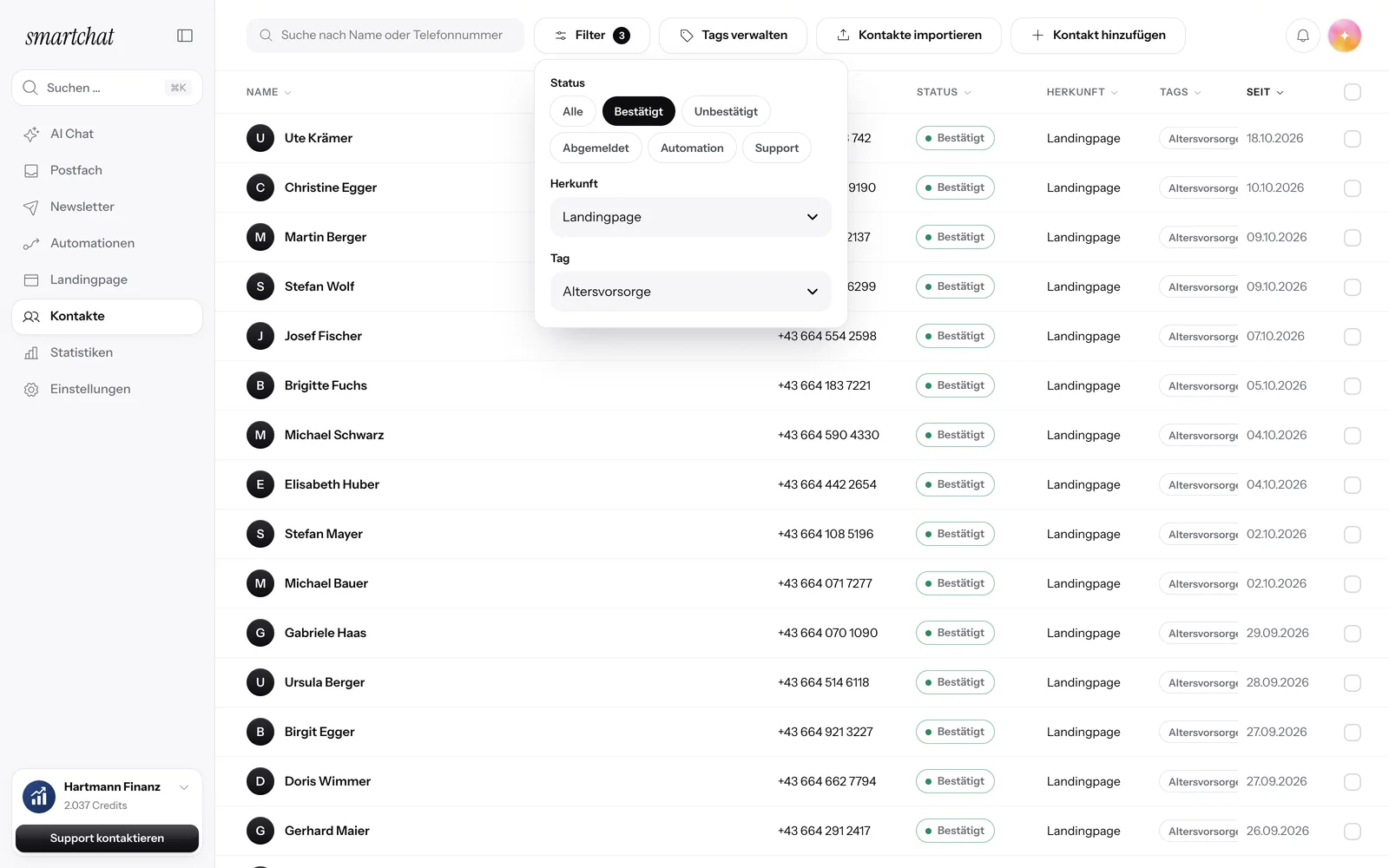
- 2
Auf Exportieren klicken
In der Leiste über der Liste klickst du auf Exportieren. Die Datei enthält genau die Kontakte, die du ausgewählt hast.
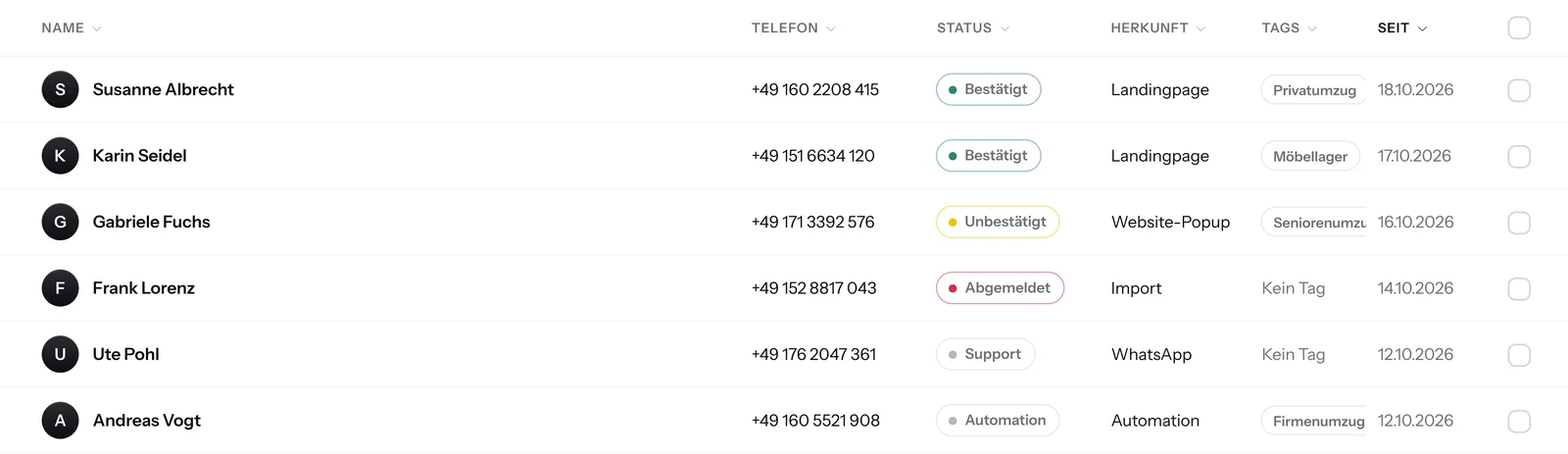
- 3
Datei öffnen
Jeder Kontakt steht in einer eigenen Zeile, mit Status und Tags. Dazu kommen Vorname, Telefonnummer, WhatsApp-Einwilligung, Einwilligung am, Quelle und Eingetragen am.
Vorname,Telefonnummer,WhatsApp-Einwilligung,Einwilligung am,Quelle,Eingetragen am,Status
Andrea,+491510001852,Bestätigt,"02.10.2026, 18:14",Landingpage,"02.10.2026, 18:13",Bestätigt
Thomas,+491600007309,Unbestätigt,,Import,"29.09.2026, 09:31",Unbestätigt


Für jeden Kontakt ein Nachweis als PDF.
Im Kontakt steht unter Einwilligung, wann und über welchen Weg er zugestimmt hat. Mit Nachweis herunterladen bekommst du diesen Beleg als PDF. Mehr dazu unter Einwilligungs-Nachweis.

Wann und wo
Das PDF zeigt, wann der Kontakt zugestimmt hat, über welchen Weg und mit welchem Wortlaut.
Abmeldung inklusive
Hat sich der Kontakt abgemeldet, steht das ebenfalls im PDF.
Ohne Nachricht
Der Download ist keine WhatsApp-Nachricht. Dein Kontakt bekommt davon nichts mit.
Exportieren in jedem Tarif.
Deine Kontakte gehören dir. Exportieren kannst du sie in jedem Tarif, auch in Free.
- 0 Creditskostet ein Export. Er funktioniert auch, wenn dein Guthaben leer ist.
- 5 SprachenSpalten und Werte kommen in der Sprache deines Kontos.
Häufig gestellte Fragen zum Export.
Wie exportiere ich meine Kontakte aus SmartChat?
Öffne Kontakte, setze bei den gewünschten Kontakten ein Häkchen und klicke in der Leiste über der Liste auf Exportieren. SmartChat lädt die Datei smartchat-kontakte.csv sofort herunter.
Welche Spalten stehen in der Datei?
Jeder Kontakt steht in einer eigenen Zeile, mit Status und Tags. Dazu kommen Vorname, Telefonnummer, WhatsApp-Einwilligung, Einwilligung am, Quelle und Eingetragen am.
Kann ich nur einen Teil meiner Kontakte exportieren?
Ja. Filtere die Kontaktliste vorher nach Status, Herkunft oder Tag, oder setze einzelne Häkchen. SmartChat exportiert dann nur die Kontakte, die du ausgewählt hast.
Wie lade ich den Einwilligungs-Nachweis herunter?
Öffne den Kontakt in deinen Kontakten. Unter Einwilligung klickst du auf Nachweis herunterladen, und SmartChat erstellt das PDF.
Was steht im Einwilligungs-Nachweis?
Wer die Person ist, wie sie deinem WhatsApp-Newsletter zugestimmt hat und ob sie sich wieder abgemeldet hat, jeweils mit Quelle, Zeitpunkt und Wortlaut. Mehr dazu unter Einwilligungs-Nachweis.
Kostet der Export Credits?
Nein. Der Export kostet keine Credits und funktioniert auch, wenn dein Guthaben leer ist. Das gilt auch für den Download des Nachweises.
Wer in meinem Team darf Kontakte exportieren?
Die Admins deines Kontos. Mitarbeiter sehen die Kontaktliste nicht und können deshalb auch nichts exportieren.
Enthält der Export Kontakte aus meinen anderen Konten?
Nein. Die Datei enthält nur Kontakte des Kontos, in dem du gerade arbeitest. Für ein anderes Konto wechselst du unten links und exportierst dort.
Öffnet Excel die Datei mit Umlauten und Vorwahl richtig?
Ja. SmartChat speichert die Datei so, dass Excel Umlaute wie ä, ö und ü richtig anzeigt. Jede Telefonnummer beginnt mit +, damit die Ländervorwahl erhalten bleibt.
Kann ich meine Kontakte automatisch abrufen?
Ja, über die API von SmartChat. Dein Programm holt die Kontakte damit selbst ab, auf Wunsch nur bestätigte oder nur neue.
Deine Kontakte gehören dir. Starte in 60 Sekunden.
Gib deine Webseite ein. SmartChat AI analysiert dein Unternehmen und baut dein WhatsApp-Marketing-System in 60 Sekunden, kostenfrei.