Microsoft Teams mit SmartChat verbinden.
Teilnehmer erfahren per WhatsApp vom Teams-Meeting. Dein Team liest in Teams, wenn jemand antwortet.


Wenn Meetings Ankündigungen brauchen.
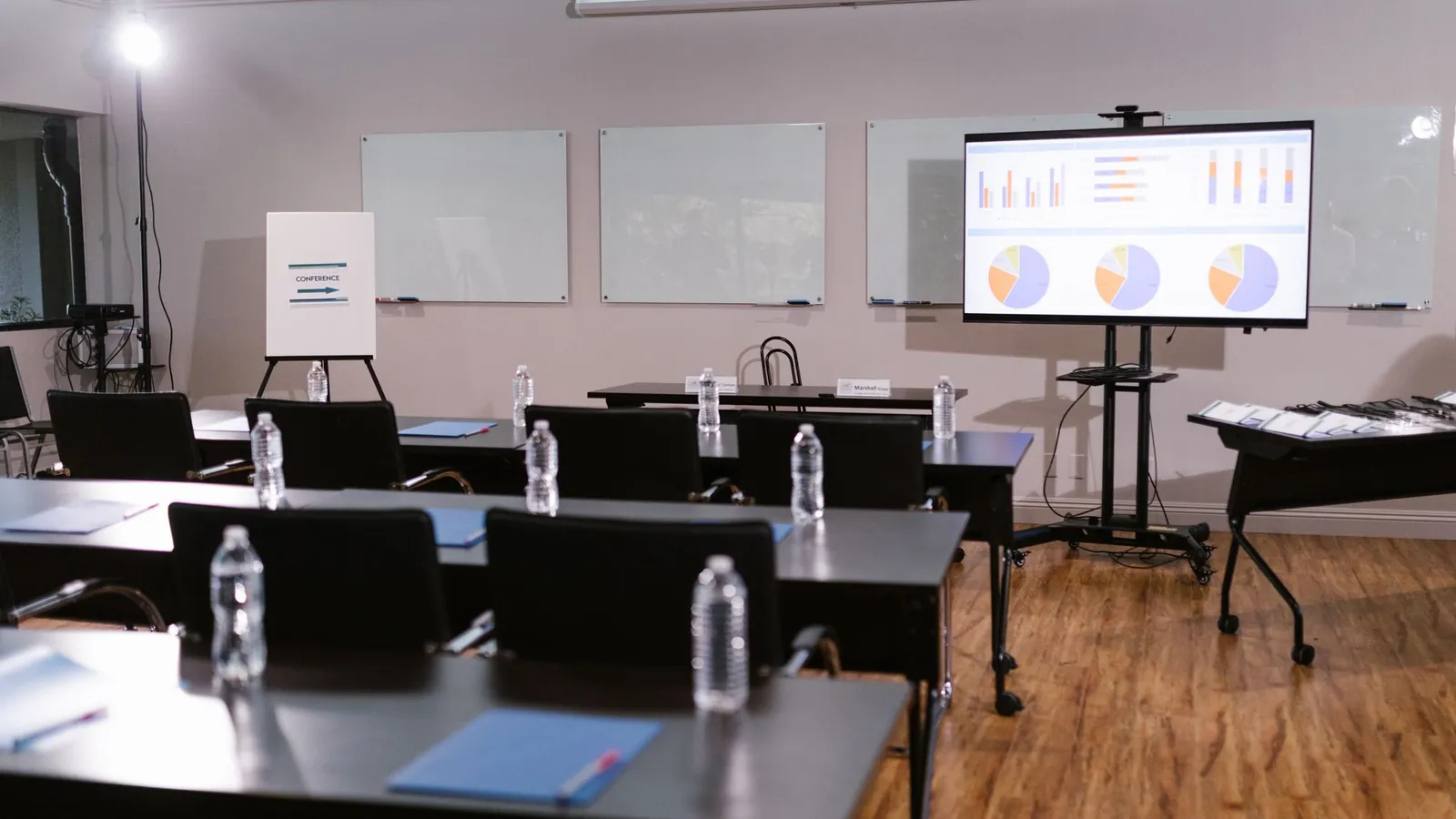
Ob Seminar, Franchise-Runde oder Kundengespräch: Das Meeting läuft in Teams, die Ansage an den Kontakt kommt in WhatsApp.
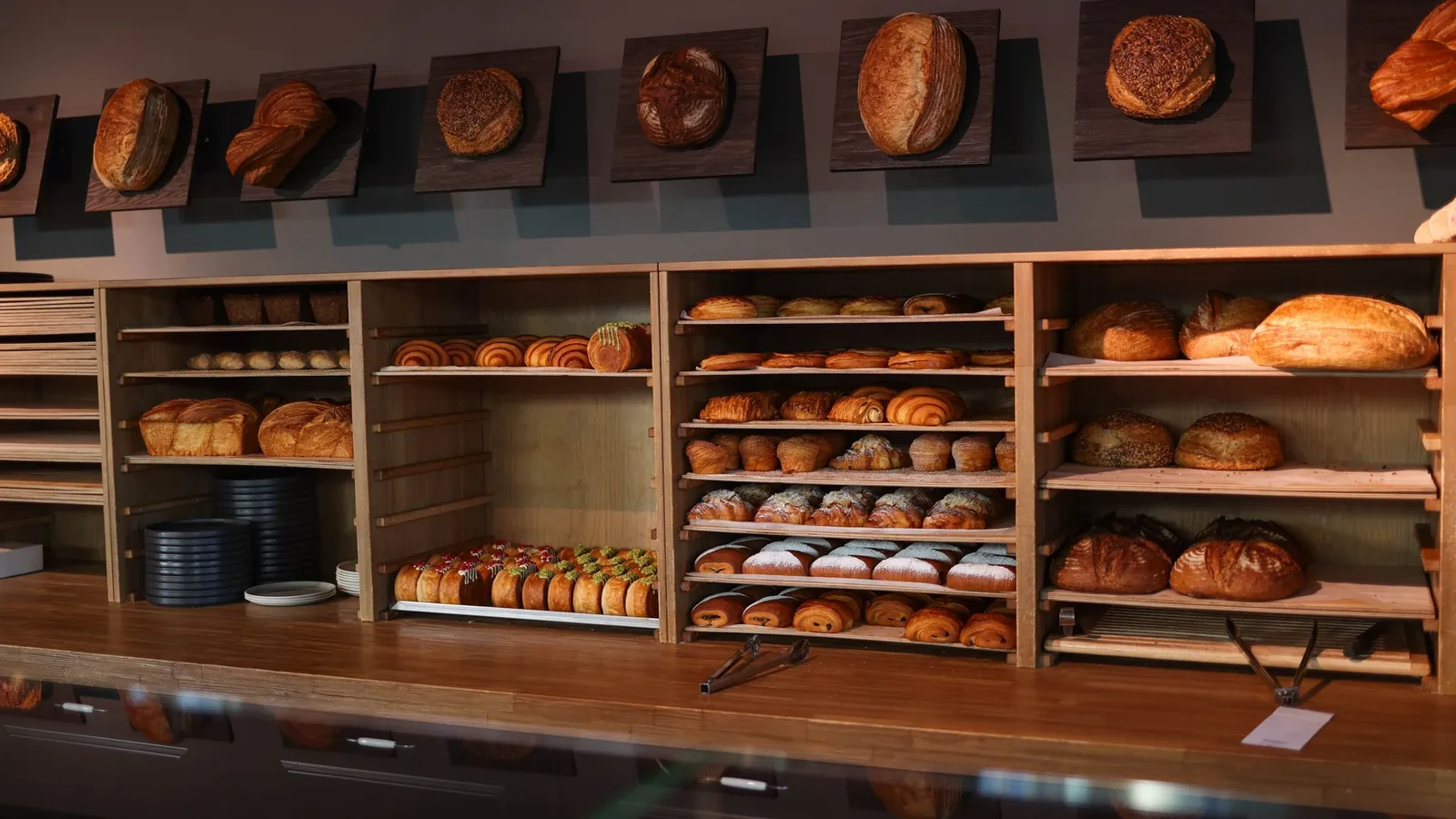
Eine kurze Besprechung vor Ladenöffnung braucht eine klare Ansage.
Die Bestätigung nennt, was der Kunde mitbringen soll.
Folien, Aufgabe und nächster Abend in einer Nachricht.


Antwortet ein Kontakt, erfährt es dein Team.
Antworten kommen im Postfach an. Zusätzlich kann eine Automation eine Nachricht in einen Teams-Kanal posten, damit niemand etwas übersieht.
Der Kontakt antwortet
Er schreibt in WhatsApp zurück, zum Beispiel mit einer Frage.
WhatsAppDer Auslöser greift
Der Auslöser Kontakt schreibt eine Nachricht startet die Automation, auf Wunsch nur mit einem Stichwort.
SmartChatTeams bekommt einen Hinweis
Die Aktion postet eine Nachricht in einen Kanal oder schreibt einem Kollegen im Chat.
Microsoft TeamsDas Team antwortet
Ein Mitarbeiter antwortet dem Kontakt im Postfach.
Postfach
Teams verbinden und den Ablauf festlegen.
Du beschreibst den Wunsch, SmartChat AI baut daraus die Automation. Technikwissen brauchst du nicht.
- 1
Teams ansprechen
Schreib es im AI Chat, SmartChat AI zeigt dir eine Karte mit dem Button zum Verbinden.
Bitte verbinde Microsoft Teams. - 2
Bei Microsoft anmelden
Das Anmeldefenster von Microsoft öffnet sich. Du wählst dein Konto und erlaubst den Zugriff, dein Passwort gibst du nur dort ein.
Anmeldung bei Microsoft, nicht bei SmartChat. - 3
Hinweis ins Team beschreiben
Du nennst, wer informiert werden soll und wann.
Poste in den Teams-Kanal Kundenservice einen Hinweis, sobald ein Kontakt in WhatsApp antwortet. - 4
Ablauf freigeben
SmartChat AI zeigt dir die Automation vor dem Start. Änderungen lassen sich rückgängig machen.
Auslöser, Aktion in Teams und Nachricht liegen zur Prüfung bereit.
Sechs Aktionen, die eine Automation in Teams ausführt.
Die Dokumentation der Verbindung nennt diese Aktionen unter vielen anderen. SmartChat AI wählt sie nach deinem Ziel.
- Lege für jede Anmeldung zum Seminar ein Teams-Meeting zum Starttermin an.
Meeting anlegen
Ein Online-Meeting entsteht ohne manuelle Einladung.
- Poste in den Kanal Vertrieb eine Nachricht, sobald sich ein neuer Kontakt über die Landingpage anmeldet.
In einen Kanal posten
Eine neue Nachricht erscheint im Kanal deines Teams.
- Antworte im Kanal auf den Hinweis zum Kontakt, sobald sich sein Opt-in-Status ändert.
Auf eine Kanalnachricht antworten
Die Antwort hängt am ursprünglichen Beitrag.
- Schreibe der Filialleiterin in Teams, wenn ein neuer Kontakt über den QR-Code kommt.
Im Chat schreiben
Ein Kollege bekommt eine Nachricht in einem Teams-Chat.
- Benachrichtige den Kursleiter in Teams, wenn sich ein Teilnehmer abmeldet.
Aktivität melden
Eine Aktivitätsbenachrichtigung erreicht die gewählten Personen.
- Prüfe nach dem Seminar, ob eine Aufzeichnung vorliegt, und informiere die Teilnehmer in WhatsApp.
Aufzeichnungen prüfen
Zu einem Online-Meeting lassen sich Aufzeichnungen auflisten.
Die Schulung für die Filiale.
Ein Mitarbeiter, der kaum Zeit hat, braucht Datum, Dauer und Vorbereitung auf einen Blick.
Zeit und Dauer
Beginn und Länge stehen oben in der Nachricht.
Das Team bleibt im Bild
Antwortet jemand, kann die Automation das in Teams melden.
Antwort im Postfach
Die Rückmeldung siehst du im Postfach.
Die Ansage liegt vor Dienstbeginn bereit.
Direkt sichtbar
Die Mitteilung zeigt Betrieb und Anfang der Nachricht, noch bevor die App offen ist.
Von Meta freigegeben
Außerhalb des Postfachs sendet SmartChat Vorlagen, die Meta geprüft hat. SmartChat AI schreibt sie und reicht sie ein.
Zeitpunkt nach deinem Plan
Wann die Nachricht rausgeht, beschreibst du in der Automation.
Ein Meeting, zwei Welten.
Nur Teams
- Die Einladung geht im Postfach unter.
- Externe Gäste vergessen den Termin.
- Antworten auf Rückfragen sieht nur der, der sie erhält.
- Nach dem Meeting bleibt der Kontakt unbeachtet.
Teams mit SmartChat
- Die Ansage kommt in WhatsApp.
- Eine Erinnerung hilft gegen Vergessen.
- Dein Team erfährt von Antworten im Kanal.
- Nachfassen läuft nach deinem Plan.
Was du zu Microsoft Teams und SmartChat wissen willst.
Wie verbinde ich Microsoft Teams mit SmartChat?
Schreibe im AI Chat, dass du Microsoft Teams verbinden willst. Die Karte mit dem Button erscheint, danach öffnet sich das Anmeldefenster von Microsoft. Du wählst dein Konto und erlaubst den Zugriff.
Sieht SmartChat mein Microsoft-Passwort?
Nein, das Passwort gibst du nur im Fenster von Microsoft ein.
Sendet SmartChat Nachrichten in Teams an meine Kontakte?
Nein. Kontakte erreicht SmartChat ausschließlich in WhatsApp. Nachrichten in Teams-Kanälen oder Chats gehen an dein Team, als Aktion der Verbindung.
Kann eine Automation ein Teams-Meeting anlegen?
Die Doku der Verbindung nennt Aktionen für Online-Meetings, zum Beispiel ein eigenständiges Meeting anzulegen.
Kann mein Team in Teams über Antworten informiert werden?
Ja. Mit dem Auslöser Kontakt schreibt eine Nachricht startet die Automation und kann eine Nachricht in einen Kanal posten oder einem Kollegen im Chat schreiben.
Kann ich auf einen Hinweis im Kanal antworten lassen?
Ja, laut Doku gibt es die Aktion, auf eine bestehende Kanalnachricht zu antworten.
Wie erfährt SmartChat von Ereignissen in Teams?
Über die geheime Webhook-Adresse deiner Automation. Das Ereignis sendet das Programm direkt, wenn es Webhooks kann, sonst übernehmen Make, Zapier oder n8n die Weitergabe.
Gibt es Aufzeichnungen und Transkripte?
Die Doku nennt Aktionen, um Aufzeichnungen und Transkripte eines Online-Meetings aufzulisten. Ob es welche gibt, hängt von den Einstellungen in Teams ab.
Wie viele Aktionen gibt es insgesamt?
Das Verzeichnis der Verbindung ist groß und enthält neben Meetings und Nachrichten unter anderem Dateien und Schichtpläne. Wir zeigen hier nur, was für Termine und Meetings sinnvoll ist.
Wer kann die Automation anlegen?
Ausschließlich Admins, denn nur sie nutzen SmartChat AI für Automationen.
Wie viele Automationen sind in meinem Tarif?
Free hat 1, Starter 1 (jeweils die feste für neue Kontakte), Basic 3 mit einer festen, Pro unbegrenzt. Eine Automation mit Teams ist zusätzlich.
Welche Kosten entstehen pro Nachricht?
Warum geht nicht jede Nachricht frei formuliert raus?
Außerhalb des Postfachs sendet SmartChat nur Vorlagen, die Meta geprüft und freigegeben hat. SmartChat AI schreibt die Vorlage und reicht sie ein.
Was bedeutet STOP für meine Teilnehmer?
Wer STOP schreibt, wird sofort abgemeldet. Er erhält keine Newsletter und keine Automationen mehr.
Meetings, die niemand vergisst. In 60 Sekunden steht dein System.
Gib deine Webseite ein, und SmartChat AI baut Landingpage, Bestätigungs- und Dankesnachricht. Danach verbindest du Microsoft Teams im AI Chat.