Cal.com mit SmartChat verbinden.
Buchungen aus Cal.com lösen eine WhatsApp aus. Den Ablauf beschreibst du in normalen Sätzen im AI Chat.

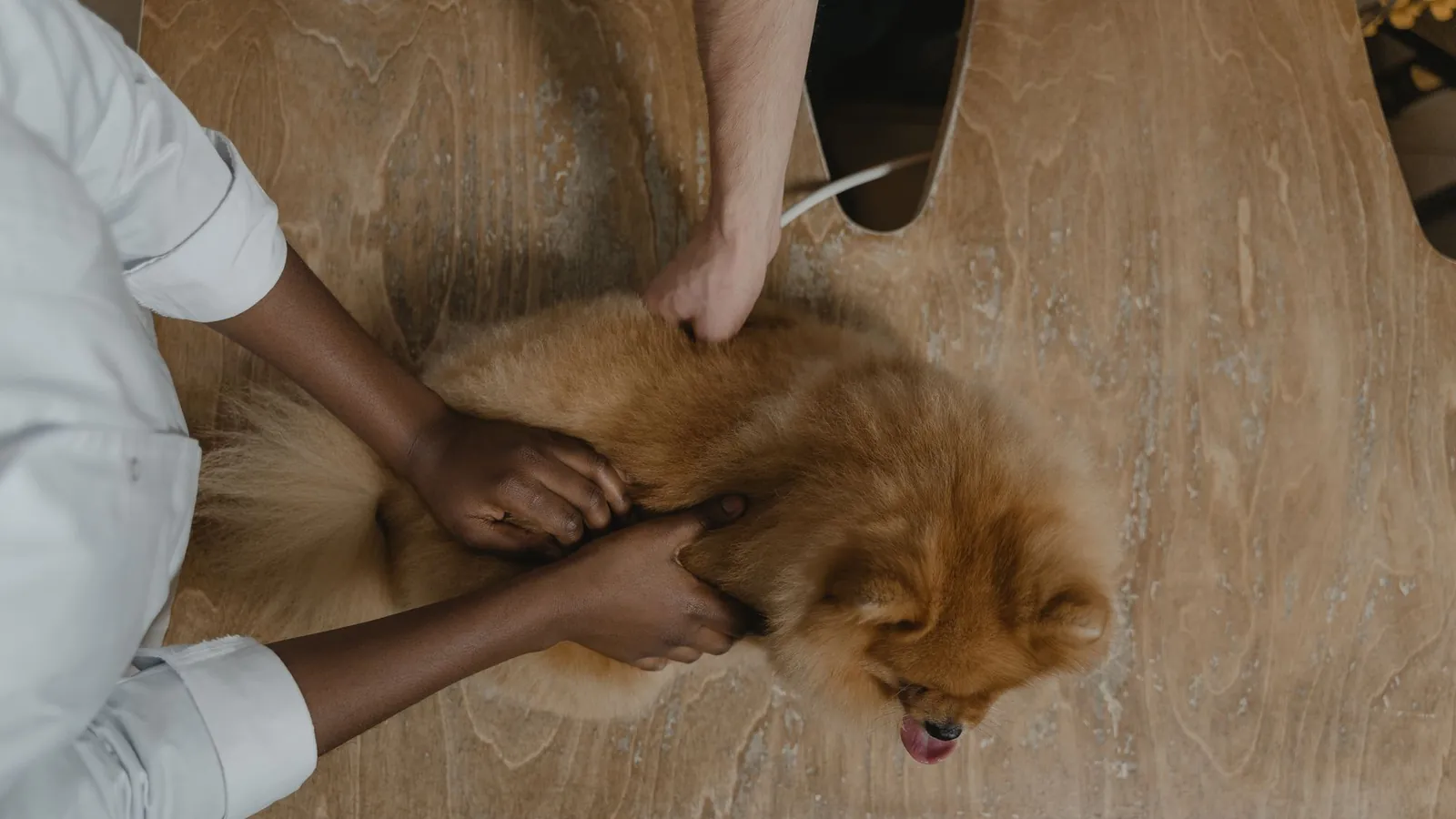
Jede Branche braucht ihre eigene Nachricht.
Cal.com liefert den Termin, du bestimmst den Ton. Drei Beispiele zeigen, was aus einer Buchung werden kann.
Direkt nach der Buchung weiß der Hundehalter, was er mitbringen soll.
Am Vortag stehen Kleidung, Dauer und Parkplatz in der Nachricht.
Einen Tag später fragt die Praxis nach und bietet die Kontrolle an.


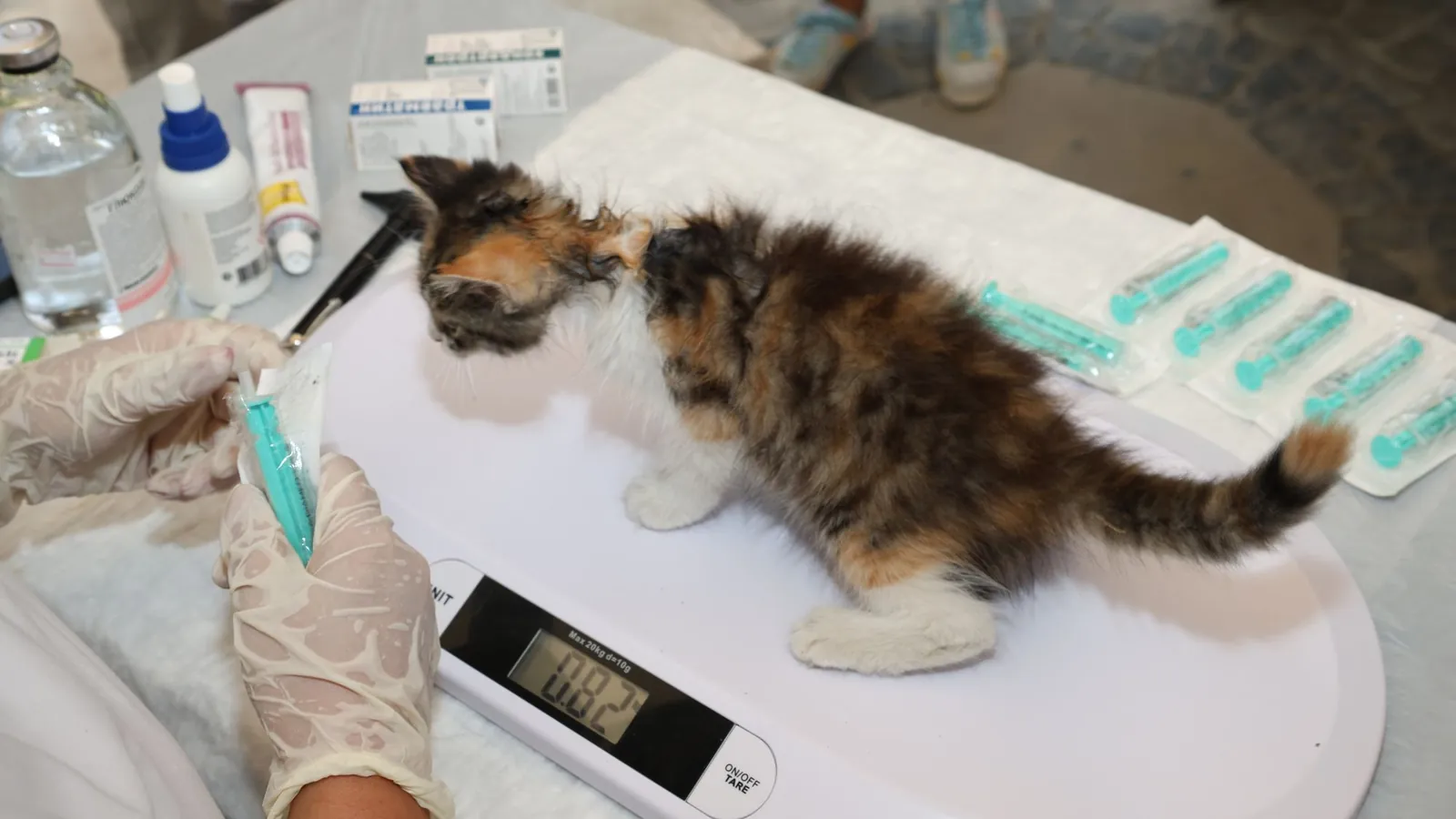
So meldet Cal.com die Buchung an SmartChat.
Zwei Dinge sind nötig: die Verbindung zu Cal.com und eine Webhook-Adresse, an die das Ereignis geht.
- 1
Verbindung anfordern
Du schreibst es im AI Chat, SmartChat AI zeigt dir die Karte mit dem Button.
Verbinde bitte mein Cal.com-Konto. - 2
Zugriff erlauben
Das Anmeldefenster von Cal.com öffnet sich. Du wählst dein Konto und bestätigst den Zugriff.
Das Passwort gibst du nur bei Cal.com ein. - 3
Webhook-Adresse eintragen
Jede Automation mit dem Auslöser Ereignis aus einer App hat eine eigene geheime Adresse. Trage sie in Cal.com als Webhook ein, dort kannst du Webhooks für Ereignisse anlegen.
Die Adresse ist geheim, gib sie nicht weiter. - 4
Ziel beschreiben
Dann nennst du das Ziel, SmartChat AI baut die Automation und zeigt sie dir zur Prüfung.
Sende jedem Kontakt nach einer Buchung in Cal.com eine Bestätigung mit Datum und Uhrzeit.
Wenn eine Buchung erst bestätigt werden muss.
In Cal.com kann ein Termin auf deine Zusage warten. Auch dafür gibt es Aktionen, die eine Automation ausführt.
Anfrage kommt an
Dein Kontakt wählt einen Zeitpunkt und wartet auf deine Zusage.
Cal.comEreignis wird gemeldet
Die Anfrage geht an deine Webhook-Adresse, notfalls über Make, Zapier oder n8n.
Webhook-EingangZusage oder Ablehnung
Eine Automation kann die Buchung bestätigen oder mit einem Grund ablehnen.
Aktion in Cal.comAntwort in WhatsApp
Der Kontakt liest das Ergebnis in WhatsApp, als von Meta freigegebene Vorlage.
WhatsApp
Auf dem Sperrbildschirm zuerst gelesen.
Die Mitteilung fällt auf
Dein Kontakt sieht den Betriebsnamen und den Anfang der Nachricht, noch bevor er die App öffnet.
Mit Freigabe von Meta
Nachrichten außerhalb des Postfachs gehen nur als geprüfte Vorlage. SmartChat AI schreibt sie und reicht sie ein.
Rückfragen im Postfach
Fragt dein Kontakt etwas nach, antwortest du im Postfach.
Sechs Aktionen, die eine Automation in Cal.com ausführt.
Diese Aktionen nennt die Dokumentation der Verbindung. SmartChat AI wählt die passende nach dem Ziel, das du nennst.
- Bestätige in Cal.com jede Buchung für die Welpengruppe, sobald sich der Kontakt über die Landingpage angemeldet hat.
Buchung bestätigen
Ein Termin, der auf Zusage wartet, wird freigegeben.
- Lehne Anfragen für Sonntage in Cal.com mit einem Grund ab und sende dem Kontakt eine WhatsApp mit Alternativen.
Mit Grund ablehnen
Eine Anfrage lässt sich mit einer Begründung zurückweisen.
- Buche den Termin in Cal.com um, wenn ein Kontakt das Stichwort Verschieben schreibt.
Termin verschieben
Eine bestehende Buchung bekommt einen neuen Start.
- Füge zur Buchung einen zweiten Teilnehmer hinzu, sobald am Kontakt eine Notiz mit dem Wort Begleitung steht.
Teilnehmer ergänzen
Zu einer Buchung kommt eine weitere Person.
- Prüfe die freien Zeiten der nächsten Woche, sobald sich ein neuer Kontakt anmeldet.
Freie Zeiten abrufen
Cal.com nennt die verfügbaren Zeitfenster in einem Zeitraum.
- Markiere den Gast als abwesend, wenn die Hundeschule am Abend eine Notiz mit den Worten Nicht erschienen hinzufügt.
Als abwesend markieren
Wer nicht erschienen ist, lässt sich in der Buchung vermerken.
Die Probestunde wird bestätigt.
Wer anfragt, wartet ungern. Die Zusage kommt in WhatsApp, die Antwort des Kontakts landet im Postfach.
Klare Zusage
Tag, Uhrzeit und Ort stehen in einer Nachricht.
Persönlich angesprochen
Jeder Kontakt wird mit seinem Vornamen begrüßt.
Antwort sichtbar
Das Team liest die Rückmeldung im Postfach und kann gleich reagieren.
Der Alltag vorher und nachher.
Termine von Hand
- Jede Zusage schreibst du einzeln per Telefon oder Zettel.
- Wer die Bestätigungsmail nicht sieht, steht zur falschen Zeit da.
- Am Vortag erinnert niemand daran, was mitzubringen ist.
- Kontrollen nach einer Behandlung hängen von deinem Gedächtnis ab.
Cal.com und SmartChat
- Bestätigung und Erinnerung kommen automatisch in WhatsApp.
- Der Kontakt erfährt Ort und Mitbringsel ohne Rückfrage.
- Zusagen und Absagen laufen als Aktion in Cal.com.
- Du siehst jede Antwort im Postfach.
Alles Wichtige zu Cal.com und SmartChat.
Wie bekomme ich Cal.com in SmartChat?
Schreibe im AI Chat, dass du Cal.com verbinden willst. Du bekommst eine Karte mit dem Button zum Verbinden. Danach öffnet sich das Anmeldefenster von Cal.com, du wählst dein Konto und erlaubst den Zugriff.
Sieht SmartChat mein Cal.com-Passwort?
Nein. Das Passwort gibst du ausschließlich im Fenster von Cal.com ein.
Wie kommt eine Buchung zu SmartChat?
Über den Webhook-Eingang. Jede Automation mit dem Auslöser Ereignis aus einer App hat eine geheime Adresse, die du in Cal.com als Webhook einträgst. Gelingt das nicht direkt, hilft Make, Zapier oder n8n.
Kann Cal.com ein Webhook-Ereignis für nur einen Termintyp senden?
Laut Doku lässt sich ein Webhook an einen Ereignistyp binden. Zusätzlich kann ein Filter in der Automation auf Felder des Ereignisses prüfen, etwa auf einen Namen.
Welche Angaben aus der Buchung stehen in der Nachricht?
Alles, was das Ereignis mitliefert, lässt sich in der Nachricht einsetzen. Manche Programme senden nur Kennungen statt Werte, dann holt Make, Zapier oder n8n die Werte.
Was passiert, wenn die Telefonnummer fehlt?
SmartChat kann dann keine WhatsApp senden und überspringt den Schritt. Frage die Nummer deshalb im Buchungsformular ab.
Kann ich Buchungen bestätigen oder ablehnen lassen?
Ja, die Aktionen gibt es in Cal.com. Du beschreibst im AI Chat das Ziel, und SmartChat AI zeigt dir die Automation vor dem Start.
Kann mein Team ohne Admin-Rechte Automationen ändern?
Nein. Nur Admins arbeiten mit SmartChat AI an Automationen und der Landingpage.
Wie viele Automationen gehören zu meinem Tarif?
Free und Starter enthalten jeweils die eine feste für neue Kontakte. Basic bietet drei, eine davon fest, Pro so viele du willst. Die Automation mit Cal.com ist eine zusätzliche.
Wie hoch sind die Kosten für den Versand?
Warum muss Meta die Nachricht freigeben?
Alles außerhalb des Postfachs sendet SmartChat als Vorlage, die Meta prüft. SmartChat AI formuliert sie und reicht sie für dich ein.
Wie melden sich Kontakte ab?
Mit STOP. Danach sind sie sofort abgemeldet und erhalten keinen Newsletter und keine Automation mehr.
Gibt es eine offizielle Partnerschaft mit Cal.com?
Nein. Cal.com ist eine Marke ihres Inhabers, zwischen SmartChat und Cal.com besteht keine offizielle Partnerschaft.
Dein Kalender arbeitet, du auch. In 60 Sekunden steht dein System.
Gib deine Webseite ein, und SmartChat AI baut Landingpage, Bestätigungs- und Dankesnachricht. Danach verbindest du Cal.com im AI Chat.